
النسخ الاحتياطي لهاتف Android واستعادة البيانات بعد تغيير الهاتف
تغيير هاتف Android من دون نسخة احتياطية قد يكلّفك كثيرًا: ضياع صور وذكريات لا تُعوَّض، فقدان جهات اتصال مهمة للعمل والعائلة، وتشتّت محادثات وتاريخ تطبيقاتك. في مصر، حيث تعتمد أغلب الباقات على إنترنت محدود ويعتمد كثيرون على Wi‑Fi المنزلي، يصبح التخطيط السليم للنسخ الاحتياطي والاستعادة ضرورة، لا رفاهية. هذا الدليل العملي يضع أمامك خريطة واضحة للنسخ الاحتياطي لهاتف Android، وكيف تستعيد بياناتك بأقل استهلاك للإنترنت وأقل أعطال محتملة، مع شرح الفرق بين نسخ Google/Google One، صور Google، مزامنة جهات الاتصال، ونسخة WhatsApp، إلى جانب خطوات النقل عبر Wi‑Fi أو كابل، وحلول للمشكلات الشائعة مثل “حل مشكلة عدم ظهور النسخة الاحتياطية”.
لماذا لا تكفي “نسخة واحدة” لكل شيء؟ فهم أنواع النسخ الاحتياطي على Android
أول خطأ يقع فيه الكثيرون هو الاعتقاد أن هناك نسخة واحدة تحفظ كل شيء. في الواقع، كل فئة بيانات لها آليتها الخاصة، وما لم تُفعِّلها كلها بالطريقة الصحيحة، قد تفقد جزءًا مهمًا عند الانتقال إلى هاتف جديد.
1) النسخ الاحتياطي عبر Google/Google One
- هذا هو “نسخ Android الأساسي” الذي يُخزَّن ضمن حساب Google الخاص بك، ويمكن استخدام مساحة تصل إلى 15 غيغابايت دون رسوم ضمن حساب Google لديك.
- يحتفظ هذا النسخ بنسخة من بيانات وإعدادات جهازك وتطبيقاتك المدعومة وفق نظام Android والشركة المصنِّعة، ويُتاح استعادته أثناء إعداد الهاتف الجديد.
- يتم تفعيله من: الإعدادات > خدمات Google > جميع الخدمات > الاحتفاظ بنسخة احتياطية. ويمكنك اختيار “الاحتفاظ بنسخة احتياطية الآن”.
- قد يستغرق اكتمال النسخ حتى 24 ساعة، لذا من الأفضل توصيل الهاتف بـWi‑Fi وشاحن.
- مهم: يجب أن يعمل الهاتف الجديد بالإصدار نفسه أو إصدار أحدث من Android حتى تكتمل الاستعادة بصورة أفضل.
2) صور Google: خدمة منفصلة لصورك وفيديوهاتك
- صورك وفيديوهاتك لا تُعتبر جزءًا تلقائيًا من “نسخة Android”؛ بل تعتمد على تطبيق “صور Google”.
- عند تفعيل النسخ الاحتياطي في تطبيق صور Google، تُرفع الوسائط إلى حسابك وتُتاح على أي جهاز تُسجل فيه الدخول بالتطبيق.
- إذا لم تُفعِّل “صور Google”، فاحتمال فقد الصور والفيديوهات عند تغيير الهاتف مرتفع.
3) مزامنة جهات الاتصال مع حساب Google
- الطريقة الأكثر أمانًا لحفظ أرقامك هي حفظها في “حساب Google” وليس في ذاكرة الهاتف أو الشريحة.
- تفعيل المزامنة يجعل جهات الاتصال تظهر تلقائيًا على هاتفك الجديد بمجرد تسجيل الدخول بالحساب نفسه.
4) نسخة WhatsApp: عالم منفصل يجب تفعيله يدويًا
- WhatsApp له نظام نسخ احتياطي مستقل، ويمكن حفظه إلى حساب Google.
- يجب تنفيذ النسخة يدويًا قبل الانتقال، ثم الاستعادة باستخدام الرقم نفسه على الهاتف الجديد. يمكنك النقل من هاتف قديم عبر Wi‑Fi أو الاستعادة من النسخة السحابية.
- لا تفترض أن “نسخة Android” ستحفظ محادثات WhatsApp تلقائيًا.
قبل كل شيء: خطوات تفعيل النسخ الاحتياطي لهاتف Android يدويًا وتلقائيًا
إذا كنت على وشك تغيير الهاتف، أو حتى لو كنت في وضع صيانة بياناتك بشكل دوري، اتبع الخطوات التالية على هاتفك القديم:
1) اختر حساب Google الصحيح وثبّته
- افتح الإعدادات > الحسابات (أو المستخدمون والحسابات) > إضافة حساب > Google.
- أكِّد أنك تستخدم الحساب الذي تريد استعادة بياناتك منه لاحقًا على الهاتف الجديد.
- إذا كان لديك أكثر من حساب، حدِّد الحساب الأساسي الذي سيحمل النسخ الاحتياطي.
2) فعّل النسخ الاحتياطي التلقائي على Android
- اذهب إلى الإعدادات > خدمات Google > جميع الخدمات > الاحتفاظ بنسخة احتياطية.
- فعّل خيار النسخ الاحتياطي. راجع الحساب الظاهر في الأعلى، واضغط “الاحتفاظ بنسخة احتياطية الآن”.
- اترك الهاتف متصلًا بـWi‑Fi وشاحن حتى تكتمل العملية، علمًا بأن النسخ قد يستغرق حتى 24 ساعة.
3) افحص آخر وقت للنسخ وسعة التخزين المتاحة
- في صفحة النسخ الاحتياطي ستجد “آخر نسخة” وتاريخها. إذا كانت قديمة، نفِّذ نسخة جديدة الآن.
- تأكّد من المساحة المتاحة ضمن حساب Google؛ يمكنك استخدام حتى 15 غيغابايت دون رسوم ضمن الحساب الواحد. إن كانت المساحة ممتلئة، حرِّر مساحة قبل المتابعة.
- لتحرير المساحة على الهاتف نفسه قبل النسخ (تسريعًا للعملية)، طالع هذا الدليل:
تنظيف مساحة الهاتف بأمان.
4) جهّز الهاتف القديم لاستهلاك منخفض للإنترنت
- اختر وقتًا يتوفر فيه Wi‑Fi منزلي ثابت لتقليل استهلاك باقة الموبايل.
- اربط الهاتف بالشاحن حتى لا تتوقف العملية بسبب البطارية.
- حدّث نظام Android إن أمكن لتحسين التوافق مع الهاتف الجديد.
تجهيز الهاتف الجديد قبل الاستعادة
الهاتف الجديد يحتاج بعض التجهيزات ليُكمل الاستعادة بأفضل صورة:
- اشحن الهاتف الجديد جيدًا، واتصل بـWi‑Fi قوي ومستقر.
- تأكد أن إصدار Android على الهاتف الجديد هو نفسه أو أحدث من هاتفك القديم، لتحسين التوافق أثناء الاستعادة.
- جهّز حساب Google وكلمة المرور للدخول أثناء الإعداد الأول.
- بالنسبة لـWhatsApp: جهّز رقم الهاتف نفسه الذي استخدمته على الهاتف القديم، وحساب Google المستخدم لنسخة WhatsApp إذا كنت ستستعيد من السحابة.
الاستعادة أثناء الإعداد الأول للهاتف الجديد
أفضل وقت لاستعادة البيانات هو أثناء الإعداد الأولي للهاتف الجديد، لأن نظام Android يعرض عليك الاستعادة من نسخة Google أو النقل المباشر من هاتف قديم.
- شغّل الهاتف الجديد واتبع خطوات البداية: اللغة، الاتصال بـWi‑Fi، القبول المبدئي.
- عند الوصول إلى “نسخ التطبيقات والبيانات”، اختر:
- الاستعادة من نسخة Google (سحابة): سجل الدخول بالحساب نفسه المستخدم في النسخ الاحتياطي، ثم اختر النسخة المتاحة.
- أو النقل من هاتف Android قديم: قد يطلب منك كابل USB‑C أو يسمح بالنقل عبر Wi‑Fi المباشر وفق طراز الجهاز.
- اتبع التعليمات على الشاشة لاختيار البيانات والتطبيقات المراد استعادتها.
- اترك الهاتف متصلًا بـWi‑Fi والشاحن حتى تكتمل التنزيلات.
ملاحظة مهمة لسكان مصر: إذا كانت باقة الإنترنت محدودة، فضّل النقل عبر كابل عند الإمكان، أو انتظر وقت اتصالك بـWi‑Fi المنزلي قبل بدء الاستعادة من السحابة.
الاستعادة بعد إتمام الإعداد: متى تكون ممكنة؟
تفضّل Google أن تتم الاستعادة أثناء الإعداد. لكن بعض الشركات أو إصدارات Android قد تسمح بجلب أجزاء من النسخ لاحقًا:
- ابحث في الإعدادات عن: الإعدادات > خدمات Google > الاحتفاظ بنسخة احتياطية. قد تجد خيارات لاستعادة التطبيقات أو مراجعة النسخ.
- إذا لم تتوفر الخيارات أو كانت الاستعادة ناقصة، فقد يلزم “إعادة ضبط المصنع” وإعادة الإعداد من البداية لاختيار النسخة. لا تفعل ذلك إلا بعد التأكد من حفظ أي بيانات جديدة أضفتها على الهاتف الجديد.
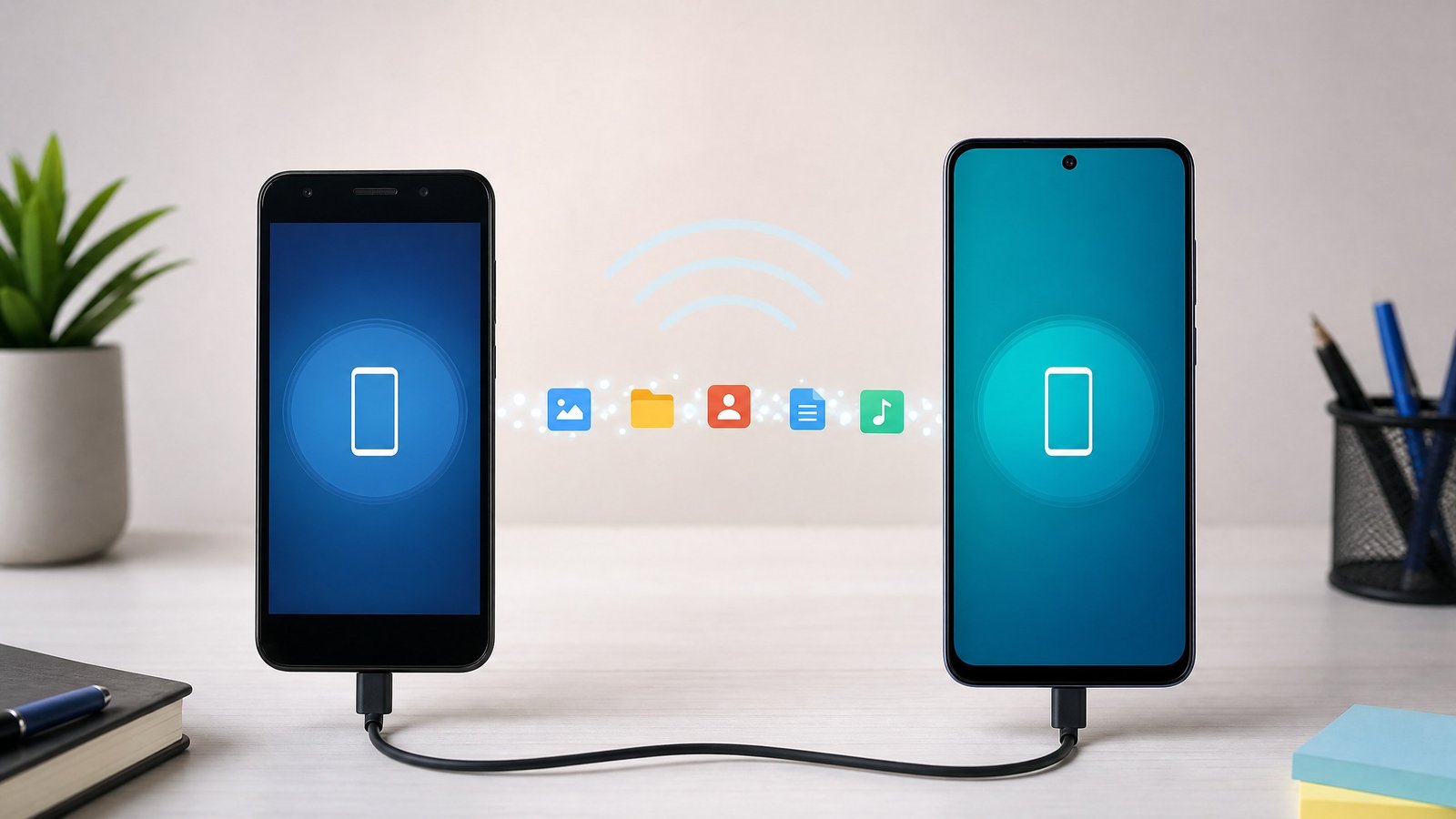
نقل البيانات من الهاتف القديم للجديد عبر Wi‑Fi أو كابل
النقل عبر Wi‑Fi
- مناسب عند توفر شبكة منزلية قوية. يتطلب وقتًا بحسب حجم بياناتك.
- تجنّب النقل عبر بيانات الهاتف لتفادي استهلاك الباقة.
- أبقِ الهاتفين قريبين من الراوتر وعلى الشاحن.
النقل عبر كابل
- أكثر ثباتًا وأقل تأثرًا بانقطاع الإنترنت، وبعض الأجهزة تدعم النقل المباشر بين الهاتفين دون استهلاك الإنترنت.
- ستحتاج كابلًا مناسبًا وداعمًا لخاصية النقل بين الهاتفين أثناء الإعداد.
خيار خاص بمستخدمي Samsung Galaxy: Smart Switch
إذا كنت تنتقل إلى هاتف Samsung Galaxy، يمكنك استخدام تطبيق Smart Switch كخيار إضافي لنقل أنواع من البيانات. وفق صفحة Samsung في مصر، يمكنك اختيار البيانات ونقلها بسهولة، وقد يتم النقل حتى دون كابل حسب الطراز.
- على كلا الهاتفين (القديم والجديد): ثبّت/افتح تطبيق Smart Switch.
- اختر “إرسال البيانات” على الهاتف القديم و“استلام البيانات” على الهاتف الجديد.
- حدّد طريقة الاتصال: Wi‑Fi أو كابل (حسب الأجهزة).
- اختر أنواع البيانات المراد نقلها واتبع الإرشادات حتى الاكتمال.
تنبيه: الخطوات التفصيلية والبيانات المدعومة قد تختلف حسب الجهاز وإصدار Android. إن واجهت مشكلة، تأكّد من تحديث التطبيق والهاتف وتجربة طريقة اتصال بديلة.
أقسام متخصصة: صور Google، جهات الاتصال، WhatsApp، التطبيقات والملفات
أولًا: صور Google – تأكد من رفع الصور والفيديوهات قبل تغيير الهاتف
- افتح تطبيق “صور Google” على هاتفك القديم.
- من الإعدادات داخل التطبيق، فعّل “النسخ الاحتياطي والمزامنة”.
- اختر حساب Google الصحيح.
- للمستخدمين في مصر: فعّل خيار “النسخ على Wi‑Fi فقط” لتجنّب استهلاك الباقة.
- اترك التطبيق متصلًا بـWi‑Fi حتى يكتمل رفع الصور والفيديوهات. قد يستغرق الأمر وقتًا حسب الحجم.
على الهاتف الجديد: ثبّت تطبيق “صور Google”، سجّل الدخول بالحساب نفسه، وانتظر حتى تظهر مكتبتك. الصور لا تُستعاد ضمن “نسخة Android” تلقائيًا؛ بل عبر تطبيق الصور نفسه.
ثانيًا: مزامنة جهات الاتصال – اجعل كل رقم على حسابك
- على الهاتف القديم: افتح تطبيق “جهات الاتصال” وتحقّق من أن حفظ الأرقام يتم على “حساب Google” وليس على “الهاتف” أو “الشريحة”.
- اذهب إلى الإعدادات > الحسابات > Google > مزامنة، وتأكد من تفعيل “جهات الاتصال”.
- على الهاتف الجديد: بعد تسجيل الدخول بالحساب نفسه، تأكد من تفعيل مزامنة جهات الاتصال وانتظر دقائق حتى تظهر الأسماء.
نصيحة: إذا كانت لديك أرقام مخزنة على الشريحة، يمكنك استيرادها إلى حساب Google من داخل تطبيق جهات الاتصال قبل تغيير الهاتف.
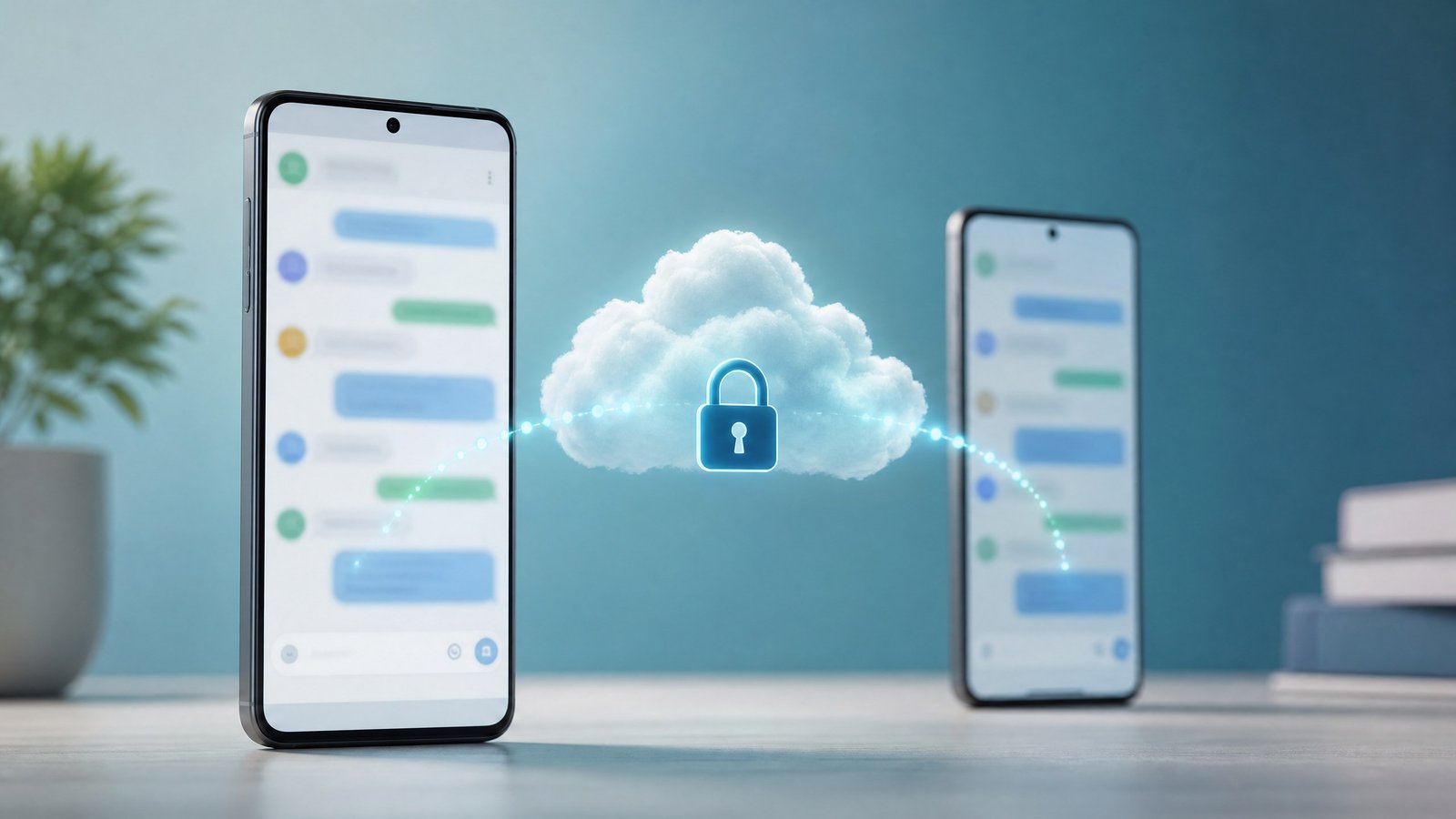
ثالثًا: استعادة محادثات WhatsApp – لا تنسَ نسخة منفصلة
تُشير إرشادات Google إلى ضرورة توفر نسخة احتياطية من WhatsApp على الهاتف القديم، واتصال إنترنت ثابت على الهاتف الجديد. إليك الخطوات المختصرة:
- على الهاتف القديم: افتح WhatsApp > الإعدادات > الدردشات > النسخ الاحتياطي للدردشات > “الاحتفاظ بنسخة احتياطية”. تأكّد من ربط النسخة بحساب Google المقصود.
- على الهاتف الجديد: ثبّت WhatsApp، أدخل رقم الهاتف نفسه للتحقق.
- عندما يُطلب منك ذلك، اختر:
- “النقل من هاتف قديم” عبر Wi‑Fi إذا كان الخيار مدعومًا.
- أو “الاستعادة من النسخة الاحتياطية” على السحابة (حساب Google الذي حفظت فيه النسخة).
- أبقِ الهاتف على Wi‑Fi حتى تنتهي الاستعادة. قد تُستعاد المحادثات أولًا، ثم تُحمّل الوسائط تباعًا.
إذا واجهت صعوبة أو أردت التأكد من السياسة والخيارات، طالع صفحة “حول النسخ الاحتياطية على حساب Google” في مركز مساعدة WhatsApp (الرابط ضمن قسم المصادر).
رابعًا: التطبيقات، كلمات المرور، والملفات
- التطبيقات التي ثُبِّتت من Google Play تعود غالبًا مع الاستعادة، لكن قد تحتاج لتسجيل الدخول داخل كل تطبيق.
- بعض إعدادات الجهاز والتطبيقات المدعومة تُستعاد، بينما قد تتطلب تطبيقات أخرى خطوات داخلية لإعادة البيانات.
- الملفات والمجلدات (مثل المستندات والتنزيلات): يمكنك نقلها يدويًا إلى الهاتف الجديد باستخدام كابل/كمبيوتر، أو الاطلاع على دليلنا:
نقل الصور والملفات بأمان.
جدول مقارنة: ما يُستعاد غالبًا تلقائيًا وما قد يحتاج نقلًا يدويًا
| الفئة | ما يُستعاد غالبًا تلقائيًا | ما قد يحتاج نقلًا يدويًا أو تحققًا منفصلًا |
|---|---|---|
| إعدادات الجهاز | بعض الإعدادات العامة وحساب Google أثناء الاستعادة | تفاصيل تخصيص الواجهة أو إعدادات خاصة ببعض الشركات |
| التطبيقات | التطبيقات المثبتة من Google Play والبيانات المدعومة | بيانات تطبيقات غير مدعومة أو تتطلب تسجيل دخول داخلي |
| الصور والفيديو | تظهر تلقائيًا إذا كانت مرفوعة على “صور Google” بالحساب نفسه | الصور المخزنة محليًا إن لم تُرفع إلى صور Google أو لم تُنقل يدويًا |
| جهات الاتصال | تزامن تلقائي عند حفظها في حساب Google | الأرقام المخزنة على الشريحة/الهاتف دون مزامنة |
| المحادثات إذا استعدتها من النسخة أو نقلتها من هاتف قديم | لا شيء إن لم تُنشئ نسخة احتياطية قبل الانتقال أو استخدمت رقمًا مختلفًا | |
| الملفات | — | مجلدات التنزيلات، المستندات، ملفات التطبيقات إن لم تُنقل يدويًا |
مسار التنفيذ المقترح خطوة بخطوة
| الخطوة | ماذا تفعل؟ | أين؟ | ملاحظات للمستخدم في مصر |
|---|---|---|---|
| 1 | تأكيد حساب Google الصحيح | الهاتف القديم | سجّل البريد وكلمة المرور وفعّل المزامنة |
| 2 | تشغيل النسخ الاحتياطي وتنفيذه الآن | الهاتف القديم | اتصل بـWi‑Fi وضع الهاتف على الشاحن؛ قد يستغرق حتى 24 ساعة |
| 3 | نسخ WhatsApp احتياطيًا | الهاتف القديم | استخدم Wi‑Fi، وتحقق من الحساب والرقم |
| 4 | رفع الصور والفيديوهات عبر “صور Google” | الهاتف القديم | فعّل النسخ عبر Wi‑Fi فقط لتجنّب استهلاك الباقة |
| 5 | تحرير مساحة حساب Google إن لزم | — | راجع الملفات غير الضرورية. دليل مفيد: تنظيف مساحة الهاتف بأمان |
| 6 | إعداد الهاتف الجديد والاستعادة أثناء الإعداد | الهاتف الجديد | اتصل بـWi‑Fi، اختر الاستعادة من Google أو النقل من هاتف قديم |
| 7 | استعادة WhatsApp | الهاتف الجديد | استخدم الرقم نفسه، واختر الاستعادة من النسخة/النقل |
| 8 | التحقق النهائي من الصور والجهات والتطبيقات | الهاتف الجديد | اترك الهاتف على Wi‑Fi حتى يكتمل تنزيل كل شيء |
ماذا تفعل قبل بيع الهاتف القديم أو إعادة ضبطه؟
- تحقق أن كل ما تحتاجه موجود على الهاتف الجديد: جهات الاتصال، الصور والفيديوهات (في “صور Google”)، التطبيقات والمحادثات (خاصة WhatsApp).
- لا تحذف حساب Google أو ملفاتك من الهاتف القديم قبل التأكد من ظهورها على الهاتف الجديد؛ الحذف المتعجل قد يزيل البيانات المتزامنة.
- إذا تأكدت من كل شيء، يمكنك تنفيذ “إعادة ضبط المصنع” من الإعدادات على الهاتف القديم عند الاستعداد للتسليم.
- تذكير عملي: إذا كانت لديك بطاقة ذاكرة خارجية، لا تنسَ نزعها قبل البيع.
استكشاف الأخطاء وإصلاحها
حل مشكلة عدم ظهور النسخة الاحتياطية على الهاتف الجديد
- تأكّد أنك تُسجِّل الدخول بالحساب نفسه الذي استخدمته في النسخ الاحتياطي على الهاتف القديم.
- على الهاتف القديم: راجع الإعدادات > خدمات Google > الاحتفاظ بنسخة احتياطية، وابحث عن “آخر نسخة” وتوقيتها. إن كانت قديمة، نفّذ “الاحتفاظ بنسخة احتياطية الآن”.
- اترك الهاتفين على Wi‑Fi ومصدر طاقة؛ قد يستغرق النسخ أو الظهور حتى 24 ساعة.
- تأكد أن الهاتف الجديد يعمل بإصدار Android نفسه أو أحدث من الهاتف القديم؛ إذا كان أقدم، قد لا تكتمل الاستعادة بصورة مثالية.
الحساب الخطأ أو تعدّد الحسابات
- إذا كان لديك أكثر من حساب Google، جرّب التبديل بين الحسابات على الهاتف الجديد (الإعدادات > الحسابات).
- تأكّد من الحساب الظاهر في صفحة “الاحتفاظ بنسخة احتياطية” على الهاتف القديم؛ هذا هو الحساب الذي يجب استعماله على الهاتف الجديد.
امتلاء المساحة على حساب Google
- إذا كانت سعة حسابك ممتلئة، قد يتوقف النسخ أو يعجز عن رفع بيانات إضافية.
- احذف الملفات غير الضرورية من حسابك، أو نظّف الهاتف قبل النسخ لتقليل الحجم. راجع دليل:
تنظيف مساحة الهاتف بأمان.
انقطاع Wi‑Fi أو بطء الشبكة
- ضع الهاتفين قريبين من الراوتر، وأوقف التنزيلات الأخرى مؤقتًا.
- إن تكرر الانقطاع، جرّب النقل عبر كابل أثناء الإعداد.
ضعف البطارية يوقف العملية
- أبقِ الهاتفين موصولين بالشاحن طيلة عملية النسخ/الاستعادة لتجنّب التوقف المفاجئ.
WhatsApp بلا محادثات بعد النقل
- على الهاتف القديم: تأكد من تنفيذ “نسخة احتياطية الآن” داخل WhatsApp وربطها بحساب Google الصحيح.
- على الهاتف الجديد: استخدم الرقم نفسه، ثم اختر “الاستعادة من النسخة الاحتياطية” عندما يُطلب منك ذلك، أو “النقل من هاتف قديم” عبر Wi‑Fi إذا كان الخيار متاحًا.
- إذا لم تظهر النسخة فورًا، اترك الهاتف على Wi‑Fi لبضع دقائق ثم أعد فتح WhatsApp.
بيانات مكررة بعد النقل
- قد يحدث التكرار إذا جمعت بين طريقتين: النقل بالكابل والاستعادة من السحابة لنوع البيانات نفسه.
- اختر طريقة واحدة لكل فئة بيانات متى أمكن: مثلًا الصور إمّا من “صور Google” أو نقل ملفات يدويًا، وليس الاثنين معًا.
مشكلة توافق الإصدار أو الجهاز
- حدّث نظام Android على الهاتف الجديد ثم أعد محاولة الاستعادة.
- كحل بديل، يمكنك إنشاء نسخة احتياطية على Google/Google One ثم بدء الاستعادة مجددًا أثناء الإعداد.
تعذّر النقل في هواتف Galaxy عبر Smart Switch
- حدّث تطبيق Smart Switch على كلا الهاتفين.
- جرّب التحويل بين Wi‑Fi والكابل، وتأكد من صلاحية الكابل.
- قلّل حجم النقل بإزالة عناصر غير ضرورية مؤقتًا، ثم أعد المحاولة.
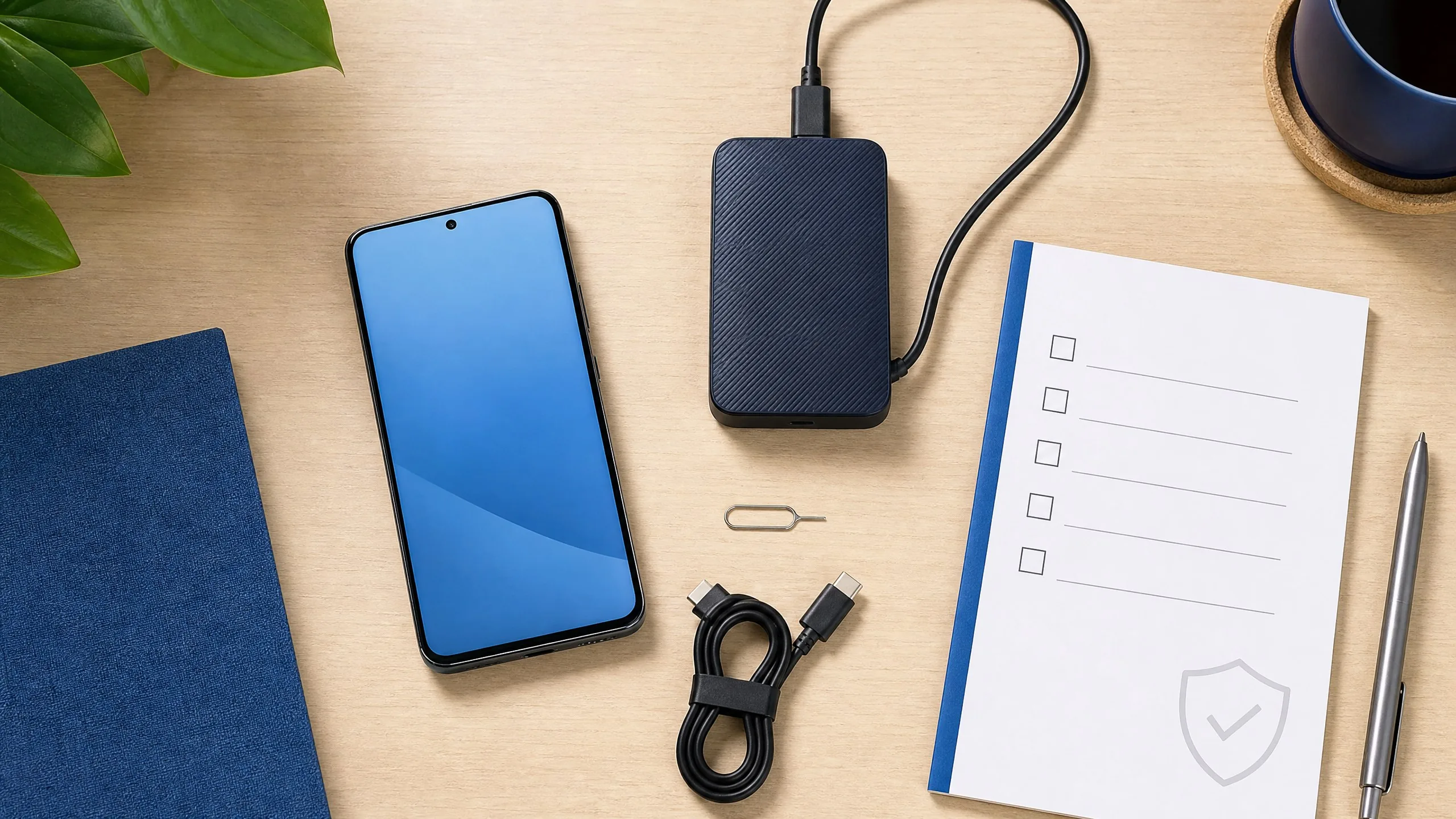
قائمة فحص تفاعلية قبل تغيير الهاتف
أسئلة سريعة وإجابات عملية
هل تكفيني “نسخة Android” وحدها؟
لا. يجب تفعيل “صور Google” للوسائط، ونسخة WhatsApp للمحادثات، ومزامنة جهات الاتصال، بجانب نسخة Android العامة.
كيف أضمن أقل استهلاك للإنترنت؟
- اختر Wi‑Fi منزلي عند النسخ والاستعادة.
- استخدم كابل للنقل المباشر أثناء الإعداد متى أمكن.
- فعّل “Wi‑Fi فقط” في “صور Google”.
ماذا أفعل إذا كان الهاتف الجديد لا يعرض خيار استعادة النسخة؟
- تأكّد من الحساب الصحيح واتصال Wi‑Fi والشحن.
- حدّث النظام، ثم أعد ضبط المصنع وابدأ الإعداد من جديد لاختيار النسخة.
خلاصة عملية
النسخ الاحتياطي لهاتف Android ليس خطوة واحدة، بل “باقة خطوات” تتكامل: نسخة Google/Google One لبيانات وإعدادات الجهاز، “صور Google” للوسائط، مزامنة جهات الاتصال للحفاظ على الأرقام، ونسخة WhatsApp لمحادثاتك. ومع الاعتماد على Wi‑Fi في مصر وتفاوت جودة الشبكات، فإن التخطيط للوقت المناسب، إبقاء الهاتفين على الشاحن، وتجنّب الازدواج في طرق النقل، كلها عوامل تضمن انتقالًا نظيفًا دون فقد بيانات.
إذا رغبت في نقل ملفاتك يدويًا بأمان أو ترتيب مكتبتك قبل النسخ، اطّلع على دليل:
نقل الصور والملفات بأمان، ولتوفير المساحة قبل الرفع أو بعده:
تنظيف مساحة الهاتف بأمان.

3 تعليقات
تنبيه: حماية الهاتف من الاختراق والتطبيقات الضارة | دليل عملي
تنبيه: التحقق بخطوتين لحسابات Google وFacebook وWhatsApp | دليل مصر
تنبيه: تصوير المستندات PDF من الهاتف: خطوات Android وiPhone