
طريقة تنظيف مساحة الهاتف دون حذف الصور والملفات المهمة
القاعدة الذهبية قبل أي تنظيف: لا تحذف أي صورة أو فيديو أو ملف قبل التأكد 100% أن لديك منه نسخة ثانية يمكن فتحها بالفعل. قد تكون النسخة على كمبيوترك، أو على خدمة سحابية، أو على ذاكرة خارجية. الهدف من هذا الدليل هو “تنظيف مساحة الهاتف دون حذف الصور والملفات المهمة” عبر خطوات آمنة ومدروسة لمستخدمي Android وiPhone في مصر، مع مراعاة اختلاف أسماء القوائم بين الإصدارات والشركات المصنّعة، وتجنّب الأخطاء الشائعة التي قد تضيّع بياناتك.
لماذا تمتلئ مساحة الهاتف فجأة؟ وكيف أعرف ما الذي يستهلكها؟
الهاتف يمتلئ تدريجيًا بسبب تراكم الصور والفيديوهات (خصوصًا الفيديوهات عالية الدقة)، وملفات واتساب والتطبيقات، وملفات التنزيلات، والملفات المؤقتة. قبل أي حذف، اعرف أولًا أين تذهب المساحة:
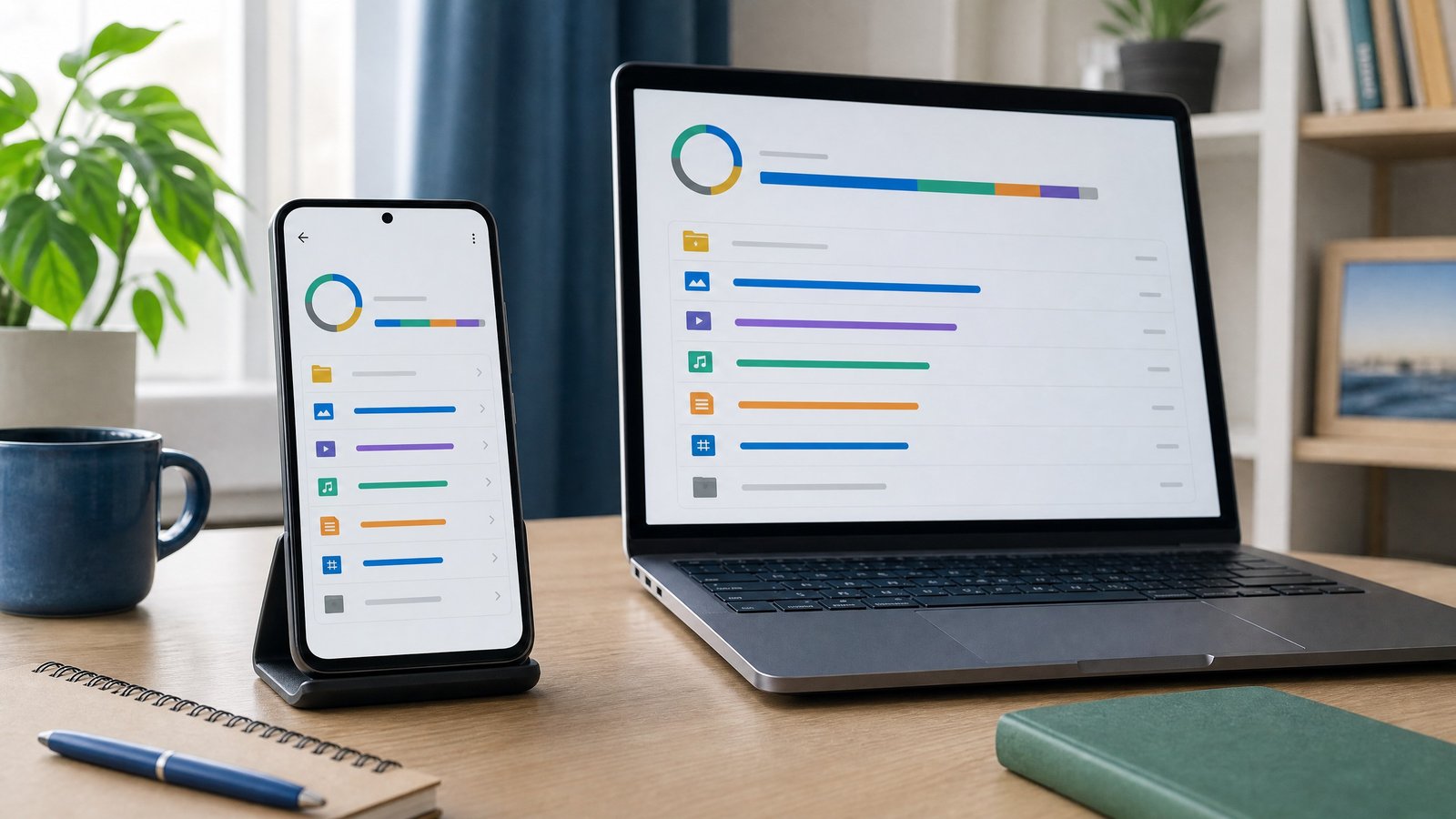
على Android
- افتح الإعدادات ثم ابحث عن “مساحة التخزين” أو “التخزين”. قد يظهر الخيار باسم مختلف قليلًا حسب إصدار Android والشركة المصنّعة، لكن الفكرة واحدة: ستجد رسمًا يوضح المساحة المستخدمة حسب الفئات (صور، فيديوهات، تطبيقات، ملفات… إلخ).
- في بعض الإصدارات ستجد زر “إخلاء بعض المساحة” أو اقتراحات لتنظيف ملفات كبيرة أو غير ضرورية.
- يمكنك فتح مدير الملفات والانتقال إلى مجلّد “التنزيلات” لمراجعة الملفات التي نُزلت من الإنترنت ونسيتها.
على iPhone
- افتح الإعدادات > عام > تخزين iPhone. سترى شريطًا يوضح استخدام المساحة حسب الفئات (التطبيقات، الصور، الوسائط…).
- يعرض iPhone توصيات تلقائية، منها خيار “إلغاء التطبيقات غير المستخدمة” لتوفير مساحة دون فقدان مستندات التطبيق وبياناته.
- راجع تطبيق “الملفات” للعثور على المستندات الكبيرة وملفات التنزيلات، ومراجعة تنزيلات تطبيق Apple TV إن وجدت.
الفرق ببساطة بين “مساحة التخزين” و“الذاكرة (RAM)”
من المهم التفريق بين مفهومين أساسيين:
- مساحة التخزين: المكان الذي تحفظ فيه صورك وفيديوهاتك وتطبيقاتك وملفاتك بشكل دائم.
- الذاكرة (RAM): ذاكرة تشغيل مؤقتة يستخدمها النظام والتطبيقات أثناء العمل. تنظيف “مساحة التخزين” لا يزيد “الذاكرة” والعكس صحيح. مشكلات بطء الهاتف غالبًا تتعلق بالذاكرة أو التطبيقات، بينما رسالة “المساحة ممتلئة” تتعلق بمساحة التخزين.
جدول مقارنة سريع: أدوات تنظيف المساحة في Android وiPhone
| البند | Android | iPhone |
|---|---|---|
| مكان عرض استهلاك المساحة | الإعدادات > مساحة التخزين (قد يختلف الاسم حسب الإصدار) | الإعدادات > عام > تخزين iPhone |
| اقتراحات تنظيف تلقائية | “إخلاء بعض المساحة” في بعض الإصدارات، وإدارة عبر “صور Google” | توصيات التخزين، منها “إلغاء التطبيقات غير المستخدمة” |
| تنظيف الصور مع نسخة احتياطية | ميزة “إخلاء بعض المساحة” داخل تطبيق صور Google بعد التأكد من النسخ الاحتياطي | يمكن تقليل المساحة عبر إدارة التطبيقات والملفات، مع الاحتفاظ ببيانات التطبيقات عند “إلغاء تحميل التطبيق” |
| ملفّات التنزيلات | مجلّد “التنزيلات” عبر مدير الملفات | تطبيق “الملفات” |
| إزالة التطبيقات غير المستخدمة | من “الإعدادات > التطبيقات” ثم إلغاء تثبيت غير الضروري | “إلغاء التطبيقات غير المستخدمة” يحتفظ بالمستندات والبيانات |
| تنظيف ملفات الدردشة الكبيرة | من داخل تطبيق الدردشة (مثل واتساب) عبر إدارة التخزين | نفس الفكرة داخل التطبيق |
خطوات عملية لتنظيف Android دون حذف الملفات المهمة
1) حدّد ما يشغل المساحة
اذهب إلى الإعدادات > مساحة التخزين. لاحظ أكبر الفئات استهلاكًا: فيديوهات؟ تطبيقات؟ ملفات التنزيلات؟ ابدأ بالأكبر أثرًا.
2) تنظيف الملفات الكبيرة و”التنزيلات”
- افتح مدير الملفات وابحث عن مجلّد “التنزيلات”. غالبًا ستجد ملفات PDF قديمة، صورًا مُكررة نزلتها من واتساب، وتطبيقات APK قديمة. انقل المهم إلى الكمبيوتر أو إلى خدمة سحابية قبل الحذف.
- ابحث عن مجلّدات الفيديو الكبيرة. الفيديوهات هي أكثر ما يستهلك المساحة. إن كانت مهمة، انسخها إلى كمبيوتر أولًا (راجع قسم “نقل الصور إلى الكمبيوتر”).
- تفقّد مجلّدات تطبيقات المونتاج أو تسجيل الشاشة، فقد تحفظ نسخًا مؤقتة كبيرة.
3) التعامل مع ملفات WhatsApp وغيرها من الدردشات
- داخل واتساب افتح “الإعدادات” > “التخزين والبيانات” > “إدارة التخزين”. ستجد فيديوهات كبيرة، ووسائط متكررة. احذف ما لا تحتاجه من داخل التطبيق، أو انقل المهم إلى الكمبيوتر قبل الحذف.
- كرر الفكرة في تطبيقات دردشة أخرى إن كانت توفّر أداة لإدارة التخزين.
نصيحة عملية: في مصر كثير من الصور والفيديوهات تُرسل على مجموعات العيلة والشغل. راجع المجموعات ذات الوسائط الكثيفة، خصوصًا الفيديوهات الدعائية أو المكررة. انسخ المهم، واحذف الباقي من داخل التطبيق.
4) إزالة التطبيقات غير المستخدمة
- افتح “الإعدادات” > “التطبيقات”. استعرض التطبيقات حسب الحجم، وراجع ما لم تستخدمه منذ مدة. احذف التطبيقات التي لم تعد تحتاجها.
- انتبه: حذف التطبيق يزيل بياناته. إن كان لديك مستندات أو ملفات داخل التطبيق، صدّرها أو انسخها أولًا.
5) التخزين الذكي في بعض أجهزة Android 14 والأحدث
توفّر بعض الأجهزة بإصدار Android 14 أو أحدث خيار “التخزين الذكي”. عند اقتراب امتلاء الهاتف، يمكنه حذف النسخ المحلية من الصور والفيديوهات التي تم الاحتفاظ بنسخة احتياطية منها بالفعل. قبل تفعيله أو استخدامه، طبّق القاعدة الذهبية: تحقق من النسخ الاحتياطي للصور في “صور Google” وأن بإمكانك فتح الصور من السحابة.
6) استخدام “صور Google” لإخلاء مساحة بأمان
- افتح تطبيق “صور Google”. تأكد من تسجيل الدخول بحسابك الصحيح.
- اضغط صورة ملفّك الشخصي ثم “إعدادات صور Google” > “النسخ الاحتياطي”. تأكد أن النسخ الاحتياطي قيد التشغيل وأن الحالة “تم النسخ الاحتياطي”.
- اختر “إخلاء بعض المساحة على جهازك”. يعرض التطبيق المساحة التي سيُفرج عنها، ويحذف من “الجهاز” فقط العناصر التي تم الاحتفاظ بنسخة احتياطية منها. النسخة السحابية تبقى في مكتبة صور Google.
- تنبيه مهم: العناصر المحذوفة من الهاتف لن تظهر في المعرض المدمج أو دون اتصال بالإنترنت أو عند تسجيل الخروج. وقد تظهر ملاحظة بخصوص الصور الحديثة (أقل من 30 يومًا) التي قد تبقى مؤقتًا على الجهاز.
- استخدم “إدارة التخزين” داخل “صور Google” لمراجعة لقطات الشاشة، الصور المموهة، والفيديوهات الكبيرة، ثم احذف غير الضروري.
تنظيف iPhone بأمان دون فقدان ملفاتك
1) افهم لوحة “تخزين iPhone”
اذهب إلى الإعدادات > عام > تخزين iPhone. سترى توصيات تلقائية وأكبر التطبيقات استهلاكًا للمساحة. ابدأ بها.
2) “إلغاء التطبيقات غير المستخدمة” بدلًا من حذفها
- ميزة “إلغاء التطبيقات غير المستخدمة” تزيل التطبيق نفسه وتحتفظ بالمستندات والبيانات. تبقى أيقونة التطبيق على الشاشة، ويمكنك تنزيله لاحقًا بضغطة واحدة ليعود كما كان.
- الفرق عن الحذف الكامل: الحذف الكامل يزيل التطبيق وبياناته معًا.
3) إدارة الملفات والتنزيلات
- افتح تطبيق “الملفات”. راجع “على iPhone الخاص بي” ومجلّد “التنزيلات”. انقل المهم إلى كمبيوتر أو خدمة سحابية ثم احذف غير الضروري.
- مراجعة تنزيلات تطبيق Apple TV. إن كنت قد حمّلت حلقات أو أفلامًا للمشاهدة دون إنترنت، احذف المنتهي منها.
4) الصور والفيديوهات
إن كنت تستخدم تطبيق “صور Google” على iPhone، يمكنك اتباع نفس فكرة “إخلاء بعض المساحة” بعد التأكد من النسخ الاحتياطي. تذكّر أن العناصر تُحذف من الجهاز فقط وتبقى نسختها السحابية في “صور Google”، ولا تظهر دون اتصال بعد الإزالة من الجهاز.
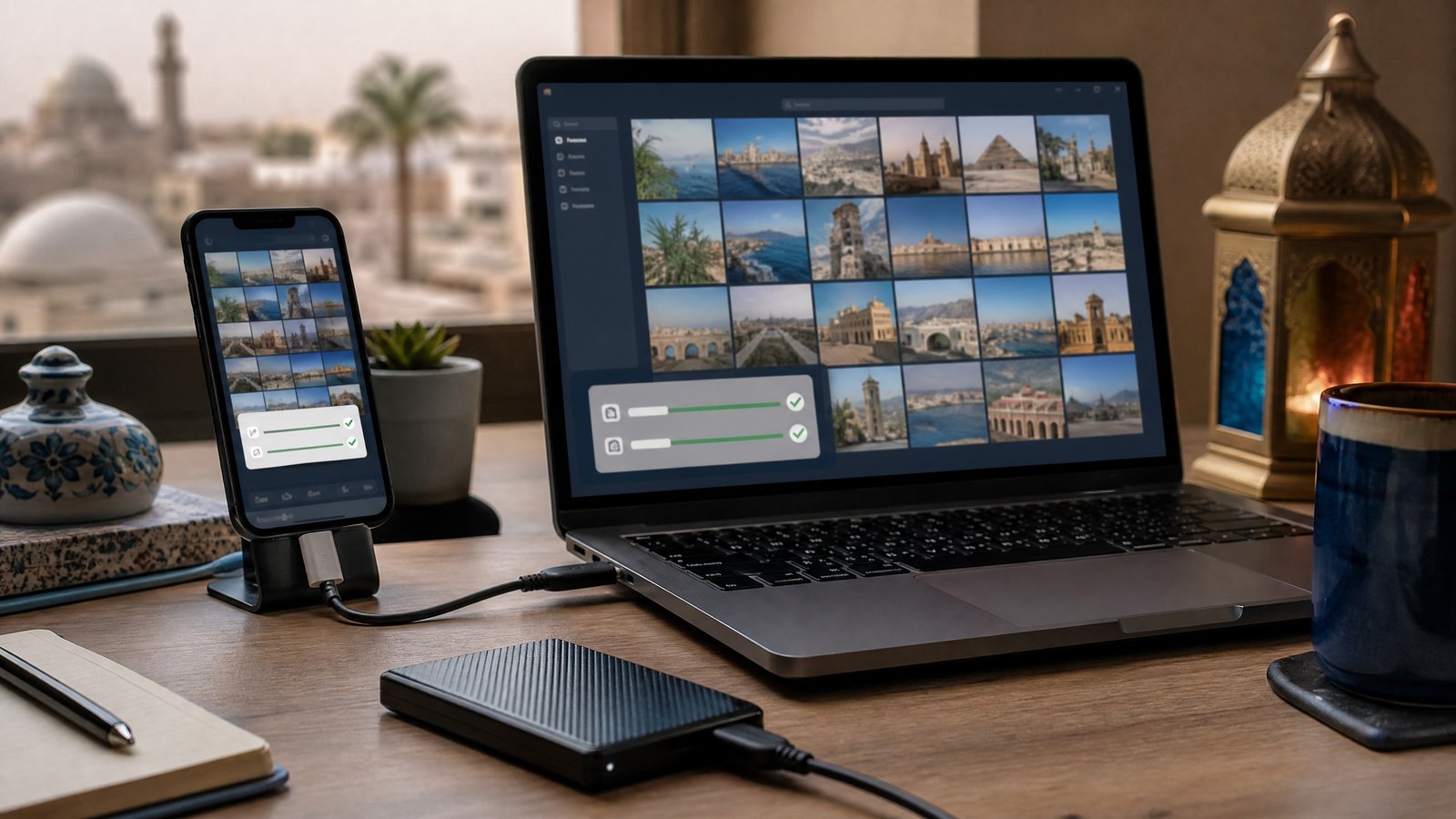
نقل الصور إلى الكمبيوتر قبل الحذف (مع التحقق من النسخة)
أفضل طريقة مضمونة لتوفير مساحة بدون أدنى مخاطرة هي نقل الصور والفيديوهات إلى كمبيوترك أولًا، والتأكد من فتحها بعد النسخ. ثم نظّف الهاتف وأنت مطمئن.
خطوات Android إلى Windows
- استخدم كابل يدعم نقل البيانات (بعض الكابلات تشحن فقط ولا تنقل ملفات).
- اشبك الهاتف وافتح قفل الشاشة.
- قد يظهر لك تنبيه “استخدام USB”. اختر “نقل الملفات” أو “نقل الصور”.
- على الكمبيوتر، افتح تطبيق “الصور” في Windows، ثم “استيراد” واختر الهاتف، وحدد العناصر ومكان الحفظ.
- بعد انتهاء النسخ، افتح بضع صور وفيديوهات من الكمبيوتر للتأكد من سلامتها.
خطوات iPhone إلى Windows
- اشبك iPhone بالكابل الأصلي أو كابل يدعم نقل البيانات، وافتح القفل.
- على Windows، استخدم تطبيق “الصور” للاستيراد. إن كانت صورك مخزنة في iCloud وليست على الهاتف محليًا، قد تحتاج إلى iCloud for Windows لتنزيل النسخ إلى الكمبيوتر أولًا.
- بعد النقل، افتح عينات مختلفة للتأكد من أن النسخ سليمة قبل الحذف من الهاتف.
لمزيد من التفاصيل العملية والخطوات المجرّبة لنقل الملفات بين الهاتف والكمبيوتر بأمان، راجع مقالنا: نقل الصور والملفات بأمان.
مسح “ذاكرة التخزين المؤقت” أم “بيانات التطبيق”؟ ما الفرق ومتى أستخدم كلًا منهما؟
- مسح ذاكرة التخزين المؤقت (Cache): يزيل ملفات مؤقتة تُنشئها التطبيقات لتسريع التحميل. مفيد لاستعادة مساحة محدودة دون التأثير على حسابك أو مستنداتك داخل التطبيق. قد تُنشأ هذه الملفات مرة أخرى مع الاستخدام.
- مسح بيانات التطبيق (App Data): يعيد التطبيق لحالته الأولى كأنه مُثبّت حديثًا. قد يحذف تسجيل الدخول، الإعدادات، والمحتوى الذي حُمّل داخل التطبيق. استخدمه بحذر شديد لأنه قد يزيل بيانات لا يمكن استعادتها من التطبيق نفسه.
القاعدة: إن كنت تريد استعادة مساحة صغيرة بسرعة ودون مخاطرة، جرّب مسح الكاش. إن كان التطبيق يواجه مشكلة جذرية وتقبل خسارة بياناته داخل الهاتف (بعد نسخ المهم إن أمكن)، حينها فقط فكّر في مسح البيانات.
ما الذي لا ينبغي حذفه؟
- لا تحذف مجلدات النظام أو المجلدات ذات الأسماء الغامضة داخل “Android” أو “iOS”.
- لا تحذف مجلد الكاميرا (DCIM/Camera) قبل أن تتأكد من وجود نسخة ثانية يمكن فتحها.
- لا تخلط بين حذف “النسخة المحلية” وبين حذف الملف من الخدمة السحابية. إن حذفت من السحابة نفسها قد تفقده على كل الأجهزة.
- لا تحذف قواعد بيانات أو مجلدات خاصة بتطبيقات المراسلة دون فهم؛ قد تفقد محادثاتك ووسائطك.
استخدام صور Google بأمان: التحقق أولًا ثم الإخلاء
قبل استخدام خيار “إخلاء بعض المساحة” داخل “صور Google”:
- تأكد أنك ترى عبارة تفيد باكتمال النسخ الاحتياطي للصور والفيديوهات على حسابك.
- افتح عيّنات من الصور والفيديوهات عبر بيانات الهاتف أو Wi‑Fi لتتأكد أنه يمكنك فتح النسخ السحابية بسلاسة.
- اقرأ رسالة المساحة التي سيتم تحريرها جيدًا، وانتبه إلى الملاحظات بخصوص العناصر الحديثة.
- اعلم أن العناصر بعد إزالتها من الهاتف لن تكون متاحة دون اتصال، ولن تظهر في المعرض المحلي.
- في حال حذف شيء بالخطأ، تحقق من “المهملات” داخل “صور Google” خلال المدة المسموح بها وفق سياسة الخدمة.
أخطاء شائعة وتطبيقات تنظيف ينبغي الحذر منها
- الضغط على “مسح البيانات” بدل “مسح الكاش” دون قصد. تأنَّ واقرأ زر الإجراء جيدًا.
- الاعتماد على تطبيقات “تنظيف سحرية” غير معروفة. كثير منها يطلب أذونات واسعة، ويعرِض إعلانات مزعجة، ولا يقدم قيمة حقيقية تتجاوز الأدوات المدمجة.
- حذف الصور مباشرة من المعرض قبل التأكد من وجود نسخة احتياطية صالحة. دائمًا اختبر النسخة بفتح بعض الملفات منها.
- إهمال مجلّد “التنزيلات”. غالبًا يحتوي عشرات الملفات المنسية.
- تفعيل “النسخ الاحتياطي” على بيانات الهاتف في مصر مع باقة محدودة دون الانتباه للاستهلاك. استخدم Wi‑Fi كلما أمكن.
- عدم مراجعة الفيديوهات الطويلة. فيديو واحد بدقة عالية قد يستهلك جيجابايتات.
قائمة فحص تفاعلية: خطوات سريعة لتنظيف مساحة الهاتف دون حذف الملفات المهمة
استخدم هذه القائمة خطوة بخطوة. ضع علامة أمام ما أنجزته:
نصيحة إضافية: متى أعيد التنظيم اليدوي للصور؟
إن كنت تلتقط صورًا كثيرة لعملك أو لمحتوى السوشيال ميديا، خصّص وقتًا أسبوعيًا لمراجعة أحدث ما التقطته. انقل المشاريع المنتهية إلى الكمبيوتر، واحتفظ فقط بما تعمل عليه حاليًا.
حلول خاصة بحالات شائعة في مصر
- إن كانت باقة الإنترنت لديك محدودة، أوقف النسخ الاحتياطي عبر البيانات واستخدم Wi‑Fi فقط لرفع الصور إلى “صور Google”.
- في الهواتف بمساحة 64 جيجابايت أو أقل، اجعل نقل الصور إلى الكمبيوتر عادة شهرية، ولا تنتظر حتى تظهر رسالة “المساحة ممتلئة”.
- إن واجه الهاتف اضطرابًا في الشبكة بعد التنظيف أو تحديث التطبيقات، أعد تشغيله وتحقق من الشبكة. ويمكنك مراجعة دليل استكشاف المشكلة: حل مشكلة لا توجد خدمة.
أسئلة شائعة
هل “إخلاء بعض المساحة” في صور Google يحذف ملفاتي نهائيًا؟
لا. هذه الخطوة تحذف النسخ الموجودة على “الجهاز” فقط للعناصر التي تم الاحتفاظ بنسخة احتياطية منها بالفعل. النسخة السحابية تبقى في مكتبتك على “صور Google”. لاحظ أن العناصر المحذوفة من الهاتف لن تظهر دون اتصال، ولن تراها في المعرض المحلي.
هل أستطيع استرجاع ما حذفته بالخطأ؟
تحقق أولًا من “المهملات” داخل التطبيق المعني (مثل “صور Google”) خلال المدة المسموح بها وفق سياسة الخدمة. إن كان الحذف من داخل تطبيق آخر، راجع إن كان لديه “سلة محذوفات”. دائمًا الأفضل وجود نسخة ثانية على كمبيوتر قبل الحذف.
ما مدى أمان “إلغاء التطبيقات غير المستخدمة” على iPhone؟
آمن إذا كنت تحتاج المساحة وتريد الاحتفاظ بمستندات وبيانات التطبيق. الإجراء يزيل التطبيق فقط ويحتفظ بالمحتوى، وتبقى الأيقونة على الشاشة لإعادة التثبيت لاحقًا.
هل مسح ذاكرة التخزين المؤقت يكفي؟
قد يوفر مساحة محدودة مؤقتًا. إن كانت المشكلة أن الفيديوهات والصور كبيرة أو لديك تطبيقات كثيرة، فالمفعول الأساسي يأتي من حذف أو نقل هذه العناصر الكبيرة.
ماذا أفعل قبل حذف صور مهمة؟
انقلها أولًا إلى كمبيوتر أو خدمة سحابية، ثم افتح بعض الصور المنسوخة فعليًا على الكمبيوتر للتأكد. بعد ذلك احذف من الهاتف وأنت مطمئن.
هل توجد طريقة تلقائية على Android لحذف النسخ المحلية للصور بعد نسخها احتياطيًا؟
في بعض الأجهزة بإصدار Android 14 أو أحدث يوجد خيار “التخزين الذكي” لحذف النسخ المحلية للعناصر التي لها نسخة احتياطية عند اقتراب الامتلاء. كما يمكن دائمًا استخدام “إخلاء بعض المساحة” من داخل تطبيق “صور Google” بعد التأكد من النسخ الاحتياطي.
خاتمة عملية: خطة متوازنة لتنظيف مساحة الهاتف دون حذف الصور والملفات المهمة
إن أردت “تنظيف مساحة الهاتف دون حذف الصور والملفات المهمة” فالتزم بالخطة التالية:
- افتح لوحة التخزين وحدد ما يستهلك المساحة فعلًا.
- ابدأ بالمجلدات سريعة التأثير: “التنزيلات”، الفيديوهات الكبيرة، وسائط الدردشات.
- انقل المهم إلى كمبيوتر أو سحابة قبل أي حذف، وتأكد من إمكانية فتح النسخة.
- على Android، استخدم “صور Google” لإخلاء المساحة بعد التحقق من النسخ الاحتياطي، وفعّل “التخزين الذكي” إن كان متاحًا على جهازك.
- على iPhone، فعّل “إلغاء التطبيقات غير المستخدمة” وأدر الملفات عبر تطبيق “الملفات”.
- تذكّر الفرق بين مسح الكاش ومسح البيانات، وتجنّب تطبيقات التنظيف المشكوك فيها.
حافظ على عادة شهرية للمراجعة والنقل، خصوصًا في الأجهزة ذات السعة الأقل، وستبقى مساحة هاتفك “متنفّسة” دون أي خسائر مؤلمة.

تعليق واحد
تنبيه: النسخ الاحتياطي لهاتف Android واستعادة البيانات | دليل مصر