
لم يعد تأمين الهاتف يقتصر على وضع رمز قفل ثم تنزيل تطبيق حماية عشوائي. الهاتف يحمل صورك ورسائلك وحساباتك البنكية ومفاتيح الدخول إلى البريد والتطبيقات، لذلك تبدأ حماية الهاتف من الاختراق بفهم ما يصل إليه كل تطبيق، وتحديث النظام، وتأمين الحسابات، والتعامل بحذر مع الروابط والملفات. لا توجد خطوة واحدة تمنع كل المخاطر، لكن مجموعة إجراءات بسيطة تقلل فرص تثبيت تطبيق ضار أو تسريب بياناتك، وتشكّل أساسًا عمليًا في خطة حماية الهاتف من الاختراق.
يقدم هذا الدليل خطوات عملية لمستخدمي Android وiPhone، مع الاعتماد على تعليمات Google وApple الرسمية. سنشرح كيفية تشغيل Google Play Protect، ومراجعة الأذونات، وتثبيت التحديثات، وفحص حساب Apple، والتعرف على رسائل التصيد، وما الذي تفعله إذا لاحظت تطبيقًا غير معروف أو تنبيهًا أمنيًا. ولأن الأعراض مثل البطء أو سخونة الجهاز قد تنتج عن أسباب كثيرة، لن نعتبرها وحدها دليلًا على الاختراق.
الهدف من الدليل هو تقليل المخاطر والتحقق من الإعدادات، وليس تقديم وعد بأن الهاتف محصّن تمامًا من كل هجوم.
الخلاصة السريعة: حدّث النظام، استخدم قفل شاشة قويًا، اترك Play Protect مفعّلًا على Android، راجع أذونات التطبيقات، لا تثبّت ملفات من مصادر مجهولة، فعّل المصادقة الثنائية للحسابات، ولا تدخل كلمات السر من روابط تصل في رسائل مفاجئة. إذا شككت في فقدان حساب، ابدأ بتأمين الحساب من صفحة الجهة الرسمية باستخدام جهاز موثوق.
يمكنك أيضًا مراجعة دليل النسخ الاحتياطي للأندرويد واستعادة البيانات قبل أي حذف أو إعادة ضبط، وقراءة دليل تفريغ مساحة الهاتف دون حذف الصور إذا كان امتلاء التخزين هو سبب البطء، أو متابعة شرح نقل الملفات من الهاتف للكمبيوتر بأمان عند الحاجة إلى حفظ نسخة إضافية.
أولًا: ما المقصود بأمان الهاتف؟
أمان الهاتف هو مجموعة طبقات تحمي الجهاز والحسابات والبيانات من الوصول غير المصرح به. تشمل الطبقة الأولى قفل الشاشة وتشفير الجهاز، وتشمل الثانية تحديث النظام والتطبيقات، بينما تتعلق الثالثة بالأذونات ومصدر التطبيق. توجد طبقة أخرى للحسابات، مثل كلمة مرور قوية والمصادقة الثنائية، وطبقة للسلوك اليومي مثل تجاهل الروابط التي تطلب رمز التحقق أو بيانات البطاقة.
من المهم التمييز بين «تطبيق ضار» و«اختراق الحساب». قد يكون التطبيق غير آمن لأنه يطلب وصولًا لا يحتاج إليه أو يعرض إعلانات عدوانية، بينما يحدث اختراق الحساب عندما يحصل شخص على كلمة السر أو رمز التحقق أو جلسة تسجيل الدخول. وقد يجتمع الأمران، لكن طريقة التعامل تختلف؛ إزالة تطبيق مشبوه لا تعيد وحدها حسابًا سُرقت بياناته.
| الطبقة | ما الذي تحميه؟ | الإجراء العملي |
|---|---|---|
| الجهاز | الوصول المباشر والبيانات المحلية | قفل قوي وتحديثات منتظمة |
| التطبيقات | الكاميرا والميكروفون والصور والموقع | مراجعة الأذونات ومصدر التنزيل |
| الحسابات | البريد والتخزين والخدمات | كلمة مرور مختلفة ومصادقة ثنائية |
| الاتصال | الروابط والملفات والرسائل | التحقق من النطاق وعدم الاستعجال |
هل وجود برنامج مكافحة فيروسات يعني أن الهاتف آمن؟
لا. أدوات الفحص قد تساعد في حالات معينة، لكنها لا تعوّض تحديث النظام، ولا تمنعك من إدخال كلمة السر في صفحة تصيد، ولا تجعل تطبيقًا مجهول المصدر موثوقًا تلقائيًا. استخدم ميزات النظام الرسمية أولًا، ولا تثبت أداة تدّعي اكتشاف «اختراق مؤكد» وتطلب دفعًا أو أذونات واسعة دون دليل.
ثانيًا: افحص التطبيق قبل تثبيته
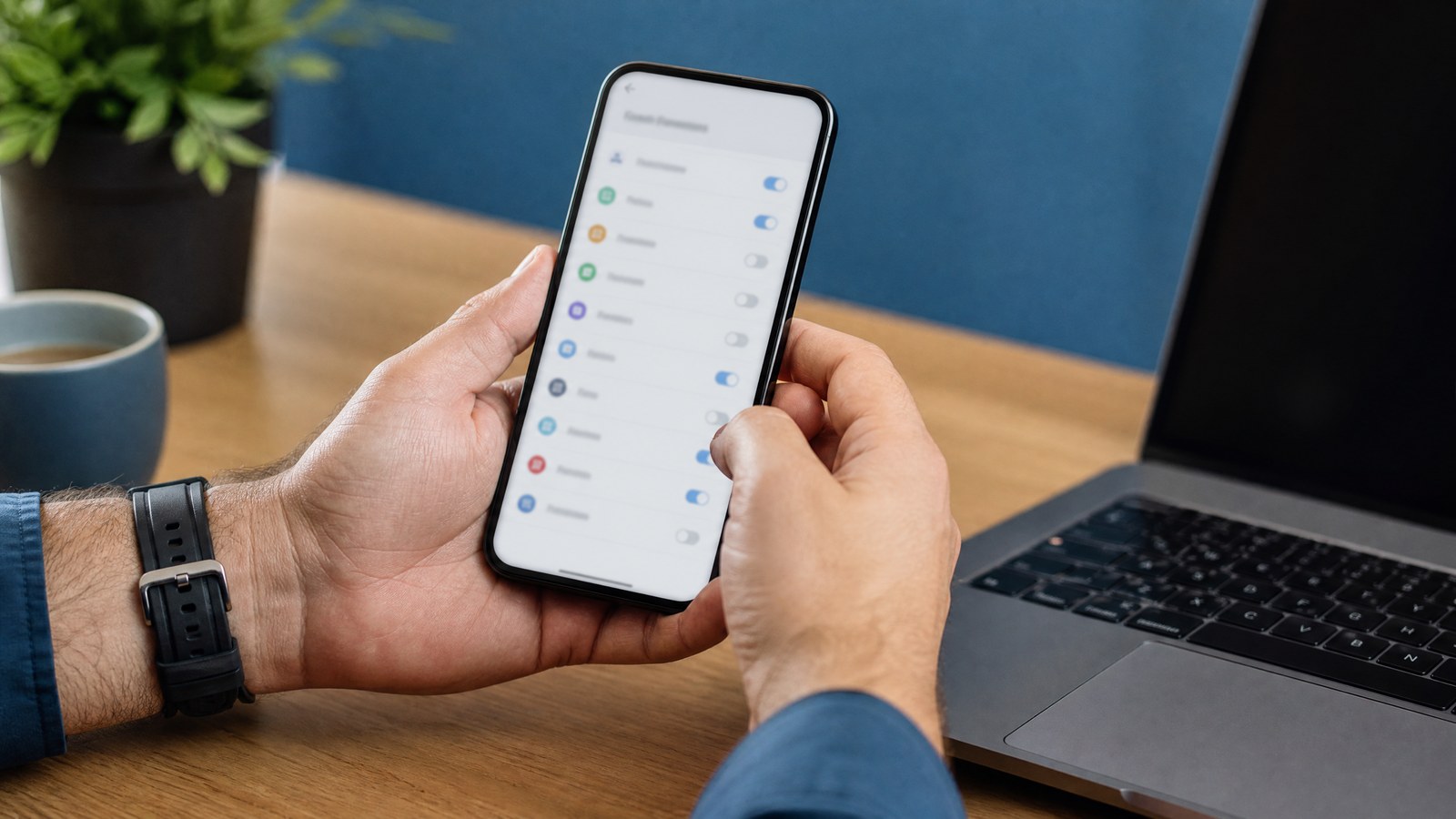
أقوى لحظة لتقليل الخطر هي قبل منح التطبيق مكانًا على جهازك. ابدأ باسم المطور، وصف التطبيق، تاريخ آخر تحديث، عدد التنزيلات، والمراجعات الحديثة. لا تجعل التقييم وحده معيارًا؛ يمكن أن تكون المراجعات قديمة أو عامة. راجع قائمة الأذونات، واسأل: لماذا يحتاج تطبيق مصباح إلى جهات الاتصال؟ ولماذا يحتاج محرر مستندات إلى قراءة الرسائل القصيرة؟ ليس كل طلب غير منطقي دليلًا قاطعًا على الضرر، لكنه سبب كافٍ للتوقف والتحقق.
- نزّل التطبيق من متجر النظام أو الموقع الرسمي للمطور، وتجنب روابط التنزيل المختصرة في الرسائل.
- قارن اسم المطور والموقع الرسمي، وانتبه إلى التطبيقات التي تقلد شعارًا أو اسمًا معروفًا.
- اقرأ الأذونات المطلوبة قبل التثبيت وبعده، ولا تمنح وصولًا دائمًا إذا كان الاستخدام المؤقت كافيًا.
- لا تثبت ملف APK وصل عبر محادثة لمجرد أن الرسالة تقول إنه تحديث أو فاتورة أو صورة.
- بعد التثبيت، راقب سلوك التطبيق، ويمكنك إزالته إذا لم يقدم الوظيفة المتوقعة أو ظهرت تنبيهات غير معتادة.
على Android، تساعد Google Play Protect في فحص التطبيقات وقد تنبهك عند وجود تطبيق ضار. مع ذلك، يبقى قرار التنزيل مهمًا، لأن التطبيق السليم قد يجمع بيانات وفق سياسة خصوصية واسعة، وهذا يختلف عن كونه برمجية خبيثة. على iPhone، لا يعني وجود التطبيق في App Store أن تمنحه كل الصلاحيات؛ راجع الخصوصية والأذونات بعد التثبيت.
ثالثًا: تشغيل Google Play Protect على Android
تقول Google إن خدمة Play Protect مفعّلة تلقائيًا، وتوصي بإبقائها مفعّلة. للوصول إلى الإعدادات، افتح متجر Google Play، ثم اضغط رمز الملف الشخصي، واختر «Play للحماية»، ثم «الإعدادات». تأكد من تشغيل «فحص التطبيقات باستخدام Play للحماية». إذا كنت تثبت تطبيقات من خارج متجر Google Play، ففكّر في تشغيل «تحسين رصد التطبيقات الضارة» حتى تُرسل التطبيقات غير المعروفة إلى Google للفحص وفق الإعدادات المتاحة على جهازك [المصدر الرسمي من Google].
إذا ظهر تحذير من Play Protect، لا تضغط على تجاهله بصورة تلقائية. اقرأ اسم التطبيق والإجراء المقترح، ثم اسأل نفسك هل تحتاج التطبيق أصلًا؟ إذا كان التطبيق ضروريًا، ابحث عن نسخته الرسمية من المطور، ولا تستخدم نسخة معدلة من مصدر غير معروف. لا تحاول تعطيل Play Protect لتثبيت ملف لمجرد أن موقعًا طلب ذلك.
| الإجراء | المسار في Google Play | القرار الآمن |
|---|---|---|
| فحص التطبيقات | Play للحماية ثم الإعدادات | إبقاؤه مفعّلًا |
| فحص يدوي | صفحة Play للحماية ثم فحص | تنفيذه بعد تثبيت مصدر جديد |
| تطبيق غير معروف | إشعار Play Protect | توقف وتحقق من المصدر |
| تحسين الرصد | Play للحماية ثم الإعدادات | مفيد عند تثبيت خارج المتجر |
هل يجب تعطيل Play Protect لتثبيت تطبيق من خارج المتجر؟
لا. تعطيل طبقة فحص مهمة يزيد المخاطر. إذا كان لديك سبب مشروع لاستخدام تطبيق خارج المتجر، تحقق من المطور والملف والتوقيع والمصدر، واقرأ التحذير كاملًا. لا تتجاوز تحذيرًا أمنيًا لا تفهمه، وإذا لم تكن قادرًا على التحقق فاترك التطبيق.
رابعًا: مراجعة أذونات التطبيقات على Android
توضح صفحة Android الرسمية أن تغيير الأذونات يتم من الإعدادات ثم التطبيقات، ثم اختيار التطبيق، ثم الأذونات. ستظهر الأذونات التي سُمح بها أو رُفضت. بالنسبة إلى الموقع والكاميرا والميكروفون، قد تتوفر خيارات مثل «السماح عند استخدام التطبيق»، أو «الطلب في كل مرة»، أو «عدم السماح»، بحسب إصدار Android والجهاز [دليل Google لإدارة الأذونات].
ابدأ بالأذونات الأعلى حساسية: الموقع، الكاميرا، الميكروفون، الصور والفيديو، جهات الاتصال، الهاتف، والرسائل. لا تسحب كل الأذونات بلا تفكير؛ قد يتوقف التطبيق عن أداء وظيفة أساسية. الأفضل أن تمنح أقل صلاحية لازمة، ثم تختبر الوظيفة. يمكنك أيضًا مراجعة الأذونات حسب النوع من الإعدادات ثم الأمان والخصوصية ثم الخصوصية ثم إدارة الأذونات.
| الإذن | سؤال المراجعة | الإعداد الأكثر تحفظًا عند عدم الحاجة المستمرة |
|---|---|---|
| الكاميرا | هل يحتاج التطبيق تصويرًا الآن؟ | الطلب في كل مرة أو عدم السماح |
| الميكروفون | هل توجد مكالمة أو تسجيل فعلي؟ | السماح عند الاستخدام |
| الموقع | هل تعتمد الخدمة على موقعك؟ | أثناء الاستخدام بدل كل الأوقات |
| الصور والملفات | هل يحتاج ملفًا محددًا أم كل المكتبة؟ | اختيار الصور أو الملفات المحددة |
| الرسائل وجهات الاتصال | هل الوظيفة تتطلبها فعلًا؟ | عدم السماح إذا لم توجد حاجة واضحة |
هل تغيير الإذن يعني أن التطبيق كان ضارًا؟
ليس بالضرورة. بعض التطبيقات تطلب الإذن عند تنفيذ وظيفة معينة، وقد يتوقف جزء من الوظيفة عند رفضه. لكن طلب أذونات لا علاقة لها بعمل التطبيق علامة تستدعي التحقق من المطور والبديل المتاح. الأذونات وحدها لا تثبت الاختراق، لكنها طريقة عملية لتقليل جمع البيانات.
خامسًا: إعدادات الخصوصية والأمان في iPhone
على iPhone، راجع الإعدادات ثم الخصوصية والأمان، وافتح أنواع البيانات مثل الموقع والصور والكاميرا والميكروفون وجهات الاتصال. لا تعتمد على الذاكرة لتتذكر ما سمحت به قبل أشهر. أوقف وصول التطبيق عندما لا توجد حاجة، ثم أعد تفعيله عند استخدام الوظيفة إذا كان ذلك مناسبًا.
تقدم Apple ميزة «تقرير خصوصية التطبيقات» في iOS 15.2 أو أحدث. لتشغيلها، افتح الإعدادات، ثم الخصوصية والأمان، ثم تقرير خصوصية التطبيقات، ثم اختر تشغيل التقرير. يبدأ جمع البيانات بعد التفعيل، ويعرض وصول التطبيقات إلى بيانات حساسة ونشاط الشبكة خلال آخر 7 أيام. التقرير مشفّر ومحفوظ على الجهاز، ويمكن إيقافه من المسار نفسه [شرح Apple الرسمي لتقرير خصوصية التطبيقات].
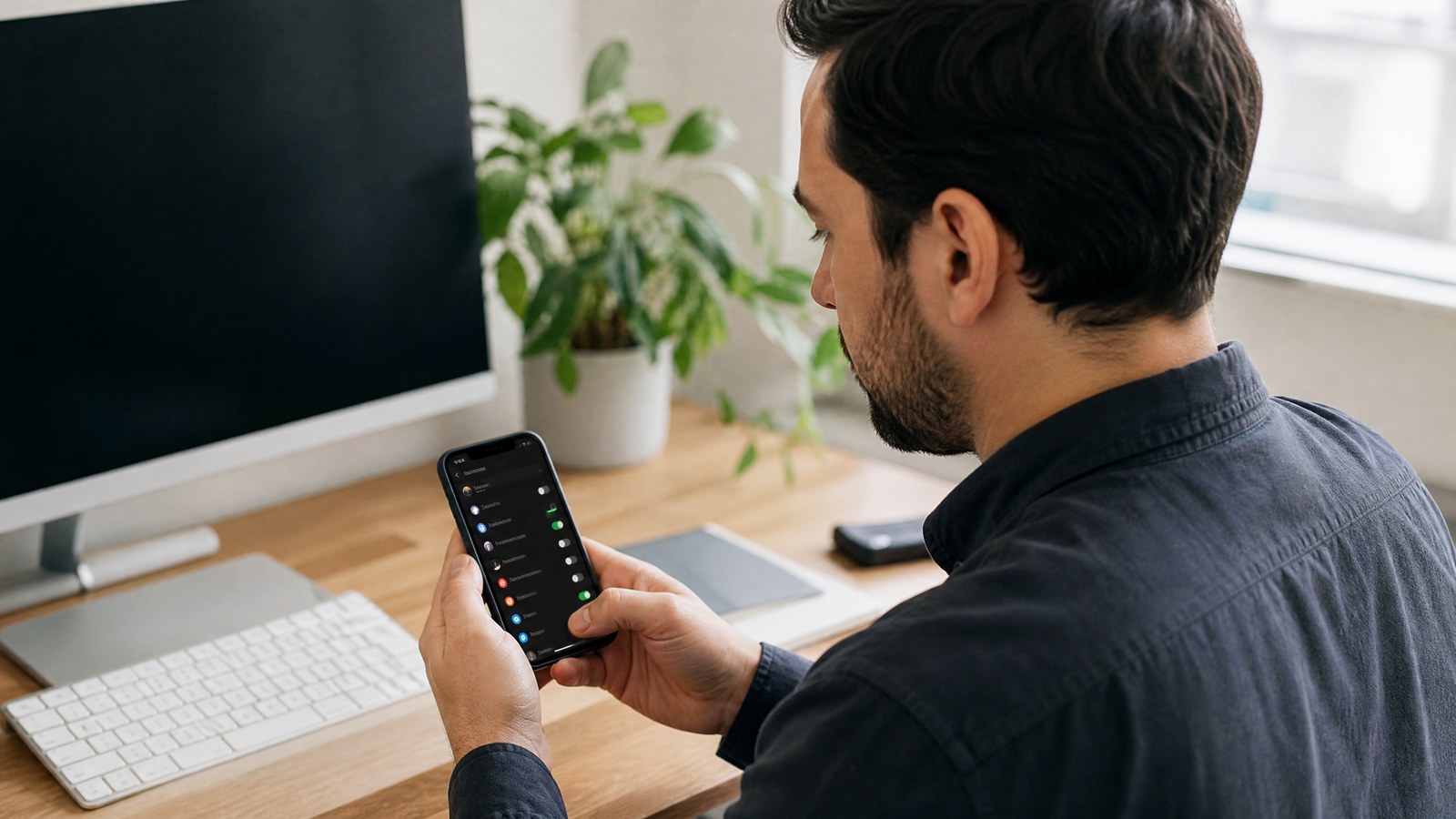
إذا أظهر التقرير أن تطبيقًا يصل إلى الكاميرا أو الموقع في أوقات لا تتوقعها، لا تقفز إلى استنتاج أنه اخترق الهاتف. افحص إعداد الإذن، وطريقة استخدام التطبيق، وسياسة الخصوصية، ثم أوقف الإذن إذا لم تكن تحتاجه. وجود اتصال بنطاق معروف لا يثبت وحده أن التطبيق آمن، كما أن النطاقات قد تكون لخدمات إعلانات أو تحليلات.
هل تقرير خصوصية التطبيقات يحذف بيانات الهاتف؟
لا. هو تقرير للعرض والمراجعة، وليس أداة تنظيف أو إعادة ضبط. عند إيقافه تقول Apple إن بيانات التقرير تُمسح من الجهاز، لكن ذلك لا يحذف الصور أو الرسائل أو التطبيقات الأخرى.
سادسًا: التحديث وقفل الشاشة
تسد تحديثات النظام ثغرات وتصلح مشكلات، لذلك لا تؤجلها بلا سبب، خصوصًا عندما يصف إشعار رسمي التحديث بأنه أمني. على iPhone، المسار المعتاد هو الإعدادات ثم عام ثم تحديث البرامج، ويمكن مراجعة التحديثات التلقائية. على Android، قد تجد التحديث ضمن الإعدادات ثم النظام ثم تحديث النظام، أو ضمن «الأمان والخصوصية» في بعض الإصدارات. تتغير الأسماء حسب الشركة والإصدار، لذلك استخدم البحث داخل الإعدادات إذا لم تجدها.
استخدم رمز قفل طويلًا يصعب تخمينه، وتجنب تاريخ الميلاد أو أرقامًا متكررة. فعّل البصمة أو Face ID كوسيلة راحة مع إبقاء رمز قوي. لا تشارك رمز القفل، ولا تترك الهاتف مفتوحًا في مكان عام. إذا كان الهاتف يدعم ميزة العثور عليه أو قفله عن بعد، فعّلها مسبقًا واختبر أنك تعرف الحساب اللازم للوصول إليها.
| الإجراء | Android | iPhone |
|---|---|---|
| تحديث النظام | الإعدادات ثم النظام أو الأمان والخصوصية | الإعدادات ثم عام ثم تحديث البرامج |
| قفل الشاشة | رمز قوي مع بصمة عند توفرها | رمز قوي مع Face ID أو Touch ID |
| العثور على الجهاز | تفعيل أداة العثور على جهاز Android | تفعيل العثور على iPhone |
| الإشعارات | إخفاء محتوى حساس من شاشة القفل | مراجعة معاينات الإشعارات |
سابعًا: تأمين الحسابات والتصيد
حتى إذا كان الهاتف محدثًا، قد يخسر المستخدم حسابه عندما يكتب كلمة السر في صفحة مزيفة. راجع عنوان الموقع قبل تسجيل الدخول، ولا تستخدم رابطًا وصل في رسالة تطلب إجراءً عاجلًا. افتح التطبيق أو الموقع بكتابته يدويًا أو باستخدام علامة محفوظة تثق بها. لا ترسل رمز التحقق إلى شخص يدّعي أنه دعم فني؛ الرمز مخصص لإثبات دخولك أنت.
توصي Apple بتفعيل المصادقة بخطوتين وعدم مشاركة كلمة السر أو رموز التحقق أو مفتاح الاسترداد، وتحذر من الروابط في الرسائل المشبوهة ومن إدخال معلومات شخصية في موقع غير مؤكد. كما تذكر إمكان استخدام «حماية الجهاز المسروق» و«نمط الفقدان» عند فقدان iPhone [إرشادات Apple الرسمية لتأمين حساب Apple].
- لا تستخدم كلمة السر نفسها في البريد والتخزين والشبكات الاجتماعية.
- فعّل المصادقة الثنائية من إعدادات الحساب نفسه، وليس من رابط رسالة غير متوقعة.
- راجع الأجهزة والجلسات المسجلة في الحساب وأزل ما لا تعرفه.
- لا تدخل بيانات البطاقة أو الرقم القومي أو رمز التحقق في صفحة غير مؤكدة.
- إذا اتصل شخص يطلب تثبيت تطبيق دعم أو مشاركة الشاشة، أنهِ المكالمة واتصل بالجهة من موقعها الرسمي.
كيف أميز رسالة التصيد بسرعة؟
ابحث عن الاستعجال والتهديد، أو طلب رمز تحقق، أو رابط لا يطابق النطاق الرسمي، أو أخطاء لغوية، أو وعد بجائزة. لا يكفي وجود شعار الجهة؛ يمكن نسخه بسهولة. عندما تشك، لا تضغط الرابط، وافتح الخدمة من التطبيق الرسمي.
ثامنًا: علامات تستحق الفحص دون تشخيص متسرع
قد تستحق العلامات التالية مراجعة هادئة: ظهور تطبيق لم تثبته، تغير أذونات بلا سبب واضح، تنبيه أمني رسمي، عمليات تسجيل دخول لا تعرفها، رسائل أُرسلت من حسابك دون علمك، أو نوافذ منبثقة مستمرة خارج التطبيق. أما البطء والسخونة ونفاد البطارية فقد تنتج عن تحديث أو تطبيق ثقيل أو امتلاء التخزين أو ضعف البطارية، فلا تكفي وحدها لإثبات الاختراق.
| العلامة | ما الذي تراجعه أولًا؟ | ما الذي لا تفعله؟ |
|---|---|---|
| تطبيق غير معروف | قائمة التطبيقات ومصدر التثبيت | لا تمنحه أذونات إضافية |
| تنبيه Play Protect | اسم التطبيق ونص التنبيه | لا تتجاهله لمجرد إكمال التثبيت |
| دخول غير معتاد | الأجهزة والجلسات وكلمة السر | لا ترد على رسالة تطلب رمزًا |
| إعلانات خارج التطبيق | التطبيقات المثبتة حديثًا | لا تثبت منظفًا مجهولًا |
| بطء أو حرارة | التخزين والبطارية والتحديثات | لا تعتبرها دليل اختراق منفردًا |
تاسعًا: ماذا تفعل عند الاشتباه في تطبيق أو حساب؟
ابدأ بإيقاف التفاعل مع التطبيق المشبوه، وفعّل وضع الطيران فقط إذا كان ذلك يساعدك على منع اتصال غير مرغوب، مع الانتباه إلى أنك قد تحتاج إلى اتصال لتأمين الحساب أو طلب المساعدة. لا تحذف الأدلة إذا كانت المشكلة تتعلق بحساب أو معاملة؛ خذ لقطات للرسائل والتنبيهات دون كشفها للآخرين، ثم استخدم جهازًا موثوقًا لتغيير كلمة السر وتسجيل الخروج من الجلسات غير المعروفة.
- غيّر كلمة مرور الحساب المتأثر من التطبيق أو الموقع الرسمي، وابدأ بالبريد لأنه مفتاح استرداد حسابات أخرى.
- أوقف أذونات التطبيق المشبوه ثم أزله إذا لم تكن تحتاجه، ولا تثبت نسخة بديلة من مصدر عشوائي.
- شغّل Play Protect على Android أو راجع إعدادات الخصوصية والتطبيقات على iPhone.
- راجع عمليات الدفع والحسابات المهمة، واتصل بالبنك أو مزود الخدمة من رقم الموقع الرسمي إذا ظهر نشاط مالي.
- حدّث النظام، وانسخ الملفات المهمة، ثم اطلب دعم الشركة المصنّعة إذا استمر السلوك غير الطبيعي.
- لا تعِد ضبط الهاتف كأول خطوة إذا لم تكن تملك نسخة احتياطية أو تحتاج إلى حفظ معلومات للتحقيق.
متى تكون إعادة ضبط المصنع مناسبة؟
قد تكون مناسبة بعد حفظ البيانات وتأمين الحسابات وعندما يستمر تطبيق أو سلوك ضار رغم الإزالة، أو قبل بيع الهاتف. لكنها تمسح البيانات المحلية ولا تعني أن الحساب المسروق عاد آمنًا. اتبع تعليمات الشركة، وتأكد من معرفة حساب Google أو Apple قبل البدء حتى لا تفقد الوصول أو تواجه قفل التنشيط.
عاشرًا: روتين شهري لحماية الهاتف
بدل انتظار مشكلة، خصص دقائق كل شهر لمراجعة الهاتف. افتح قائمة التطبيقات، وأزل ما لا تستخدمه، وراجع الأذونات الحساسة، وتحقق من تاريخ آخر تحديث، واختبر العثور على الجهاز، وراجع الأجهزة المسجلة في الحسابات. إذا شاركت الهاتف مع أفراد الأسرة، استخدم حسابات منفصلة ولا تشارك كلمة مرور الحساب الرئيسي.
| التكرار | المراجعة | النتيجة المتوقعة |
|---|---|---|
| كل أسبوع | رسائل الدخول والروابط والتنبيهات | اكتشاف التصيد مبكرًا |
| كل شهر | التطبيقات والأذونات والجلسات | إزالة الوصول غير الضروري |
| عند التحديث | النظام والتطبيقات الرسمية | تقليل الثغرات المعروفة |
| قبل السفر | النسخ الاحتياطي وقفل الشاشة والعثور على الجهاز | تقليل أثر الفقد أو السرقة |
| قبل البيع | النسخ ثم تسجيل الخروج وإعادة الضبط الرسمية | حماية البيانات الشخصية |
إذا أردت تطبيق حماية الهاتف من الاختراق بصورة قابلة للاستمرار، لا تجعل الإجراء معقدًا. يكفي أن تعرف مصدر التطبيق، وتفهم الإذن، وتراجع الحساب، وتثبت التحديث، وتتوقف قبل الضغط على رابط مفاجئ. هذه العادات لا تمنع كل هجوم، لكنها تقلل أكثر الأخطاء الشائعة وتمنحك وقتًا للتصرف قبل انتقال المشكلة إلى حسابات أخرى.
الأسئلة الشائعة والمراجع الرسمية
هل يمكن معرفة أن الهاتف مخترق من البطارية فقط؟
لا. البطارية قد تتدهور بسبب العمر أو تطبيق كثيف أو شبكة ضعيفة أو تحديث. افحص التطبيقات والأذونات والتنبيهات والجلسات بدل الاعتماد على علامة منفردة.
هل Play Protect يغني عن الحذر عند تنزيل التطبيقات؟
لا. Play Protect طبقة فحص مهمة، لكن التحقق من المطور ومصدر التنزيل والأذونات يظل ضروريًا.
هل أرفض كل أذونات الكاميرا والميكروفون؟
ليس بالضرورة. امنح الإذن عندما تحتاج الوظيفة، واختر السماح أثناء الاستخدام أو الطلب في كل مرة عندما يوفر الجهاز هذا الخيار.
هل وجود التطبيق في App Store يعني أنه آمن تمامًا؟
وجوده في المتجر يقلل بعض المخاطر لكنه لا يلغي الحاجة إلى مراجعة الخصوصية والأذونات ونشاط التطبيق.
ماذا أفعل إذا أدخلت كلمة السر في رابط مشبوه؟
غيّر كلمة السر فورًا من الموقع الرسمي، وأنهِ الجلسات غير المعروفة، وفعّل المصادقة الثنائية، وراجع وسائل الاسترداد والأنشطة الحساسة.
هل يجب استخدام تطبيق تنظيف أو حماية إضافي؟
لا تثبت أداة إضافية لمجرد رسالة تخويف. ابدأ بميزات النظام الرسمية، واستعن بأداة معروفة فقط بعد التحقق من المطور والأذونات وسياسة الخصوصية.
كيف أراجع أمان Android بسرعة؟
افتح الإعدادات ثم الأمان والخصوصية في Android 13 والإصدارات الأحدث، أو راجع قسمي الأمان والخصوصية في الإصدارات الأقدم. اقرأ التنبيهات واقتراحات التصحيح وتحديثات النظام.
كيف أشغّل تقرير خصوصية التطبيقات في iPhone؟
من الإعدادات، اختر الخصوصية والأمان، ثم تقرير خصوصية التطبيقات، ثم تشغيل التقرير. يبدأ جمع المعلومات بعد التفعيل، وتظهر التفاصيل تدريجيًا.
هل إعادة ضبط المصنع تصلح كل اختراق؟
قد تزيل تطبيقًا أو إعدادًا محليًا، لكنها لا تصلح حسابًا سُرقت كلمة مروره. أمّن الحساب أولًا، واحتفظ بنسخة، ثم استخدم مسار إعادة الضبط الرسمي عند الحاجة.
المراجع الرسمية
- Google Play: استخدام خدمة Google Play للحماية
- مساعدة Android: إعدادات الأمان والخصوصية
- مساعدة Android: تغيير أذونات التطبيقات
- Apple: الحفاظ على أمان حساب Apple على iPhone
- Apple: About App Privacy Report
- Apple: Security Releases
تنبيه: تختلف أسماء الإعدادات وتوفرها حسب إصدار Android أو iOS والشركة المصنّعة. راجع دائمًا صفحة الدعم الرسمية لجهازك قبل تنفيذ خطوة حساسة، ولا تدخل بيانات شخصية في رابط غير متأكد من شرعيته.

4 تعليقات
تنبيه: التحقق بخطوتين لحسابات Google وFacebook وWhatsApp: الدليل العملي
تنبيه: حل مشكلة بطء الهاتف: 11 خطوة لـ Android وiPhone
تنبيه: تصوير المستندات PDF من الهاتف: 9 خطوات لـ Android وiPhone
تنبيه: حل مشكلة بطء الهاتف: 11 خطوة لـ Android وiPhone