
إذا كانت كلمة المرور هي الباب الأول إلى حسابك، فإن التحقق بخطوتين هو القفل الإضافي الذي يقلل فرص دخول شخص آخر حتى لو عرف كلمة المرور. وتختلف أسماء الميزة من خدمة إلى أخرى؛ فتسميها Google «التحقق بخطوتين»، وتسميها Facebook «المصادقة الثنائية»، بينما يستخدم WhatsApp رقم PIN إضافيًا لحماية تسجيل الحساب. الفكرة واحدة، لكن طريقة التفعيل والاسترداد تختلف، ولذلك لا يكفي تشغيل الخيار ثم نسيانه.
في هذا الدليل المحدّث نشرح الفرق بين الوسائل، وطريقة تفعيل التحقق بخطوتين في Google وFacebook وWhatsApp، وكيف تختار البديل المناسب إذا كان اتصال الإنترنت أو رسائل SMS غير مستقر، وما الذي يجب أن تجهزه قبل تغيير الهاتف أو الشريحة. الخطوات مبنية على صفحات المساعدة الرسمية للخدمات، مع التنبيه إلى أن أسماء القوائم قد تتغير قليلًا حسب إصدار التطبيق أو نوع الحساب.
فهرس المحتوى
- ما هو التحقق بخطوتين؟
- الفرق بين رمز SMS وPIN وتطبيق المصادقة ومفتاح المرور
- تفعيل التحقق بخطوتين في Google
- تفعيل المصادقة الثنائية في Facebook
- تفعيل التحقق بخطوتين في WhatsApp
- كيف تختار الطريقة المناسبة؟
- خطة الاسترداد عند فقد الهاتف أو الشريحة
- كيف تمنع سرقة الرموز بالتصيد؟
- قائمة مراجعة شهرية
- الأسئلة الشائعة
- المصادر الرسمية
ما هو التحقق بخطوتين ولماذا لا تكفي كلمة المرور؟
التحقق بخطوتين، أو المصادقة الثنائية، يطلب عاملين مختلفين لإثبات أن محاولة الدخول تخص صاحب الحساب. العامل الأول غالبًا كلمة المرور، أما العامل الثاني فقد يكون إشعارًا على هاتف موثوق، أو رمزًا من تطبيق مصادقة، أو مفتاح أمان، أو رمزًا يصل عبر SMS. تذكر Google أن الميزة تساعد في حماية الحساب حتى عند سرقة كلمة المرور، بينما يوضح Facebook أنها قد تطلب رمزًا أو تأكيد محاولة الدخول عند استخدام جهاز أو متصفح غير معروف. [1] [2]
لا تعني المصادقة الثنائية أن الحساب أصبح محصنًا من كل هجوم. فإذا شاركت الرمز مع شخص، أو وافقت على إشعار دخول لم تطلبه، أو أدخلت بياناتك في صفحة مزيفة، يمكن أن تخسر الحماية الإضافية. لذلك يجب النظر إلى الميزة باعتبارها طبقة ضمن مجموعة عادات: كلمة مرور قوية وفريدة، تحديث الهاتف، مراجعة الجلسات، وتجاهل الرسائل التي تستعجل الحصول على رمز.
هل التحقق بخطوتين هو نفسه التحقق بخطوتين في كل التطبيقات؟
لا. Google وFacebook يستخدمان خطوة ثانية لتأكيد تسجيل الدخول إلى الحساب، بينما يستخدم WhatsApp PIN إضافيًا مرتبطًا بتسجيل رقم الهاتف. لا تفترض أن رمز SMS أو PIN الخاص بخدمة يمكن استخدامه في خدمة أخرى.
الفرق بين الوسائل التي ستراها داخل الإعدادات
قد تعرض الخدمة عدة خيارات، ولا يوجد خيار مثالي للجميع. يعتمد الاختيار على إمكانية الوصول إلى الهاتف، واستقرار الشبكة، واحتمال السفر أو تغيير الشريحة، ومدى استعدادك لحفظ وسيلة احتياطية.
| الوسيلة | كيف تعمل؟ | نقطة القوة | تنبيه مهم |
|---|---|---|---|
| إشعار التطبيق | يصل تنبيه إلى هاتف سبق تسجيل الدخول عليه وتوافق أو ترفض. | أسهل من كتابة رمز في كثير من الحالات. | يحتاج اتصالًا مناسبًا، ولا توافق على إشعار لم تطلبه. |
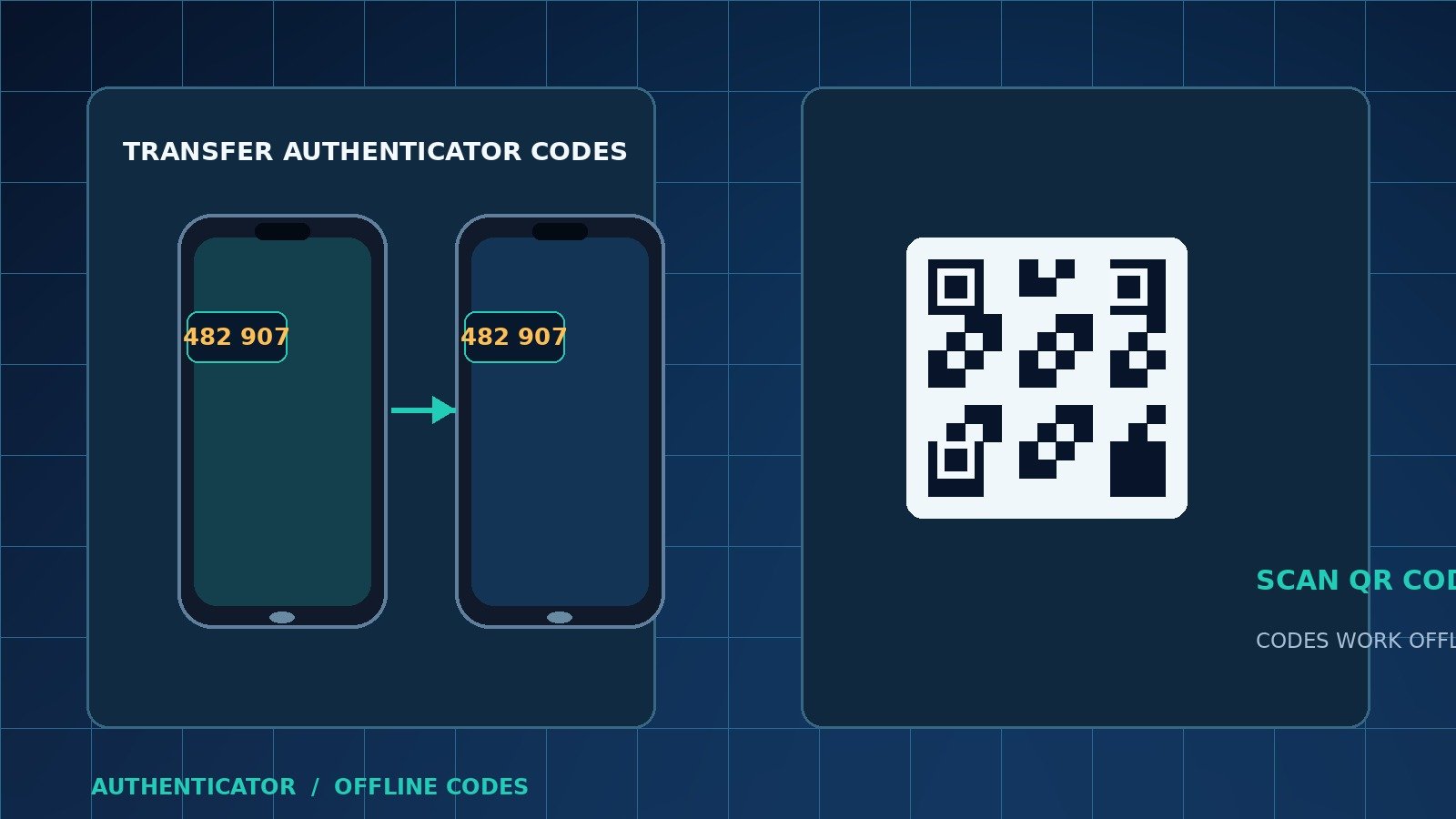
| تطبيق المصادقة | ينشئ رموزًا مؤقتة داخل التطبيق. | لا يعتمد عادةً على وصول SMS لحظة الدخول. | انقل الحسابات إلى الهاتف الجديد قبل مسح الهاتف القديم. |
| SMS أو مكالمة | يرسل رمزًا إلى رقم مسجل بالحساب. | مألوف وسهل البدء. | قد يتأخر أو يتأثر بفقد الشريحة أو ضعف الشبكة أو تبديل SIM. |
| مفتاح مرور | يستخدم قفل الجهاز أو بصمة أو وجهًا لإثبات ملكية الجهاز. | أقل تعرضًا لخداع المستخدم كي يكتب رمزًا. | لا تنشئه على جهاز مشترك، وتأكد من وجود طريقة استرداد أخرى. |
| مفتاح أمان | جهاز مادي يثبت هويتك عند تسجيل الدخول. | مقاوم بدرجة قوية للتصيد عند استخدامه بالطريقة الصحيحة. | احتفظ بمفتاح احتياطي في مكان آمن. |
| رموز الاسترداد | مجموعة رموز تستخدم عند تعذر الوصول إلى الوسيلة الأساسية. | تعمل كخطة طوارئ. | كل رمز يستخدم مرة واحدة؛ لا تخزنها في محادثة أو صورة عامة. |
خطوات تفعيل التحقق بخطوتين في Google
يمكن تفعيل الميزة من حساب Google على الهاتف أو الكمبيوتر. وفق صفحة Google الرسمية، تفتح حسابك ثم تنتقل إلى إعدادات الأمان وتسجيل الدخول، وبعد ذلك تختار «تفعيل ميزة التحقق بخطوتين» وتتبع التعليمات التي تظهر على الشاشة. [شرح Google الرسمي]
- افتح صفحة حساب Google من متصفح موثوق وسجّل الدخول.
- انتقل إلى «الأمان وتسجيل الدخول» أو قسم الأمان.
- ابحث عن «كيفية تسجيل الدخول إلى Google» ثم اختر «التحقق بخطوتين».
- اضغط على التفعيل، ثم أكد كلمة المرور إذا طلبها الحساب.
- اختر الخطوة الثانية المناسبة، مثل إشعارات Google أو تطبيق Authenticator أو مفتاح أمان.
- أضف وسيلة احتياطية، ثم اختبرها قبل إنهاء الصفحة.
- افتح قسم الرموز الاحتياطية وأنشئ مجموعة جديدة، واحفظها خارج الهاتف.
ملاحظات مهمة لمستخدم Google
توضح Google أن إشعاراتها قد تكون أسهل من إدخال رمز، وأنها قد تساعد في تقليل الاعتماد على رقم الهاتف في بعض الحالات. كما تذكر أن مفاتيح المرور قد تُستخدم لتأكيد ملكية الجهاز، وأن الحسابات التابعة للعمل أو المؤسسة التعليمية قد تخضع لإعدادات المشرف. لا تضع علامة «عدم السؤال مرة أخرى» على جهاز عام أو جهاز يستخدمه أشخاص آخرون.
ماذا أفعل إذا فقدت رموز Google الاحتياطية؟
انتقل إلى قسم التحقق بخطوتين في حساب Google، ثم اختر عرض الرموز واحصل على رموز جديدة. تؤكد Google أن الرموز القديمة يمكن إبطالها وإنشاء مجموعة جديدة. لا تحاول أخذ الرموز من رسالة أو رابط غير رسمي.
هل يمكن أن يتوقف تطبيق قديم بعد تفعيل التحقق بخطوتين؟
قد تحتاج بعض التطبيقات إلى تسجيل الدخول مرة أخرى بعد تفعيل الميزة. إذا فشل تطبيق قديم في التعامل مع الخطوة الثانية، اتبع تعليمات Google الخاصة بالتطبيق بدل تعطيل الحماية عشوائيًا.
خطوات تفعيل المصادقة الثنائية في Facebook
تستخدم Meta اسم «المصادقة الثنائية» في Facebook. والمسار الحالي الذي تشرحه صفحة المساعدة الرسمية هو: صورة الملف الشخصي، ثم الإعدادات والخصوصية، ثم الإعدادات، ثم مركز الحسابات، ثم كلمة السر والأمان، ثم المصادقة الثنائية، ثم اختيار الحساب الذي تريد تحديثه. [مركز مساعدة Facebook]
- افتح Facebook من التطبيق الرسمي أو اكتب عنوان الموقع يدويًا.
- افتح صورة الملف الشخصي ثم «الإعدادات والخصوصية» و«الإعدادات».
- ادخل إلى «مركز الحسابات» ثم «كلمة السر والأمان».
- اختر «المصادقة الثنائية» وحدد الحساب المقصود.
- اختر تطبيق مصادقة أو SMS أو مفتاح أمان، ثم أكمل التعليمات.
- إذا اخترت تطبيق المصادقة، افتحه على الجهاز المعتاد وأدخل الرمز الذي ينشئه.
- أنشئ رموز تسجيل دخول للاسترداد واحفظها بعيدًا عن الهاتف.
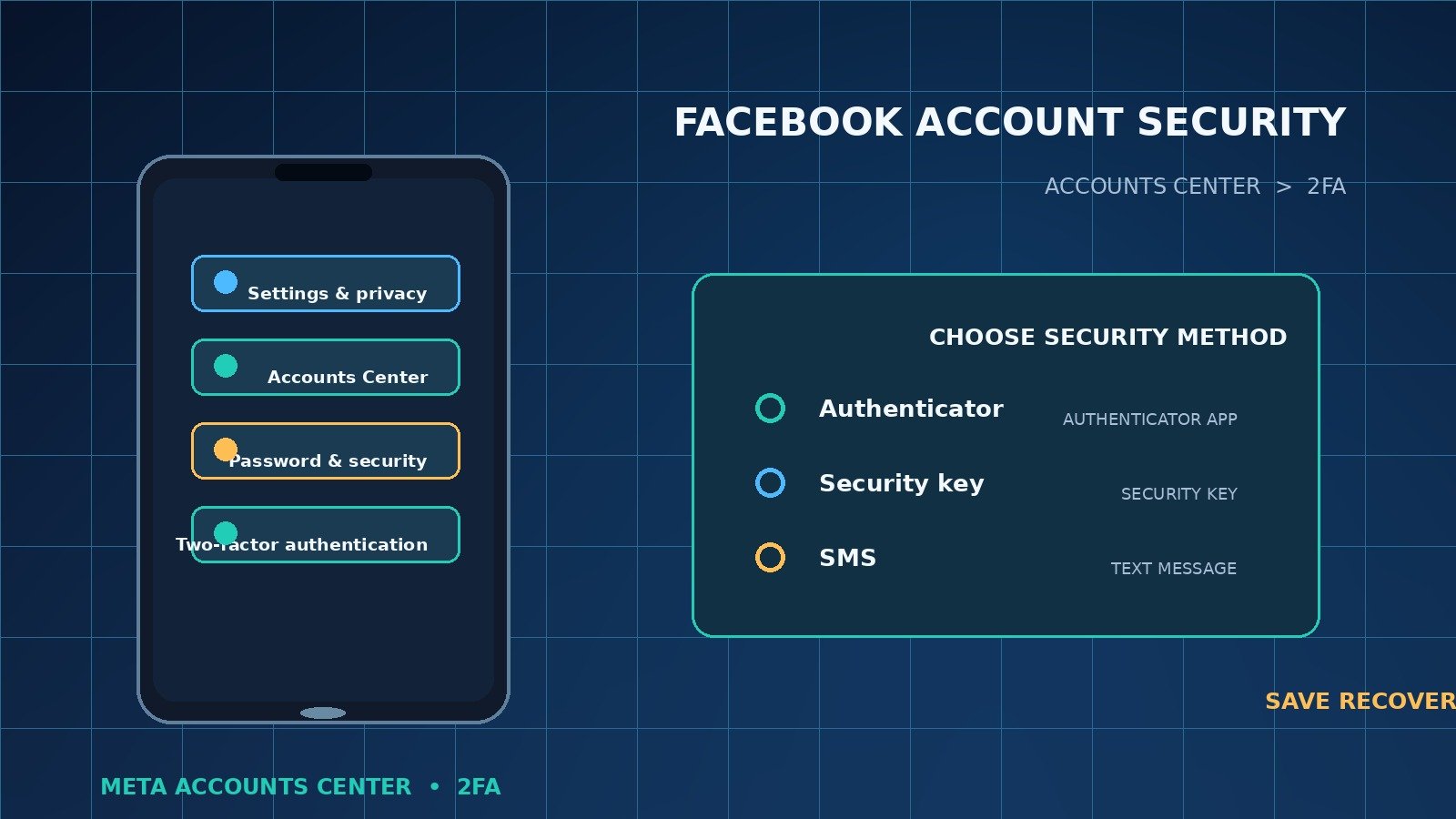
توضح Meta أن اختيار تطبيق مصادقة أو وسيلة ثانية يتطلب امتلاكك وصولًا إلى الحساب أولًا. كما توفر Facebook عشرة رموز تسجيل دخول للاسترداد وفق صفحة المساعدة، وتوصي بعدم حفظ متصفح على جهاز عام. وإذا كنت تستخدم التصفح الخاص أو تمسح بيانات المتصفح تلقائيًا، فقد يطلب الموقع رمزًا في كل مرة.
هل أختار SMS في Facebook أم تطبيق المصادقة؟
إذا كانت الشبكة مستقرة ولا تريد إدارة تطبيق إضافي، قد يكون SMS بداية سهلة، لكنه ليس الوسيلة الوحيدة التي تعتمد عليها. تطبيق المصادقة أو مفتاح الأمان يقللان الاعتماد على وصول الرسائل لحظة تسجيل الدخول، بشرط إعداد وسيلة استرداد ونقلها بأمان.
خطوات تفعيل التحقق بخطوتين في WhatsApp
يختلف WhatsApp عن Google وFacebook؛ فالتحقق بخطوتين هنا هو PIN إضافي مرتبط بالحساب ورقم الهاتف. وتقول صفحة WhatsApp الرسمية إن الميزة اختيارية وتضيف أمانًا باستخدام عاملين مختلفين، كما تشير إلى أن Passkey يمكن أن يرتبط بنظام أمان الجهاز مثل البصمة أو الوجه أو قفل الشاشة. [صفحة WhatsApp عن التحقق بخطوتين]
- افتح WhatsApp من الهاتف الذي تستخدمه حاليًا.
- في Android افتح القائمة ثم الإعدادات، وفي iPhone افتح «الإعدادات» من أسفل الشاشة.
- اختر «الحساب» ثم «التحقق بخطوتين».
- اضغط «تفعيل» وأنشئ PIN من ستة أرقام لا يرتبط بتاريخ ميلادك.
- أضف بريدًا إلكترونيًا صالحًا إذا عرض التطبيق الخيار، وتأكد من كتابته بشكل صحيح.
- راجع الإعدادات بعد التفعيل، ولا تخلط بين PIN ورمز SMS الذي يصل عند تسجيل الرقم.
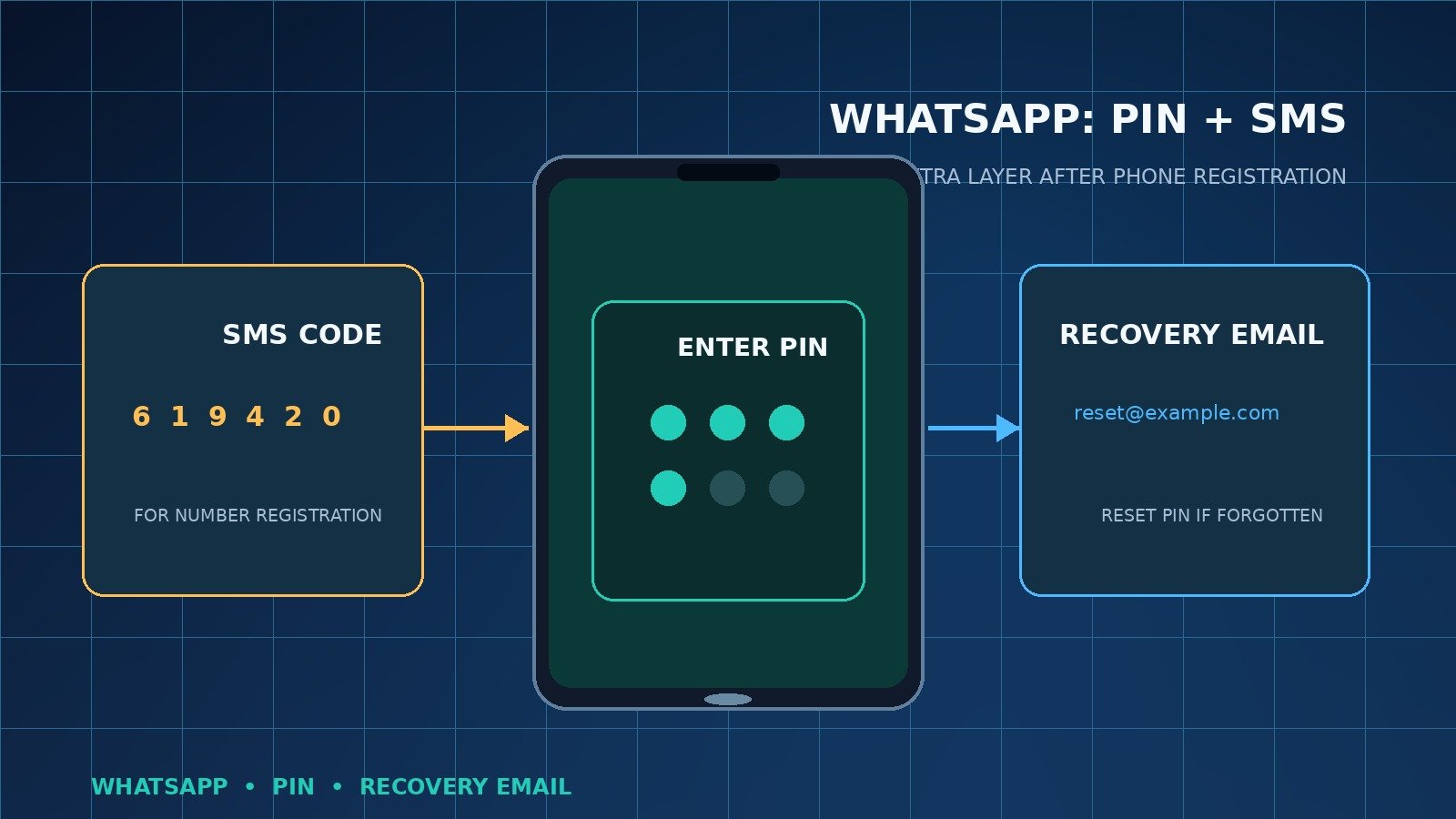
صفحة إدارة الإعدادات الرسمية في WhatsApp تتيح إدارة التحقق بخطوتين، بينما توضح صفحة التعريف أن إعادة ضبط PIN لها مسار مستقل. لذلك لا تعطّل الميزة لمجرد أنك نسيت الرقم قبل مراجعة خيارات الاسترداد الرسمية، ولا تستخدم تطبيقات أو أرقامًا تدّعي استرجاع الحساب مقابل المال.
ما الفرق بين PIN واتساب ورمز تسجيل الرقم؟
رمز تسجيل الرقم يصل عادةً عبر SMS أو مكالمة عند تسجيل الحساب على هاتف، أما PIN فهو طبقة إضافية تُنشأ من إعدادات التحقق بخطوتين. مشاركة أي منهما قد تساعد شخصًا آخر على السيطرة على الحساب، لذلك لا ترسله إلى دعم مزعوم أو جهة تتواصل معك في رسالة.
كيف تختار الطريقة الأنسب في مصر وأثناء السفر؟
قد يتغير الخيار العملي بحسب قوة الشبكة، وتوفر الإنترنت، واحتمال تغيير الشريحة، واستخدام أكثر من هاتف. في بعض الحالات تكون الإشعارات أو تطبيق المصادقة أكثر راحة من انتظار SMS، لكن لا تجعل سهولة خيار واحد سببًا لترك الحساب دون بديل. استخدم الجدول التالي كقرار عملي لا كترتيب أمني مطلق.
| حالتك | خيار مناسب كبداية | ما يجب إضافته |
|---|---|---|
| تسجيل الدخول اليومي من هاتف واحد | إشعار Google أو تطبيق المصادقة | رموز احتياطية محفوظة خارج الهاتف. |
| ضعف الشبكة أو تأخر الرسائل | تطبيق مصادقة أو مفتاح مرور | اختبار طريقة الدخول قبل السفر. |
| تغيير الشريحة أو الرقم قريبًا | تطبيق مصادقة أو مفتاح أمان | تحديث رقم الاسترداد قبل إلغاء الرقم القديم. |
| استخدام الحساب على أكثر من جهاز | مفتاح مرور أو تطبيق مصادقة مضبوط بعناية | مراجعة الأجهزة والجلسات دوريًا. |
| حساب مهم للعمل أو المال | مفتاح أمان مع نسخة احتياطية | عدم الاعتماد على SMS وحده وتحديد شخص مسؤول للاسترداد المؤسسي. |
خطة الاسترداد قبل فقد الهاتف أو الشريحة
أكثر خطأ شائع هو تشغيل التحقق بخطوتين ثم اكتشاف أن الوسيلة الوحيدة موجودة على هاتف مفقود. نفّذ الخطة التالية قبل بيع الهاتف أو إعادة ضبطه أو تغيير الرقم:
| المرحلة | التحقق المطلوب | لماذا؟ |
|---|---|---|
| قبل شراء الهاتف الجديد | تأكد من وجود كلمة المرور ووسيلة ثانية ورموز الاسترداد. | حتى لا تعتمد على الهاتف القديم وحده. |
| أثناء النقل | فعّل تطبيق المصادقة أو مفتاح المرور على الجهاز الجديد. | للتأكد من أن العامل الثاني انتقل فعلًا. |
| بعد الاختبار | نفّذ تسجيل دخول تجريبي ثم أزل الجهاز القديم. | لمنع بقاء جهاز لم يعد تحت سيطرتك. |
- سجّل الدخول إلى كل حساب من جهاز موثوق وافتح إعدادات الأمان.
- أضف وسيلة ثانية مختلفة عن الوسيلة الأساسية، مثل تطبيق مصادقة أو مفتاح أمان.
- أنشئ رموز الاسترداد إن كانت الخدمة توفرها، واحفظها في مدير كلمات مرور موثوق أو نسخة ورقية في مكان خاص.
- اختبر وسيلة الاسترداد دون حذف الوسيلة القديمة.
- انقل تطبيق المصادقة إلى الهاتف الجديد ثم تأكد من ظهور الرموز قبل مسح الهاتف القديم.
- بعد اكتمال النقل، أزل الجهاز القديم من قائمة الأجهزة أو الجلسات النشطة.
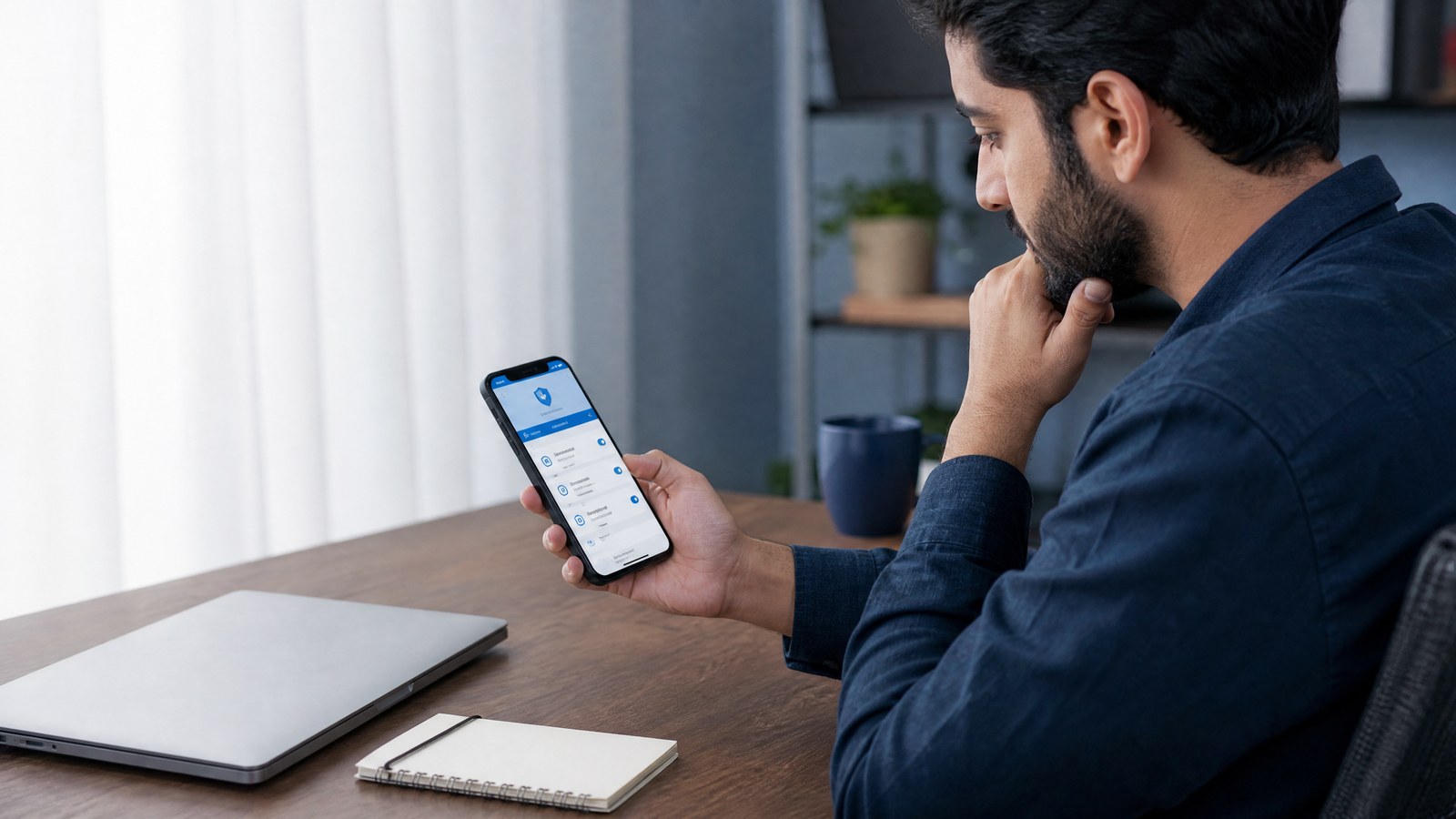
إذا فُقد الهاتف، ابدأ بتغيير كلمة المرور من جهاز موثوق، وسجّل الخروج من الجهاز المفقود، واتصل بمشغل الاتصالات عند الحاجة لتأمين الشريحة. توضح Google أن فقد الهاتف قد يتطلب استخدام جهاز موثوق أو خيارات احتياطية أو استرداد الحساب، وقد يستغرق إثبات الملكية عدة أيام في بعض الحالات. [إرشادات Google لاسترداد الحساب]
هل أرسل رموز الاسترداد إلى بريدي أو أحفظها في صورة؟
لا ترسلها في رسالة عادية ولا تضعها في صورة داخل معرض الهاتف إذا كان الهاتف هو وسيلة الحماية الوحيدة. الأفضل حفظ نسخة مشفرة أو ورقية في مكان خاص لا يصل إليه الآخرون، مع اعتبار كل رمز سريًا واستخدامه مرة واحدة.
التصيد: كيف يسرق المهاجم الرمز رغم تفعيل الحماية؟
قد يتصل بك شخص ويدعي أنه من الدعم، أو تصلك رسالة تقول إن حسابك سيُغلق خلال دقائق، ثم تطلب منك كتابة رمز Google أو Facebook أو WhatsApp. هذه الرسالة لا تحتاج إلى اختراق النظام؛ يكفي أن تسلّم أنت الرمز للمهاجم. افتح إعدادات الحساب يدويًا، ولا تستخدم رابطًا مختصرًا أو صفحة تسجيل دخول وصلت من مصدر غير متوقع.
| إشارة خطر | التصرف الآمن |
|---|---|
| طلب رمز التحقق في محادثة | لا ترسل الرمز، وأنهِ المحادثة واحظر الحساب. |
| رابط يطلب تسجيل الدخول بسرعة | اكتب عنوان الخدمة يدويًا وافحص الجلسات من داخل الحساب. |
| إشعار دخول لم تطلبه | ارفضه وغيّر كلمة المرور وراجع الأجهزة. |
| طلب تثبيت تطبيق دعم عن بُعد | لا تثبّت التطبيق ولا تمنح تحكمًا بجهازك. |
| عرض استرداد الحساب مقابل المال | استخدم صفحات المساعدة الرسمية فقط. |
ماذا أفعل عند وصول إشعار دخول لم أطلبه؟
ارفض الإشعار، ثم افتح إعدادات الأمان من التطبيق الرسمي أو الموقع المكتوب يدويًا. غيّر كلمة المرور، راجع الأجهزة والجلسات، وأبطل الرموز أو مفاتيح المرور التي لا تعرفها. لا تضغط على رابط داخل الإشعار إذا لم تكن متأكدًا من مصدره.
قائمة مراجعة شهرية لأمان الحسابات
خصص دقائق قليلة كل شهر لمراجعة الحسابات الثلاثة. لا تحتاج إلى تغيير كل شيء بلا سبب؛ الهدف هو اكتشاف جهاز قديم أو وسيلة استرداد لم تعد تحت سيطرتك.
| المراجعة | |||
|---|---|---|---|
| الأجهزة والجلسات | راجع الأجهزة المسجل عليها الحساب. | راجع أماكن تسجيل الدخول. | راجع الأجهزة المرتبطة. |
| وسيلة التحقق | تأكد من الإشعارات أو Authenticator أو المفتاح. | تأكد من الطريقة الأساسية والرموز. | تأكد من PIN والبريد إن أضفته. |
| الاسترداد | حدّث البريد والرقم عند الحاجة. | احتفظ برموز الدخول العشرة في مكان خاص. | راجع مسار إعادة ضبط PIN الرسمي. |
| التنبيهات | تحقق من محاولات الدخول الغريبة. | تحقق من التنبيهات غير المعروفة. | انتبه لأي طلب تسجيل أو رمز لم تطلبه. |
يمكنك أيضًا قراءة دليلنا السابق عن حماية الهاتف من الاختراق والتطبيقات الضارة، ومراجعة نصائح النسخ الاحتياطي للأندرويد قبل تغيير الجهاز، وشرح تفريغ مساحة الهاتف إذا كنت تحتاج إلى مساحة آمنة لحفظ نسخة محلية مشفرة.
هل يكفي تفعيل التحقق بخطوتين لحماية الحساب؟
لا. هو يقلل خطر الدخول بكلمة المرور وحدها، لكنه لا يمنع التصيد أو مشاركة الرمز أو استخدام جهاز مصاب. اجمعه مع كلمة مرور فريدة، وتحديثات منتظمة، ومراجعة الأجهزة، وعدم تثبيت تطبيقات من مصادر غير موثوقة.
هل يمكن الاعتماد على SMS وحده؟
يمكن أن يكون SMS نقطة بداية، لكنه يتأثر بوصول الشريحة والشبكة وقد لا يكون الخيار الأفضل لكل حساب. أضف تطبيق مصادقة أو مفتاح مرور أو مفتاح أمان أو رموز استرداد بحسب ما توفره الخدمة.
أسئلة شائعة
هل أحتاج إلى تطبيق مصادقة للخدمات الثلاث؟
ليس بالضرورة. Google وFacebook يقدمان عدة وسائل، وWhatsApp له PIN وخيارات مرتبطة بالحساب والجهاز. تطبيق المصادقة مفيد عندما لا تريد الاعتماد على SMS، لكنه يحتاج إلى خطة نقل ونسخة استرداد.
ماذا أفعل قبل بيع هاتفي؟
انقل تطبيق المصادقة واختبره، أنشئ أو حدّث رموز الاسترداد، سجّل الخروج من الحسابات، أزل الجهاز من قوائم الأجهزة، ثم أعد ضبط الهاتف بعد التأكد من نجاح الهاتف الجديد.
هل تختلف الخطوات بين Android وiPhone؟
قد تختلف أسماء الأزرار ومكانها، لكن مسار الفكرة واحد: إعدادات الحساب، ثم الأمان، ثم التحقق بخطوتين أو المصادقة الثنائية. اتبع صفحة المساعدة الرسمية إذا لم تجد الخيار في نفس المكان.
هل يجب أن أقبل إشعار Google إذا ظهر على هاتفي؟
اقبله فقط إذا كنت أنت من بدأ تسجيل الدخول، وراجع معلومات الجهاز والموقع الظاهرة في الإشعار. إذا لم تطلب الدخول، اختر الرفض وابدأ مراجعة أمان الحساب.
هل يمكن إيقاف التحقق بخطوتين عند تعطل الدخول؟
لا تبدأ بالتعطيل العشوائي. استخدم وسيلة احتياطية أو جهازًا موثوقًا أو صفحة الاسترداد الرسمية. تعطيل الطبقة الأمنية قد يترك الحساب مكشوفًا ولا يحل مشكلة فقدان الوسيلة الأساسية دائمًا.
الخلاصة
أفضل إعداد ليس بالضرورة الأكثر تعقيدًا، بل الإعداد الذي يمكنك استخدامه واسترداده بأمان. فعّل التحقق بخطوتين في Google وFacebook، وأنشئ PIN في WhatsApp، ثم أضف بديلًا عمليًا ورموز استرداد قبل أن تحتاج إليها. في مصر أو أثناء السفر، لا تجعل وصول SMS هو الخطة الوحيدة، ولا تتعامل مع أي شخص يطلب رمزًا منك بحجة الدعم. وإذا غيّرت هاتفك، اختبر الهاتف الجديد أولًا ثم أزل القديم من الحسابات.
المصادر الرسمية
- Google: تفعيل ميزة التحقق بخطوتين.
- Google: حل المشكلات الشائعة المتعلقة بالتحقق بخطوتين.
- Facebook: كيفية عمل المصادقة الثنائية.
- Facebook: استخدام تطبيق للمصادقة الثنائية.
- WhatsApp: نبذة عن التحقق بخطوتين.
- WhatsApp: إدارة إعدادات التحقق بخطوتين.
تنبيه تحريري: قد تتغير أسماء القوائم أو ترتيبها مع تحديث التطبيقات. عند اختلاف الشاشة، استخدم مركز المساعدة الرسمي للخدمة نفسها، ولا تدخل بياناتك في صفحة وصلت عبر رسالة غير متوقعة.

تعليق واحد
تنبيه: أمان الروابط والرسائل المشبوهة: كيف تفحص الرابط قبل فتحه؟