
أفضل تطبيقات مجانية لتنظيم الوقت والملفات والملاحظات على الهاتف
هل تشعر أن مواعيدك موزعة بين رسائل واتساب، وملفات في مجلدات عشوائية، وملاحظات مكتوبة على قصاصات ورق؟ في هذا الدليل العملي للمستخدم المصري نستعرض أفضل تطبيقات مجانية لتنظيم الوقت والملفات والملاحظات على الهاتف، مع توضيح وظيفة كل تطبيق، ومتى تستخدمه، وما الذي يجب الانتباه إليه قبل الاعتماد عليه. الفكرة ليست تثبيت عدد كبير من التطبيقات، بل اختيار أدوات قليلة تؤدي أدوارًا واضحة وتعمل معًا دون تعقيد.
الخلاصة السريعة: استخدم Google Calendar للمواعيد، وMicrosoft To Do للمهام، وGoogle Keep للأفكار السريعة، وOneNote للمذكرات الطويلة، وFiles by Google لترتيب ملفات الهاتف، وGoogle Drive لحفظ الملفات المهمة ومشاركتها. ويمكنك بدء النظام كله بحساب Google أو Microsoft مجاني، ثم إضافة الأدوات التي تحتاجها فقط.
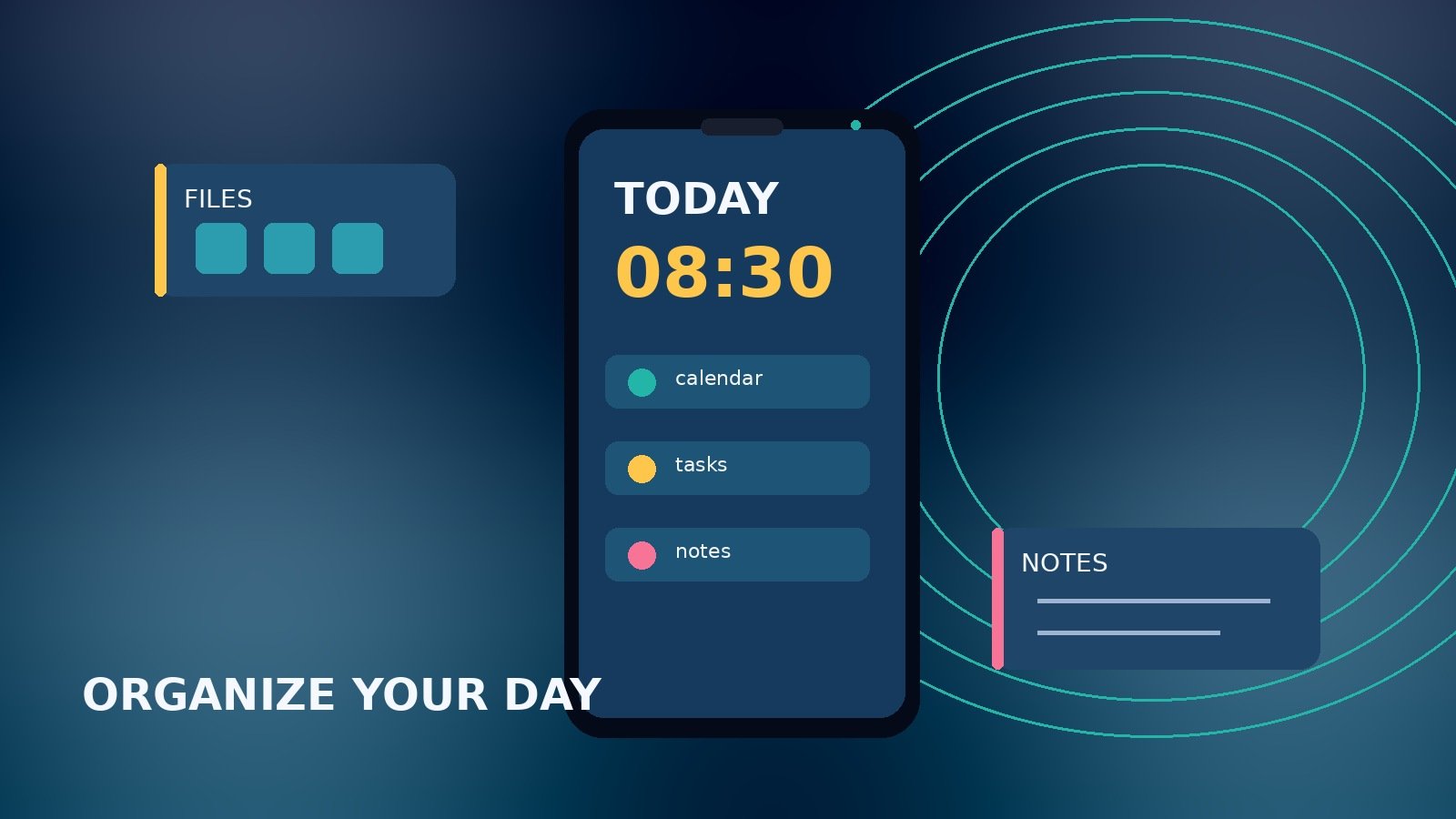
لماذا تحتاج إلى نظام بسيط لتنظيم الهاتف والوقت؟
الهاتف أصبح دفتر مواعيد، ومخزن مستندات، وقائمة مشتريات، وأداة عمل ودراسة في الوقت نفسه. لكن وجود هذه الوظائف في جهاز واحد لا يعني أنها منظمة تلقائيًا. عندما تحفظ صورة إيصال داخل مجلد التنزيلات، وتكتب موعدًا في محادثة، وتضع فكرة مهمة في تطبيق ملاحظات لا تفتحه إلا نادرًا، يصبح الوصول إلى المعلومة أصعب من إنشائها.
يحل النظام البسيط هذه المشكلة بتقسيم المعلومات إلى أربع خانات. المواعيد التي لها وقت محدد تذهب إلى التقويم، والمهام التي تحتاج إلى إنجاز تذهب إلى قائمة مهام، والأفكار السريعة تذهب إلى تطبيق ملاحظات، أما الصور وملفات PDF والمستندات فتذهب إلى مدير ملفات أو مساحة تخزين سحابية. هذا التقسيم يقلل البحث العشوائي ويمنع تكرار نفس المعلومة في أماكن كثيرة.
جدول مقارنة سريع بين أفضل التطبيقات المجانية
| التطبيق | وظيفته الأساسية | مناسب لمن؟ | أفضل نقطة بداية | تنبيه مهم |
|---|---|---|---|---|
| Google Calendar | المواعيد والأحداث والتذكيرات | الطلاب والموظفون وأصحاب المواعيد | جدول يومي أو أسبوعي | لا تضع كل مهمة صغيرة كحدث طويل |
| Microsoft To Do | قوائم المهام وتقسيمها إلى خطوات | من يريد قائمة يومية واضحة | قائمة «يومي» | يحتاج حساب Microsoft للمزامنة |
| Google Keep | ملاحظات وقوائم وصور وتسجيلات صوتية | من يلتقط أفكارًا سريعة | ملاحظة واحدة لكل موضوع | ليس بديلًا كاملًا لأرشيف المستندات |
| OneNote | دفاتر ملاحظات طويلة ومنظمة | الطلاب والباحثون وأصحاب المشاريع | دفتر ثم أقسام وصفحات | بعض مزايا Microsoft 365 قد تكون مدفوعة |
| Files by Google | العثور على الملفات وتحرير المساحة | مستخدم Android | مراجعة الملفات الكبيرة والمكررة | راجع الملفات قبل حذفها |
| Google Drive | حفظ الملفات ومشاركتها سحابيًا | من يعمل على مستندات متعددة الأجهزة | مجلدات حسب السنة أو المشروع | مساحة الحساب مشتركة مع خدمات Google |
1. Google Calendar لتنظيم المواعيد والجدول الأسبوعي
Google Calendar هو الاختيار المناسب لكل شيء له موعد أو وقت بداية ونهاية: محاضرة، مقابلة عمل، كشف طبي، موعد دفع، اجتماع، أو رحلة. وفق صفحة Google الرسمية، يمكن استخدام التقويم على الويب وتطبيقات Android وiOS، مع مزامنة تلقائية بين المنصات. كما يمكن مشاركة التقاويم، وإضافة مهام ذات تاريخ ووقت، وإرفاق ملفات بالأحداث.
ابدأ بتقويم واحد باسم «حياتي اليومية»، ثم استخدم ألوانًا محدودة بدل إنشاء عشرات التقاويم. يمكنك مثلًا تخصيص لون للدراسة، وآخر للعمل، وثالث للمواعيد الشخصية. عند إضافة موعد، اكتب عنوانًا واضحًا يبدأ بالفعل أو باسم الجهة، مثل «مقابلة شركة — 10 صباحًا» بدل «مهم». أضف المكان أو رابط الاجتماع في خانته المخصصة، واضبط تذكيرًا قبل الموعد بوقت واقعي.
طريقة استخدامه في مصر
إذا كان لديك موعد في مصلحة حكومية أو بنك أو عيادة، سجّل الموعد مع العنوان ورقم الهاتف في الوصف. وإذا كنت طالبًا، أنشئ الأحداث المتكررة للمحاضرات أو حصص المراجعة، ثم اترك المهام التفصيلية لتطبيق قائمة المهام. لا تجعل التقويم قائمة طويلة من الأعمال الصغيرة؛ التقويم للوقت المحجوز، أما «قراءة فصل» أو «شراء كراسة» فهي مهمة منفصلة.
قائمة فحص إعداد Google Calendar في عشر دقائق
- أنشئ تقويمًا شخصيًا وتقويمًا للدراسة أو العمل عند الحاجة.
- أضف أهم ثلاثة مواعيد للأسبوع الحالي فقط.
- ضع تذكيرًا لكل موعد، ولا تعتمد على الذاكرة.
- أضف المكان ورقم التواصل أو رابط الاجتماع.
- راجع التقويم مساء كل يوم لمدة دقيقتين.
لمزيد من التفاصيل، راجع صفحة Google Calendar الرسمية.
2. Microsoft To Do لقوائم المهام اليومية
إذا كان التقويم يجيب عن سؤال «متى؟»، فإن Microsoft To Do يجيب عن سؤال «ما الذي سأفعله؟». توضح Microsoft أن التطبيق يقدم قائمة مهام يومية باسم My Day، وقوائم قابلة للمشاركة، وتكاملًا مع مهام Outlook، ومزامنة عبر الويب وAndroid وiOS وWindows. كما يسمح بتقسيم المهمة الكبيرة إلى خطوات صغيرة.
أنشئ قائمة باسم «اليوم» واكتب فيها عددًا محدودًا من المهام القابلة للإنجاز. بدل كتابة «إنهاء مشروع التخرج»، اكتب «فتح ملف المشروع»، و«مراجعة المقدمة»، و«إرسال سؤال للمشرف». هذا التحويل يجعل التقدم مرئيًا ويمنع الشعور بأن المهمة أكبر من وقتك. استخدم تاريخ الاستحقاق عندما يكون هناك موعد حقيقي، ولا تضع تاريخًا لكل شيء لمجرد ملء التطبيق.
متى يكون To Do أفضل من التقويم؟
استخدم To Do للمهام المرنة التي يمكن تنفيذها في أي وقت خلال اليوم، مثل الاتصال بخدمة العملاء، شراء مستلزمات المنزل، رفع ملف، أو مراجعة درس. أما إذا كان الالتزام مرتبطًا بساعة محددة، فضعه في Calendar أيضًا. ويمكن الجمع بينهما: موعد «مكالمة البنك» في التقويم، ومهمة «تجهيز رقم الحساب والأسئلة» في To Do.
يمكن البدء من صفحة Microsoft To Do الرسمية.
3. Google Keep للملاحظات السريعة والقوائم
Google Keep مناسب للأفكار التي تحتاج إلى تسجيل فوري قبل أن تنساها. تذكر Google أن Keep يدعم الملاحظات والقوائم والصور والرسومات والملفات الصوتية، مع مزامنة العناصر بين الأجهزة، والبحث، والتذكيرات، والعمل بلا إنترنت، والتعاون، وتصدير الملاحظات إلى مستندات Google.
استخدمه لكتابة رقم عداد، أو قائمة مشتريات، أو فكرة مقال، أو ملاحظات مكالمة، أو صورة مستند تحتاج إلى الرجوع إليها مؤقتًا. اجعل لكل موضوع عنوانًا واضحًا، واستخدم الألوان والتسميات باعتدال. مثال عملي: تسمية «مشتريات البيت»، «أفكار المقالات»، «أرقام مهمة»، و«مراجعة قبل الامتحان». وعندما تتحول الملاحظة إلى مشروع طويل، انقلها إلى OneNote أو Google Docs بدل تركها وسط عشرات البطاقات.
الفرق بين Keep وTo Do
Keep مرن وسريع ويصلح للنص والصورة والصوت والقائمة داخل بطاقة واحدة. To Do أكثر وضوحًا في متابعة حالة المهام وتواريخها وتقسيمها. إذا كان المطلوب تذكر فكرة، استخدم Keep. إذا كان المطلوب تنفيذ فعل ومتابعته، استخدم To Do. وإذا كان المطلوب حجز وقت محدد، استخدم Calendar.
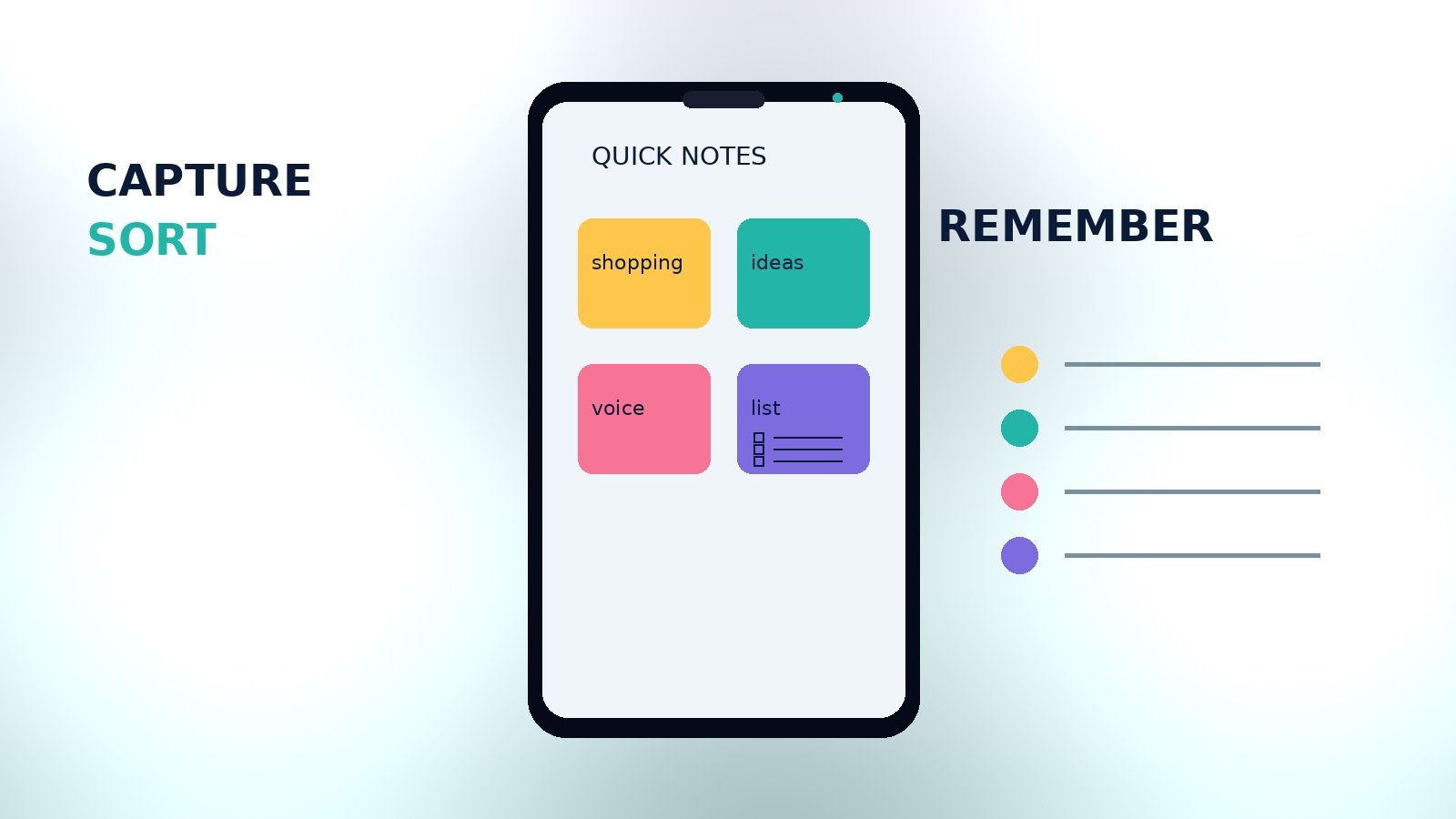
كيف تمنع فوضى Google Keep؟
راجع الملاحظات مرة أسبوعيًا. احذف ما انتهى، وأرشِف ما تريد الاحتفاظ به، وانقل النصوص الطويلة إلى مستند أو دفتر ملاحظات. لا تستخدم اللون كبديل عن اسم الملاحظة؛ العنوان والكلمات المفتاحية أهم عند البحث.
تعرف على الوظائف من صفحة Google Keep الرسمية.
4. OneNote للمذاكرة والملاحظات الطويلة
OneNote مناسب عندما تتجاوز الملاحظة سطرين أو ثلاثة وتحتاج إلى بنية تشبه الدفتر. تعرض Microsoft وظائف التقاط الأفكار وتنظيم المشاريع، والرسم والتعليق والتظليل، والمشاركة والتعاون، والنسخ الصوتي، مع تطبيق جوّال للوصول إلى الملاحظات أثناء التنقل.
أنشئ دفترًا باسم «الدراسة» أو «العمل»، ثم قسّمه إلى أقسام مثل «محاضرات»، «مراجع»، «أسئلة»، و«مشروعات». داخل كل قسم أنشئ صفحة لكل موضوع، واستخدم عناوين فرعية وقوائم. بهذه الطريقة لن تضطر إلى وضع ملخصات مواد مختلفة في ملاحظة واحدة. يستطيع الطالب المصري مثلًا تصوير صفحة من كتاب أو كتابة شرح المدرس ثم إضافة أسئلة للمراجعة في نهاية الصفحة.
متى تختار OneNote بدل Keep؟
اختر OneNote عندما تريد أرشيفًا طويل الأجل يمكن الرجوع إليه بعد أسابيع أو شهور، أو عندما تحتاج إلى صفحات متعددة ورسومات وتعليقات. اختر Keep عندما تكون السرعة أهم من الهيكلة. لا يوجد تطبيق «أفضل» للجميع؛ الأفضل هو الذي ستفتحُه وتراجع محتواه بالفعل.
انتبه إلى أن صفحة Microsoft الرسمية تعرض ميزات Copilot وخطط Microsoft 365 المدفوعة، لذلك فرّق بين تطبيق تدوين الملاحظات والميزات الإضافية التي تعتمد على الخطة أو الحساب. راجع صفحة OneNote الرسمية قبل الاعتماد على ميزة محددة.
5. Files by Google لترتيب ملفات الهاتف وتحرير المساحة
Files by Google ليس تطبيق ملاحظات أو تقويم، لكنه يحل مشكلة يومية شائعة: عدم معرفة مكان الصور والملفات، وامتلاء مساحة الهاتف. تذكر الصفحة الرسمية أن التطبيق يقدم اقتراحات لتنظيف التطبيقات غير المستخدمة والملفات الكبيرة أو المكررة ومقاطع الفيديو منخفضة الدقة، كما يوفر فلاتر ذكية للعثور على الصور والفيديوهات والملفات.
قبل حذف أي شيء، افتح الاقتراحات وراجع كل مجموعة. لا تحذف صورًا شخصية أو مستندات قبل التأكد من وجود نسخة أخرى. ابدأ بالملفات المؤقتة، وملفات APK القديمة، ومقاطع الفيديو التي أرسلتها لنفسك أكثر من مرة، ثم رتّب مجلدات التنزيلات. يمكن إنشاء مجلدات مثل «مستندات حكومية»، «عمل»، «دراسة»، و«إيصالات» بدل ترك كل شيء في مجلد واحد.
تذكر Google أيضًا أن Files يتيح مشاركة الملفات مباشرة مع أشخاص قريبين دون استخدام بيانات الهاتف، وأن النقل مشفّر، كما يمكن اختيار ملفات للنسخ الاحتياطي إلى Google Drive أو خدمة تخزين سحابي أخرى. هذه الوظيفة مفيدة عند نقل مجموعة صور أو مستندات إلى هاتف أحد أفراد الأسرة، لكن راجع اسم الجهاز المستلم قبل الإرسال.
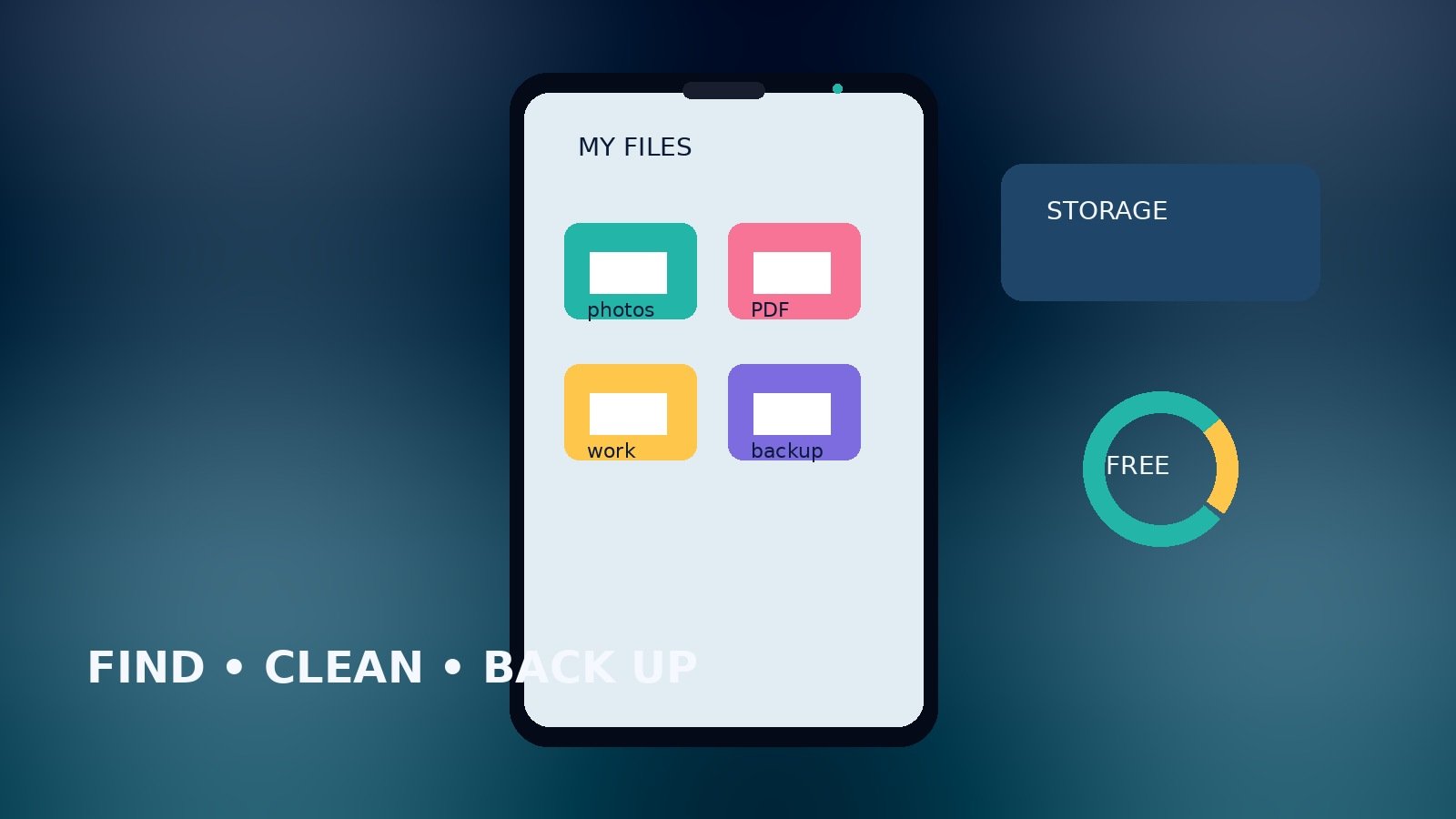
خطة تنظيف آمنة لمساحة الهاتف
- تحقق من المساحة المستخدمة من إعدادات الهاتف.
- افتح Files by Google وابدأ بالملفات المؤقتة أو غير المهمة.
- راجع كل ملف كبير قبل حذفه، لا تعتمد على الاسم فقط.
- انقل المستندات المهمة إلى مجلد واضح أو نسخة سحابية.
- أفرغ سلة المحذوفات فقط بعد التأكد من عدم الحاجة إلى الاسترجاع.
للاطلاع على الوظائف، استخدم الموقع الرسمي لـ Files by Google.
6. Google Drive لحفظ الملفات ومشاركتها بين الهاتف والكمبيوتر
Google Drive مناسب للملفات التي لا تريد فقدانها عند تغيير الهاتف أو تلفه. تذكر Google أن Drive يسمح برفع الملفات وفتحها ومشاركتها وتعديلها من أي جهاز، ويدعم أكثر من 100 نوع ملف، منها PDF وملفات Microsoft Office. كما يتيح تحديد أذونات المشاهدة والتعليق والتعديل، ومسح المستندات ضوئيًا، وإدارة الملفات من مكان واحد.
أنشئ بنية مجلدات بسيطة: «2026»، ثم مجلدات «عمل»، «دراسة»، «مستندات شخصية»، و«مشروعات». لا تضع الرقم القومي أو العقود في مجلد مشترك مع الآخرين إلا عند الضرورة، واستخدم صلاحية المشاهدة بدل التعديل عندما يرسل لك شخص ملفًا للمراجعة فقط. قبل مشاركة رابط، افتح إعدادات الوصول وتأكد هل الرابط عام أم مقيد بأشخاص محددين.
توضح الصفحة الرسمية أن نطاق التخزين يتغير بحسب العرض والخطة، وأن الحسابات والخدمات المختلفة قد تشترك في المساحة. لذلك افحص مساحة حسابك من إعدادات Google، ولا تفترض أن كل مساحة يذكرها إعلان أو مقال قديم مجانية حاليًا. للصور الكبيرة، قد تحتاج إلى مراجعة إعدادات النسخ الاحتياطي بدل رفع نسخ مكررة يدويًا.
تنظيم ملفات العمل والدراسة
سمِّ الملف بتاريخ واضح وموضوع محدد، مثل 2026-08-19_طلب-تدريب.pdf بدل «نسخة نهائية جديدة». احتفظ بنسخة PDF عند اكتمال المستند، وضع الملفات المعدلة في مجلد «قيد المراجعة» ثم انقلها إلى «نهائي» بعد اعتمادها. هذه العادة أهم من كثرة التطبيقات لأنها تمنع التباس الإصدارات.
ابدأ من صفحة Google Drive الرسمية.
كيف تختار التطبيق المناسب دون تثبيت ستة تطبيقات؟
| إذا كان احتياجك هو… | ابدأ بـ… | ثم أضف… |
|---|---|---|
| مواعيد ومحاضرات ومقابلات | Google Calendar | Microsoft To Do للمهام المرتبطة بالموعد |
| قائمة مشتريات أو مهام منزلية | Microsoft To Do | Google Keep إذا احتجت صورة أو ملاحظة سريعة |
| أفكار سريعة وأرقام وقوائم | Google Keep | OneNote إذا تحولت الأفكار إلى مشروع طويل |
| مذاكرة وملخصات ومراجع | OneNote | Google Drive للملفات المرفقة والنسخ الاحتياطية |
| هاتف ممتلئ وملفات مبعثرة | Files by Google | Google Drive للملفات المهمة فقط |
لا تستخدم تطبيقين لنفس الوظيفة دون سبب واضح. وجود قائمتين للمهام قد يجعلك تنجز مهمة في تطبيق وتنسى الأخرى. اختر مركزًا رئيسيًا، ثم استخدم التكامل أو النقل اليدوي عندما يكون ذلك ضروريًا. وبالنسبة للمستخدم المصري الذي يعتمد على باقة هاتف محدودة، استفد من العمل دون إنترنت في التطبيقات التي تدعمه، واترك المزامنة للوقت الذي يتوفر فيه اتصال Wi-Fi.
نظام يومي جاهز باستخدام التطبيقات الستة
في بداية الأسبوع، افتح Google Calendar وأضف المواعيد الثابتة. بعد ذلك اكتب المهام التي يجب إنجازها في Microsoft To Do، وحدد لكل مهمة موعدًا تقريبيًا أو تاريخ استحقاقًا فقط إذا كان مهمًا. أثناء اليوم، سجّل الأفكار السريعة في Keep بدل تركها في الرسائل. إذا أصبحت فكرة مشروع، انقلها إلى صفحة في OneNote. وفي نهاية اليوم، استخدم Files by Google لمراجعة التنزيلات، وانقل الملفات التي ستحتاج إليها لاحقًا إلى مجلد واضح أو Google Drive.
هذا النظام لا يحتاج إلى متابعة طوال الوقت. يكفي أن تراجع التقويم صباحًا، وقائمة المهام ظهرًا، والملاحظات والملفات مرة في نهاية اليوم أو الأسبوع. الهدف هو تقليل القرارات الصغيرة: تعرف أين تضع كل نوع من المعلومات، وتعرف متى تراجعه.
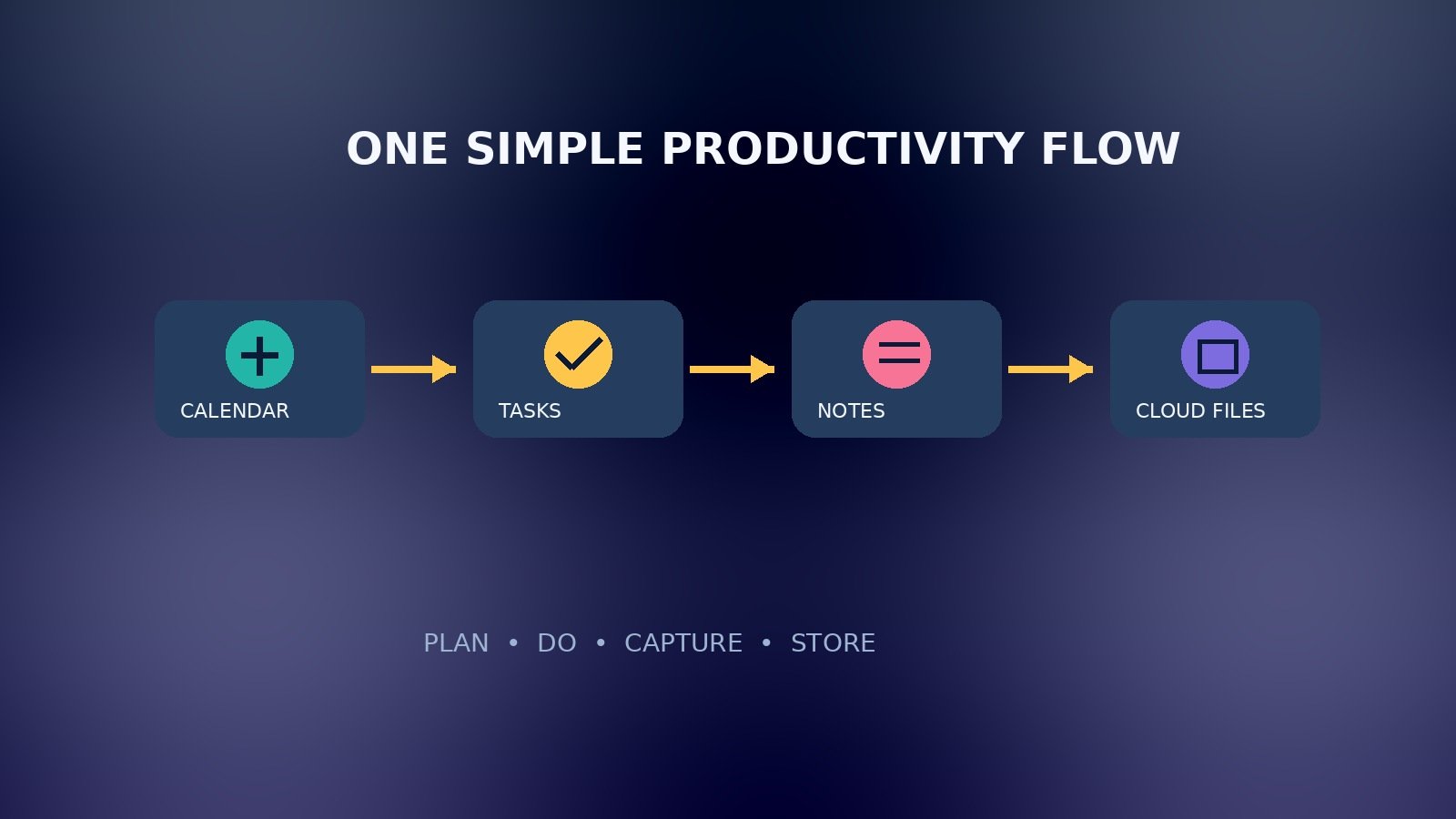
قائمة فحص أسبوعية لمدة 15 دقيقة
- احذف أو أرشف المهام التي انتهت.
- انقل الملاحظات المهمة من Keep إلى دفتر منظم.
- راجع مجلد التنزيلات واحذف النسخ المكررة بعد التحقق.
- تأكد من أن الملفات الرسمية موجودة في Drive أو نسخة احتياطية أخرى.
- أضف مواعيد الأسبوع المقبل وأزل الأحداث الملغاة.
تنبيهات الخصوصية والأمان قبل الاعتماد على أي تطبيق
التطبيق المجاني لا يعني أن كل إعداداته مناسبة تلقائيًا. استخدم كلمة مرور قوية للحساب، وفعّل التحقق بخطوتين، وراجع الأجهزة المتصلة. لا تشارك رابطًا عامًا لملف يحتوي على بيانات شخصية، ولا تمنح تطبيق مدير الملفات صلاحيات لا يحتاج إليها. وإذا كان الملف حساسًا، احتفظ بنسخة محلية آمنة ولا تعتمد على نسخة سحابية واحدة.
انتبه أيضًا إلى الإشعارات. إشعار بعنوان «موعد البنك» قد يظهر على شاشة القفل أمام الآخرين. يمكنك إخفاء محتوى الإشعارات أو استخدام عنوان عام للموعد مع وضع التفاصيل داخل التطبيق. وعند تغيير الهاتف، تحقق من أن المزامنة اكتملت قبل مسح الهاتف القديم.
أسئلة شائعة عن تطبيقات تنظيم الوقت والملفات والملاحظات
ما أفضل تطبيق مجاني لتنظيم الوقت؟
للمواعيد ذات الساعة المحددة ابدأ بـ Google Calendar، وللمهام اليومية المرنة ابدأ بـ Microsoft To Do. الجمع بينهما أفضل من إجبار تطبيق واحد على أداء الوظيفتين.
ما أفضل تطبيق ملاحظات مجاني على Android؟
Google Keep مناسب للملاحظات السريعة والقوائم والصور والتسجيلات، بينما OneNote أفضل للدفاتر الطويلة والمذاكرة والمشروعات. الاختيار يعتمد على طول الملاحظات وطريقة مراجعتها.
كيف أرتب ملفات الهاتف دون حذف الصور المهمة؟
استخدم Files by Google لمراجعة الاقتراحات، لكن افتح كل مجموعة وتحقق منها يدويًا. انقل الملفات المهمة إلى مجلد واضح أو نسخة سحابية قبل حذف أي نسخة.
هل Google Drive مجاني بالكامل؟
يمكن بدء استخدام Drive بحساب Google، لكن مساحة التخزين مشتركة مع خدمات Google وقد تختلف الحدود والمزايا بحسب الخطة والمنطقة. افحص المساحة من حسابك ولا تعتمد على معلومات قديمة.
هل أحتاج إلى كل التطبيقات المذكورة؟
لا. ابدأ بتطبيق تقويم وقائمة مهام فقط، ثم أضف Keep أو OneNote إذا احتجت ملاحظات، وFiles أو Drive إذا كانت مشكلة الملفات هي الأولوية.
الخلاصة
أفضل تطبيقات مجانية لتنظيم الوقت والملفات والملاحظات ليست بالضرورة الأكثر عددًا أو تعقيدًا. النظام العملي يبدأ من قاعدة بسيطة: الموعد في Calendar، المهمة في To Do، الفكرة في Keep، الدفتر الطويل في OneNote، ملف الهاتف في Files، والنسخة التي تريد الوصول إليها من أي مكان في Drive. جرّب هذا التقسيم لمدة أسبوع، ثم احتفظ بما تستخدمه فعلًا واحذف ما يزيد الفوضى.
قبل تثبيت أي تطبيق جديد، اسأل: ما المشكلة التي سيحلها؟ هل أحتاج إلى حساب؟ هل يعمل دون إنترنت؟ أين ستُحفظ بياناتي؟ وهل أستطيع نقلها أو استعادتها إذا غيرت الهاتف؟ الإجابة عن هذه الأسئلة تحمي وقتك وملفاتك أكثر من أي قائمة تطبيقات.
