
يحتاج كثير من المستخدمين في مصر إلى تصوير إيصال أو شهادة أو عقد وتحويله إلى ملف PDF قابل للإرسال من الهاتف، سواء لرفع مستند على بوابة حكومية أو إرساله إلى جامعة أو شركة. لا يشترط ذلك وجود ماسح ضوئي مستقل؛ فالهاتف يستطيع إنتاج ملف واضح إذا جُهزت الورقة والإضاءة جيدًا، ثم روجعت الحواف والصفحات قبل المشاركة. يشرح هذا الدليل طريقة تصوير المستندات PDF من الهاتف على Android وiPhone، ويقارن بين Google Drive وNotes وFiles وAdobe Scan، مع خطوات عملية للحفاظ على الجودة والخصوصية وتقليل حجم الملف.
لماذا تختار PDF؟ وما الذي تجهزه قبل التصوير؟
يحافظ PDF عادةً على ترتيب الصفحات وشكلها عند الإرسال أو الطباعة، ولذلك يكون أنسب من إرسال مجموعة صور منفصلة عندما يكون المستند مكوّنًا من أكثر من صفحة. قبل فتح الكاميرا، افرد الورقة على سطح مستوٍ بلون مختلف عن لونها، ونظف عدسة الهاتف بقطعة ناعمة، وأبعد أي أوراق زائدة عن الإطار. ضع مصدر الضوء إلى جانب الورقة أو أمامها بدل توجيه فلاش قوي مباشرة إليها، لأن اللمعان قد يخفي رقمًا أو ختمًا.
لا تصور بطاقة أو مستندًا حساسًا فوق سطح عام أو بجوار أوراق تحتوي بيانات أشخاص آخرين. إذا كان المستند عقدًا أو طلبًا رسميًا، تأكد من ظهور الحواف الأربع والتوقيع والختم كاملًا. لا تعتمد على التصحيح التلقائي وحده؛ الصورة الجيدة تبدأ من وضع الهاتف موازيًا للورقة، ومن تثبيت اليدين لحظة الالتقاط.
| العنصر | النتيجة المطلوبة | التصرف عند وجود مشكلة |
|---|---|---|
| الإضاءة | نص واضح بلا لمعان أو ظل | حرّك مصدر الضوء أو الورقة |
| السطح | ورقة مفرودة وخلفية هادئة | افرد الورقة وأبعد الأشياء المحيطة |
| العدسة | صورة حادة غير ضبابية | نظف العدسة وأعد التركيز |
| الإطار | الحواف الأربع ظاهرة | ابتعد قليلًا ولا تقص قبل المراجعة |
طريقة تصوير المستندات PDF عبر Google Drive على Android
تشرح Google أن تطبيق Drive يستطيع مسح الإيصالات والخطابات والبيانات وحفظها كملفات قابلة للإرسال داخل Drive [1]. افتح التطبيق على هاتف Android، واضغط رمز الكاميرا أو زر الإضافة ثم خيار المسح، بحسب إصدار التطبيق. وجّه الكاميرا إلى الورقة حتى تظهر حدودها، ثم التقط الصورة يدويًا أو اترك الالتقاط التلقائي يعمل إذا كان متاحًا.
- افتح Google Drive بالحساب الذي تريد حفظ الملف داخله.
- اضغط رمز الكاميرا أو زر + ثم اختر Scan أو «مسح».
- ضع الورقة في الإطار، والتقطها بعد ثبات الهاتف.
- استخدم Crop & Rotate لتعديل الحواف والاتجاه.
- استخدم Filter لتغيير اللون عند الحاجة، ولا تحذف ختمًا ملونًا بفلتر أبيض وأسود.
- استخدم Clean بحذر لإزالة بقعة لا تغطي نصًا، ثم راجع النسخة الأصلية.
- اضغط Add لإضافة الصفحات التالية، وRetake لإعادة صفحة غير واضحة.
- اضغط Done، واكتب اسمًا واضحًا، واختر PDF أو JPG ثم المجلد واضغط Save.
بعد الحفظ، افتح الملف من Drive وانتقل إلى كل صفحة. كبّر الأسماء والأرقام والتواريخ، لأن صورة المعاينة المصغرة قد لا تكشف جزءًا مقصوصًا. إذا كان الهاتف يستخدم حسابات Google متعددة، راجع الحساب والمجلد قبل مشاركة الرابط. لا تجعل الملف متاحًا لأي شخص لديه الرابط إذا كان يحتوي على رقم قومي أو توقيع.
هل أحفظ المستند بصيغة PDF أم JPG؟
اختر PDF للمستندات متعددة الصفحات أو الملفات التي سترسلها إلى جهة، واختر JPG للصورة المفردة عندما تكون الجهة تطلب صورة. يتيح Google Drive اختيار الصيغة عند الحفظ وفق صفحة الدعم الرسمية [1].
مسح المستند على iPhone باستخدام Notes وFiles
توضح Apple أن تطبيق Notes يستطيع مسح المستندات داخل ملاحظة، كما يتيح تطبيق Files التقاط مستند وحفظه في الموقع الذي تختاره [2]. افتح Notes وأنشئ ملاحظة أو افتح ملاحظة موجودة، ثم اضغط زر المرفق واختر Scan Documents. ضع الورقة أمام الكاميرا، واترك الوضع التلقائي يلتقطها أو اضغط زر الغالق أو أحد أزرار الصوت.
- اضبط الزوايا بعد الالتقاط حتى تشمل الورقة كاملة.
- اضغط Keep Scan للاحتفاظ بالصفحة.
- أضف الصفحات الباقية قبل الضغط على Done.
- افتح المستند داخل الملاحظة، واستخدم Markup إذا احتجت إلى توقيع.
- شارك نسخة PDF أو احفظها في Files بدل إرسال صورة شاشة.
لحفظ الملف مباشرة في مجلد، افتح Files واضغط زر المزيد ثم Scan Documents. بعد تصوير الصفحة وتعديل حدودها اضغط Done، واختر الموقع، ثم Save. قد تختلف أسماء الأزرار قليلًا حسب إصدار iOS، لذلك ابحث عن «مسح المستندات» داخل التطبيق بدل الاعتماد على لقطة شاشة قديمة. قبل الإرسال، افتح الملف من Files وتأكد من عدد الصفحات وترتيبها.
| الحاجة | الخيار الأنسب | السبب |
|---|---|---|
| مسح سريع داخل ملاحظة | Notes | إضافة ملاحظات أو توقيع بسهولة |
| حفظ PDF داخل مجلد | Files | تحديد المكان والاسم قبل الحفظ |
| ملف متعدد الصفحات | كلاهما | إضافة الصفحات ومراجعة ترتيبها |
| إرسال نسخة موقعة | Notes ثم مشاركة PDF | إنجاز التوقيع قبل إخراج النسخة |
Adobe Scan وOCR: متى تحتاج إلى تطبيق إضافي؟
إذا كنت تريد اكتشاف حواف تلقائيًا أو تحويل صورة المستند إلى نص قابل للبحث، فقد يكون Adobe Scan مناسبًا. تذكر Adobe أن التطبيق يلتقط المستندات والنماذج والإيصالات، ويستخدم تصحيح المنظور وتحسين النص وإزالة بعض الوهج والظلال، كما يوفر OCR للبحث داخل الملف [3]. لا يعني OCR أن النص صحيح دائمًا؛ افحص الأرقام والأسماء والعناوين يدويًا، ولا تعتمد على التعرف الآلي في مستند رسمي دون مراجعة.
التطبيق الإضافي ليس ضروريًا لكل حالة. استخدام Drive أو Notes أو Files يقلل عدد الخدمات التي يصل إليها المستند، بينما قد يقدم التطبيق المتخصص أدوات أكثر للقص والتصنيف. قبل رفع بطاقة أو عقد إلى أي خدمة سحابية، اقرأ الصلاحيات وسياسة الخصوصية، وتجنب التطبيقات مجهولة المطور أو التي تطلب وصولًا لا علاقة له بالمسح.
| الأداة | المنصة | المزايا | الاستخدام الأفضل |
|---|---|---|---|
| Google Drive | Android | إضافة صفحات وحفظ PDF أو JPG | مستندات يومية داخل Drive |
| Notes | iPhone | مسح وتوقيع داخل الملاحظة | ورقة سريعة أو نسخة موقعة |
| Files | iPhone | حفظ مباشر في مجلد محدد | أرشفة ملفات PDF |
| Adobe Scan | Android وiPhone | OCR وتصحيح المنظور | ملفات قابلة للبحث |
ضبط القص والألوان وجودة النص
بعد الالتقاط، راجع الحواف قبل اختيار الفلتر. القص الزائد قد يحذف حرفًا أو رقمًا أو ختمًا. استخدم Color عندما تكون الألوان جزءًا من قيمة المستند، مثل ختم أو توقيع، واستخدم Grayscale للفواتير والنصوص إذا كان ذلك يقلل حجم الملف من دون إخفاء المعلومات. لا تستخدم الأبيض والأسود على مستند ملون إلا بعد الاحتفاظ بنسخة أصلية.
إذا ظهرت الصفحة مائلة، صحح الزوايا أو أعد التصوير من وضع موازٍ. وإذا ظهر ظل الهاتف أو اليد، غيّر اتجاه الإضاءة بدل زيادة التباين. كبّر مناطق الأرقام والتواريخ والتوقيعات، وجرّب فتح PDF على جهاز آخر. لا ترسل لقطة الشاشة من داخل التطبيق، بل شارك ملف PDF الناتج نفسه.
| المشكلة | السبب | الحل |
|---|---|---|
| نص ضبابي | حركة الهاتف أو عدسة متسخة | ثبّت الهاتف ونظف العدسة |
| حافة مقصوصة | إطار ضيق أو تصحيح تلقائي خاطئ | وسّع الإطار وأعد المعاينة |
| لمعان على الورقة | ضوء مباشر أو فلاش | استخدم ضوءًا جانبيًا منتشرًا |
| ملف ضخم | لون كامل ودقة عالية وصفحات زائدة | استخدم تدرجًا رماديًا وقص الحواف |
| صفحات مكررة | إعادة الالتقاط دون مراجعة | احذف الصفحة المكررة قبل الحفظ |
إنشاء PDF متعدد الصفحات وتحويل الصور القديمة
لإنشاء ملف منظم، صوّر الصفحات بترتيبها، ثم أضفها قبل الحفظ النهائي. استخدم اسمًا يتضمن نوع المستند والتاريخ دون كتابة رقم قومي أو رقم بطاقة كامل في اسم الملف؛ مثل «طلب_تدريب_2026-08.pdf». إذا كان المستند يحتاج إلى صفحة غلاف أو مرفق، ضعه في مكانه قبل الحفظ النهائي.
افتح PDF من مدير الملفات أو Drive أو Files، وراجع عدد الصفحات وحجم الملف. جرّب فتحه من جهاز آخر أو أرسله إلى نفسك عبر قناة آمنة للتأكد من أن المشاركة لا تنتج ملفًا تالفًا. احتفظ بنسخة محلية أو في مساحة تخزين موثوقة قبل حذف الصور الأصلية، ولا تحذف الأصل قبل التأكد من صلاحية النسخة.
| الاختبار | ما يجب تأكيده |
|---|---|
| عدد الصفحات | مطابق للأصل ولا توجد صفحة مفقودة |
| القراءة | الأسماء والأرقام والتواريخ واضحة عند التكبير |
| الترتيب | الصفحة الأولى والمرفقات في موضعها الصحيح |
| الفتح | الملف يفتح على الهاتف أو الكمبيوتر دون خطأ |
| الحجم | مناسب للحد الذي حددته الجهة |
المشاركة والخصوصية
قد يحتوي PDF على عنوان أو رقم قومي أو توقيع أو بيانات بنكية، لذلك تعامل معه كوثيقة حساسة. احفظه في حسابك ومجلدك، واضبط مشاركة Drive أو iCloud على أشخاص محددين بدل جعل الرابط عامًا. قبل إرسال الملف، تحقق من عنوان البريد أو اسم الحساب، ولا ترفع المستند إلى موقع ضغط أو تحويل مجهول. استخدم القناة التي تطلبها الجهة نفسها، واحتفظ بنسخة أصلية قبل الضغط أو التعديل.
- لا تضع مستندًا حساسًا في مجلد مشترك مع أشخاص لا يحتاجون إليه.
- لا ترسل كلمة مرور الملف في الرسالة نفسها إذا استخدمت حماية بكلمة مرور.
- احذف النسخ المؤقتة من التنزيلات وسلة المحذوفات بعد انتهاء الغرض، إذا لم تكن مطالبًا بالاحتفاظ بها.
- لا تشارك صورة شاشة تحتوي على معاينة أو اسم حساب مختلف عن المستلم.
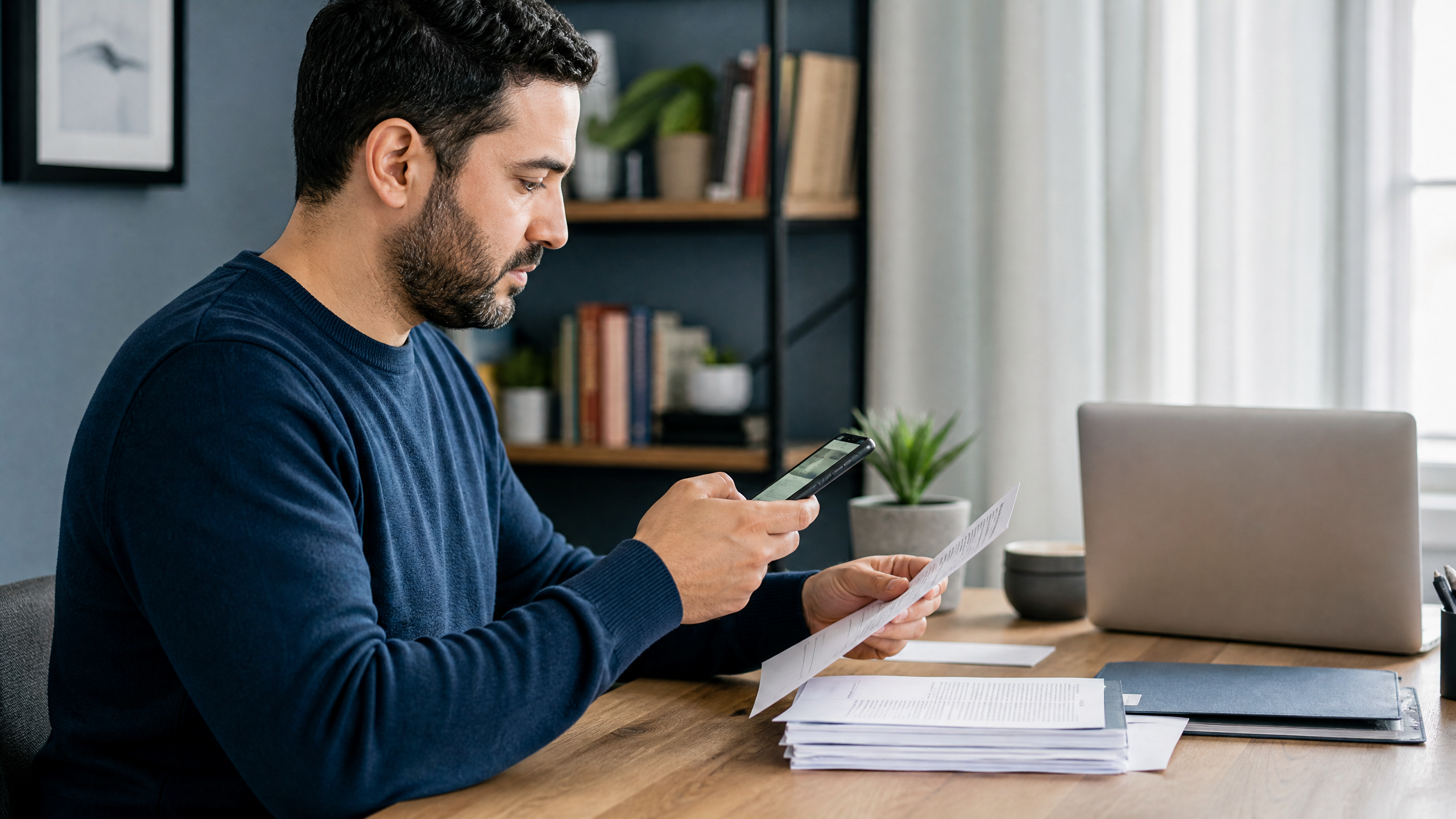
إرشادات حسب نوع المستند
تختلف طريقة التصوير المناسبة حسب نوع الورقة والغرض من إرسالها. إيصال المرافق أو الهاتف غالبًا يحتوي على أرقام صغيرة وختم أو تاريخ، لذلك صوّره في وضع ملون أو تدرج رمادي بعد تنظيف العدسة، ثم كبّر رقم الحساب والتاريخ. لا تقص الجزء السفلي لمجرد أن الورقة طويلة، لأن بعض الإيصالات تحتوي رقمًا مرجعيًا في آخر سطر.
أما الشهادة أو صورة المؤهل فتحتاج إلى ظهور الاسم والختم والأطراف كاملة، وقد يكون اللون مهمًا لإثبات الختم. استخدم خلفية هادئة، وأبعد انعكاس الضوء عن الورق اللامع، ثم افتح PDF على جهاز آخر. إذا طلبت الجهة ملفًا أقل حجمًا، ابدأ بنسخة ملونة أصلية ثم أنشئ نسخة أخف للإرسال، ولا تحذف الأصل قبل التأكد من قبول النسخة الجديدة.
العقد أو الطلب متعدد الصفحات يحتاج إلى ترتيب واضح. ضع الصفحات على الطاولة بالترتيب، وصوّر كل صفحة مرة واحدة، ثم راجع الصفحة الأولى والأخيرة والمرفقات. من المفيد كتابة اسم الملف مع نوع المعاملة والتاريخ، لكن لا تضع رقم الهوية كاملًا أو بيانات الحساب في اسم الملف. إذا كان هناك وجهان للورقة، صور الوجهين وأضفهما متتابعين مع تسمية واضحة عند الحاجة.
| نوع المستند | الإعداد المقترح | نقطة المراجعة الأهم |
|---|---|---|
| إيصال أو فاتورة | Grayscale أو Color | الأرقام والتاريخ ورقم المرجع |
| شهادة أو مؤهل | Color | الختم والاسم والحواف |
| عقد متعدد الصفحات | PDF متعدد الصفحات | الترتيب والتوقيع والمرفقات |
| بطاقة أو مستند هوية | Color بجودة واضحة | إخفاء النسخ الزائدة وعدم المشاركة العامة |
حل المشكلات الشائعة على Android وiPhone
إذا لم يظهر خيار المسح في Google Drive، تأكد من أنك تستخدم التطبيق الرسمي وأنه محدث، ثم افتح زر الإضافة وابحث عن رمز الكاميرا أو Scan. قد يختلف مكان الخيار بين الأجهزة والإصدارات، وقد يحتاج التطبيق إلى إذن الكاميرا. امنح الإذن للتطبيق الرسمي فقط، ولا تثبّت ملفًا من مصدر خارجي لمجرد أن الاختصار غير ظاهر. إذا رفض الهاتف الإذن، افتح إعدادات التطبيق وراجع صلاحية الكاميرا، ثم أعد تشغيل التطبيق.
إذا لم يلتقط الهاتف حواف الورقة تلقائيًا، فهذا لا يعني أن المستند تالف. اجعل الخلفية مختلفة عن لون الورقة، وزد الإضاءة المنتشرة، وابعد الهاتف حتى تظهر الحواف الأربع. يمكنك الالتقاط يدويًا ثم ضبط الزوايا. عندما تكون الورقة منحنية أو لامعة، ضعها على سطح مستوٍ واستخدم ضوءًا جانبيًا، ولا تحاول معالجة انعكاس قوي بفلتر يطمس التفاصيل.
في iPhone، إذا لم تجد Scan Documents داخل Notes أو Files، افتح ملاحظة جديدة أو مجلدًا في Files ثم اضغط زر المرفقات أو المزيد. قد تتغير التسمية مع إصدار iOS، لكن المسار الرسمي يظل داخل التطبيقين. إذا حفظت المسح داخل Notes ولم تعرف مكان PDF، استخدم المشاركة ثم Save to Files واختر مجلدًا واضحًا. لا ترسل صورة المعاينة أو رابط الملاحظة بدل الملف الذي طلبته الجهة.
إذا كان PDF لا يفتح على جهاز آخر، تحقق من اكتمال الحفظ والامتداد والحجم، وأعد تنزيله من مصدره. لا ترفع المستند الحساس إلى موقع إصلاح عشوائي. جرّب فتح نسخة أخرى من مدير الملفات أو Drive، واحتفظ بالأصل. إذا كانت المشكلة في صفحة واحدة، أعد تصوير تلك الصفحة وأضفها بدل إعادة تصوير المستند كله، ثم راجع ترتيب الصفحات مرة أخرى.
ماذا أفعل إذا طلب التطبيق إذن الكاميرا؟
راجع اسم التطبيق ومصدره أولًا، ثم امنحه إذن الكاميرا إذا كان تطبيقًا رسميًا تحتاج إليه. يمكنك إيقاف الإذن لاحقًا من إعدادات الهاتف. لا تمنح تطبيق مسح مجهولًا وصولًا إلى جهات الاتصال أو الرسائل دون سبب واضح.
لماذا لا يتعرف التطبيق على حواف الورقة؟
حسّن التباين بين الورقة والخلفية، ونظف العدسة، وثبّت الهاتف، واجعل الإضاءة منتشرة. إذا فشل الاكتشاف التلقائي، التقط الصورة يدويًا واضبط الزوايا بنفسك.
كيف أستعيد ملفًا حُفظ في المكان الخطأ؟
ابحث باسم الملف داخل Drive أو Files، وراجع الحساب والمجلد وسلة المحذوفات. إذا كنت تستخدم حسابات متعددة، بدّل إلى الحساب الذي كان نشطًا لحظة الحفظ قبل إعادة التصوير.
هل يمكن دمج PDF بعد تصوير الصفحات منفصلة؟
يمكن استخدام ميزة إضافة الصفحات في تطبيق المسح، أو أداة موثوقة على الجهاز إذا كان الدمج مطلوبًا. راجع ترتيب الصفحات والخصوصية قبل مشاركة الملف الناتج.
أسئلة شائعة
هل يمكن تصوير المستند PDF من الهاتف دون إنترنت؟
يمكن تنفيذ الالتقاط والتحويل محليًا في بعض المسارات، لكن الحفظ في السحابة أو المشاركة يحتاج إلى اتصال. إذا كان المستند حساسًا، راجع مكان التخزين قبل تفعيل المزامنة.
كيف أقلل حجم الملف دون إفساد النص؟
ابدأ بحذف الصفحات الزائدة وقص الهوامش، ثم اختر Grayscale إذا لم تكن الألوان ضرورية. افتح النسخة المضغوطة وتحقق من الأرقام والتوقيع قبل إرسالها.
لماذا يظهر النص العربي غير صحيح بعد OCR؟
قد يخطئ OCR في الخطوط أو الصور المائلة أو النص منخفض الدقة. استخدم OCR للبحث والمساعدة، لكن راجع النص الأصلي يدويًا ولا تنسخ رقمًا رسميًا دون مقارنة.
ما أفضل طريقة لإرسال PDF إلى جهة حكومية؟
استخدم بوابة الجهة أو البريد الذي تحدده، واحترم صيغة الملف وحجمه. لا تستخدم رابطًا عامًا إذا كان المطلوب رفع ملف مباشر، ولا ترسل بيانات أكثر مما تطلبه المعاملة.
هل أستخدم الكاميرا العادية أم وضع المسح؟
وضع المسح أفضل عندما يحتاج التطبيق إلى قص الحواف وإضافة صفحات وحفظ PDF. الكاميرا العادية مناسبة لنسخة مؤقتة، لكنها تتطلب منك تحويل الصور ومراجعة ترتيبها يدويًا.
كيف أحفظ نسخة احتياطية من المستند؟
احتفظ بنسخة أصلية عالية الجودة ونسخة PDF جاهزة للإرسال في مكانين موثوقين، مثل الهاتف وحسابك الشخصي، مع تجنب المجلدات العامة. اختبر فتح النسخة الاحتياطية قبل حذف الصور.
المصادر الرسمية
اعتمدت خطوات التطبيقات في هذا التحديث على صفحات الدعم الرسمية التالية:
- Google Drive Help: Scan documents with Google Drive
- Apple Support: How to scan documents on your iPhone or iPad
- Apple iPhone User Guide: Scan text and documents
- Adobe: Adobe Scan mobile app
روابط داخلية مقترحة
- دليل حماية الهاتف من الاختراق والتطبيقات الضارة
- دليل النسخ الاحتياطي للأندرويد
- طريقة تفريغ مساحة الهاتف
- نقل الملفات من الهاتف للكمبيوتر بأمان
خاتمة عملية
ابدأ بتجهيز الورقة والضوء والعدسة، ثم اختر أداة المسح الموجودة في هاتفك قبل تثبيت تطبيق إضافي. استخدم Google Drive على Android أو Notes وFiles على iPhone، واضبط الحواف والألوان وأضف الصفحات بالترتيب. بعد الحفظ افتح الملف كاملًا، راجع الأرقام والتوقيع، اختبر الحجم والفتح على جهاز آخر، ثم شاركه عبر القناة الرسمية مع تقييد الصلاحيات. بهذه الخطوات تصبح طريقة تصوير المستندات PDF من الهاتف عملية آمنة ومنظمة بدل أن تكون مجرد صورة غير قابلة للمراجعة.

تعليقان
تنبيه: نقل الملفات من الهاتف للكمبيوتر بأمان: USB وQuick Share
تنبيه: فحص الروابط المشبوهة في 7 خطوات: كيف تتأكد من أمان الرابط والرسالة؟