
عند تغيير هاتف Android، لا تبدأ بإعادة ضبط الجهاز القديم ولا تكتفِ بنقل الصور فقط. الخطوة الأهم هي إعداد نسخة احتياطية يمكن اختبارها، ثم نقل البيانات أثناء إعداد الهاتف الجديد، وبعد ذلك مراجعة الحسابات والتطبيقات والمحادثات والملفات قبل مسح الهاتف القديم. يشرح هذا الدليل طريقة النسخ الاحتياطي للأندرويد واستعادة البيانات بأمان، مع فصل ما يقدمه Google عن النقل المباشر بالكابل أو Wi‑Fi، وما يحتاج إلى إعداد مستقل مثل WhatsApp أو أدوات Samsung.
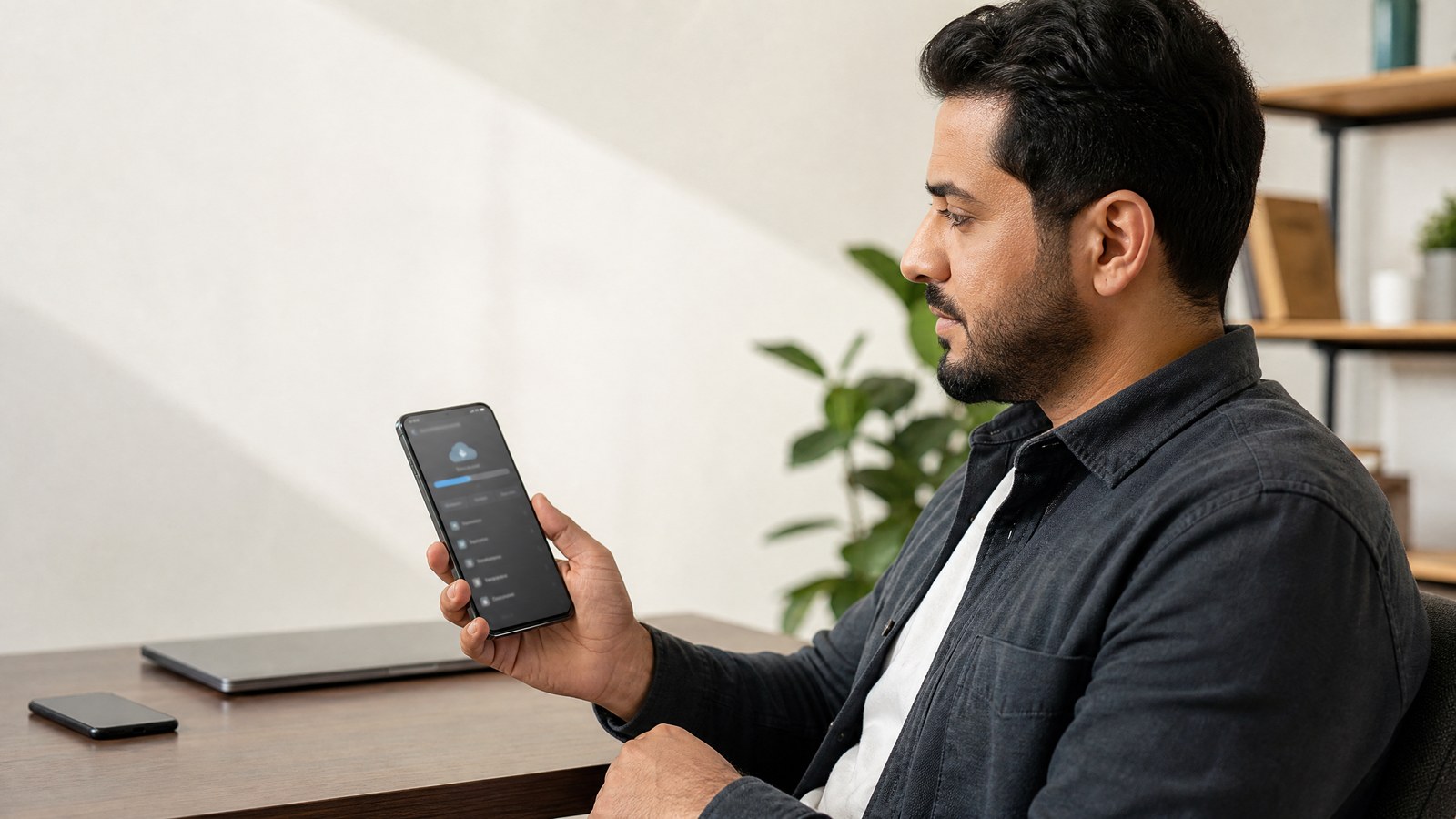
الخلاصة السريعة: سجّل الدخول إلى حساب Google الصحيح، فعّل النسخ الاحتياطي وانتظر ظهور حالة الاكتمال، ثم استخدم خيار نسخ التطبيقات والبيانات أثناء إعداد الهاتف الجديد. اختبر الصور وجهات الاتصال والرسائل والتطبيقات المهمة، ولا تمسح الهاتف القديم إلا بعد التأكد من نجاح النقل.
إذا كانت مساحة الهاتف ممتلئة قبل التبديل، راجع أيضًا دليل تفريغ مساحة الهاتف دون حذف الصور. وللنقل اليدوي إلى الكمبيوتر، يمكنك متابعة شرح نقل الملفات من الهاتف للكمبيوتر بأمان، ثم العودة إلى الصفحة الرئيسية لـEGY Monitor لمتابعة الأدلة التقنية الجديدة.
أولًا: الفرق بين النسخ الاحتياطي والنقل المباشر
النسخ الاحتياطي هو حفظ بيانات محددة في حساب Google بحيث يمكن استعادتها لاحقًا، حتى إذا لم يعد الهاتف القديم متاحًا. أما النقل المباشر فهو نسخ التطبيقات والبيانات من الهاتف القديم إلى الهاتف الجديد أثناء الإعداد، باستخدام كابل أو اتصال لاسلكي. قد تستخدم الطريقتان معًا: تنشئ نسخة احتياطية كشبكة أمان، ثم تنقل البيانات مباشرة لتقليل وقت التنزيل.
لا تعني عبارة «تم النسخ الاحتياطي» أن كل ملف موجود على الهاتف أصبح قابلًا للاستعادة. الصور والفيديوهات التي تمت مزامنتها عبر Google Photos لها مسار مختلف عن بيانات التطبيقات، كما أن بعض التطبيقات لا تعيد كل إعداداتها أو ملفاتها الداخلية. لذلك يجب أن تقرأ تفاصيل النسخة، وتتعامل مع النسخ الاحتياطي للأندرويد كخطة حماية لا كبديل عن اختبار فعلي.
| المسار | متى تستخدمه؟ | أهم ما تنتبه إليه |
|---|---|---|
| نسخة Google الاحتياطية | قبل تغيير الهاتف أو فقدانه | تأكد من الحساب وحالة الاكتمال وما تتضمنه النسخة |
| النقل المباشر | عند وجود الهاتفين معًا | يفضل أثناء إعداد الهاتف الجديد وقد يستغرق وقتًا |
| Google Photos | للصور والفيديوهات المتزامنة | وجود الصورة في السحابة لا يعني وجود نسخة محلية على الهاتف |
| نسخة التطبيق الخاصة | للتطبيقات التي تملك نظامًا منفصلًا | مثل WhatsApp؛ اتبع إعداد التطبيق نفسه |
هل النسخ الاحتياطي يغني عن نقل البيانات؟
ليس دائمًا. النسخة تمنحك مسار استعادة، بينما النقل المباشر قد يكون أسرع لبعض الملفات والتطبيقات. الأفضل إنشاء النسخة أولًا ثم تنفيذ النقل أثناء إعداد الجهاز الجديد.
ثانيًا: ما الذي تفعله قبل النسخ الاحتياطي؟
ابدأ بجرد بسيط للهاتف القديم. افتح تطبيق الصور، وجهات الاتصال، والرسائل، ومدير الملفات، وسجّل التطبيقات التي تعتمد عليها يوميًا. هذه الخطوة لا تنشئ نسخة بحد ذاتها، لكنها تمنحك قائمة اختبار بعد النقل. إذا كنت ستغيّر الهاتف في مصر وتحتاج إلى استمرار استقبال الرسائل البنكية أو رموز الدخول، رتّب موضوع شريحة SIM أو eSIM مع شركة الاتصالات قبل مسح الجهاز القديم، ولا تحذف تطبيق المصادقة قبل نقل حساباته.
اشحن الهاتفين، ووفر اتصال Wi‑Fi مستقرًا، وتأكد من معرفة رمز قفل الهاتف القديم وكلمة مرور حساب Google. لا تستخدم حسابًا مختلفًا على الجهاز الجديد ثم تتوقع ظهور النسخة تلقائيًا. راجع عنوان الحساب في إعدادات Google، وخاصة إذا كنت تستخدم حسابًا شخصيًا وحسابًا للعمل أو الدراسة.
حرر مساحة مؤقتة إذا كان حساب Google أو الهاتف الجديد ممتلئًا. احذف الملفات المؤقتة الواضحة فقط بعد مراجعتها، ولا تحذف الصور الأصلية لمجرد أنك تراها في تطبيق سحابي. عند التعامل مع مستندات مهمة، احتفظ بنسخة إضافية على كمبيوتر أو وحدة تخزين موثوقة، وافتح نسخة تجريبية منها قبل حذف الأصل.
- اكتب قائمة بالصور والمستندات والتطبيقات التي يجب أن تظهر على الهاتف الجديد.
- تأكد من حساب Google المستخدم فعليًا على الهاتف القديم، ومن إمكانية تسجيل الدخول إليه.
- اشحن الهاتفين ووصل كلًا منهما بشبكة Wi‑Fi مستقرة.
- تحقق من مساحة التخزين المتاحة على الهاتف الجديد.
- حدّث الهاتفين إذا كان التحديث متاحًا، مع تجنب بدء النقل أثناء انخفاض البطارية.
- لا تعِد ضبط الهاتف القديم ولا تزيل حساب Google قبل إتمام الاختبار.
ثالثًا: تفعيل النسخ الاحتياطي من إعدادات Android
توضح Google أن المسار قد يختلف قليلًا حسب إصدار Android والشركة المصنّعة، لكن الفكرة العامة تبدأ من تطبيق «الإعدادات»، ثم «Google»، ثم «الاحتفاظ بنسخة احتياطية» أو «جميع الخدمات» ثم قسم النسخ الاحتياطي. افتح تفاصيل النسخة واقرأ أنواع البيانات المحددة بدل تفعيل الخيار ثم إغلاق الشاشة مباشرة.
بعد تفعيل النسخ الاحتياطي، اترك الهاتف متصلًا بالطاقة والإنترنت. قد تستغرق العملية حتى 24 ساعة وفق مساعدة Google One، خصوصًا عندما تكون البيانات كثيرة أو الاتصال غير مستقر. لا تعتبر مرور دقائق قليلة دليلًا على اكتمال النسخة؛ ابحث عن تاريخ آخر نسخة أو حالة «مفعّل» حسب ما يظهر في إصدار جهازك.
| ما تراجعه في الإعدادات | السؤال العملي | ماذا تفعل إذا وجدت مشكلة؟ |
|---|---|---|
| حساب Google | هل هو الحساب الذي ستستخدمه على الهاتف الجديد؟ | سجّل الحساب الصحيح ولا تحذف الحساب القديم |
| حالة النسخة | هل تظهر نسخة حديثة أو ما زالت العملية معلقة؟ | اتصل بالطاقة وWi‑Fi وانتظر اكتمالها |
| تفاصيل النسخة | هل تشمل التطبيقات وجهات الاتصال والرسائل؟ | اقرأ الأنواع المتاحة وفعّل ما تحتاجه |
| مساحة الحساب | هل توجد مساحة كافية للحفظ؟ | راجع مساحة Google بدل حذف ملفات الهاتف عشوائيًا |
يمكنك تنفيذ نسخة يدوية من صفحة النسخ الاحتياطي إذا ظهر زر «الاحتفاظ بنسخة احتياطية الآن». بعد الضغط، لا تغلق الهاتف ولا تبدّل الحساب أثناء العملية. سجّل وقت التنفيذ في ملاحظاتك، لأن معرفة آخر نسخة تساعدك إذا احتجت إلى المقارنة لاحقًا.
لماذا تختلف أسماء القوائم من هاتف إلى آخر؟
الشركات المصنّعة تعدّل شكل الإعدادات، كما تختلف المسارات حسب إصدار Android. إذا لم تجد العبارة نفسها، استخدم بحث الإعدادات واكتب «نسخ احتياطي» أو «Google» بدل الدخول في قوائم عشوائية.
رابعًا: ماذا تشمل نسخة Google؟
تذكر مساعدة Google One أن النسخة الاحتياطية الآمنة قد تشمل التطبيقات وبيانات التطبيقات، وسجل المكالمات، وجهات الاتصال، وإعدادات الجهاز، ورسائل SMS وMMS وRCS، إضافة إلى الصور والفيديوهات التي تم تحميلها من خلال Google Photos. كلمة «قد» مهمة هنا؛ فالمحتوى النهائي يعتمد على الهاتف وإصدار النظام والتطبيق وإعدادات الحساب.
الصور والفيديوهات تحتاج إلى مراجعة داخل Google Photos، لا داخل قائمة النسخ الاحتياطي فقط. افتح صورًا حديثة وقديمة، وفيديو طويلًا، وتأكد من ظهورها في الحساب الصحيح. أما بيانات التطبيقات، فقد تُعاد التطبيقات نفسها من متجر Play بينما لا تعود كل التنزيلات أو الجلسات أو الملفات الداخلية. بعض التطبيقات تطلب تسجيل الدخول من جديد لأسباب أمنية، وهذا سلوك متوقع وليس بالضرورة فشلًا في النسخ.
| نوع البيانات | ما المتوقع؟ | اختبار ما بعد الاستعادة |
|---|---|---|
| جهات الاتصال | قد تُستعاد إذا كانت محفوظة في الحساب أو النسخة | ابحث عن جهة اتصال قديمة وأضف تعديلًا غير حساس للتأكد من المزامنة |
| الرسائل | قد تشمل SMS وMMS وRCS حسب الإعداد والجهاز | راجع محادثة قديمة دون حذف أو إرسال رسالة |
| سجل المكالمات | قد يظهر ضمن النسخة | قارن عدة سجلات قديمة |
| التطبيقات | قد يعاد تثبيت التطبيقات وبيانات محددة | افتح التطبيقات المهمة وتحقق من الملفات والإعدادات |
| الصور والفيديو | تكون في Google Photos إذا تمت مزامنتها | افتح صورة وفيديو من الهاتف الجديد ومن المتصفح |
إذا كان لديك هاتف عمل أو ملف شخصي تديره مؤسسة، فقد تمنع سياسات الإدارة نقل بعض البيانات. لا تحاول تجاوز قيود المؤسسة؛ اسأل مسؤول النظام عن الطريقة المعتمدة. كذلك لا تنسَ أن بعض النسخ قد تُحذف تلقائيًا إذا لم يُستخدم الجهاز لمدة 57 يومًا وفق صفحة Google One، باستثناء الصور والفيديوهات التي تم حفظها في Google Photos.
خامسًا: نقل التطبيقات والبيانات إلى الهاتف الجديد
توصي Google باستخدام خيار نسخ التطبيقات والبيانات أثناء إعداد جهاز Android الجديد. شغّل الهاتف، اختر «بدء»، اتصل بالإنترنت، ثم عندما يظهر خيار نسخ البيانات اختر النسخ من الهاتف القديم أو الاستعادة من Google One بحسب حالتك. لا تؤجل هذه الخطوة بلا سبب؛ توضح Google أن خيار النقل قد لا يكون متاحًا بعد اكتمال الإعداد، وقد يتم النقل مرة واحدة أثناء العملية.
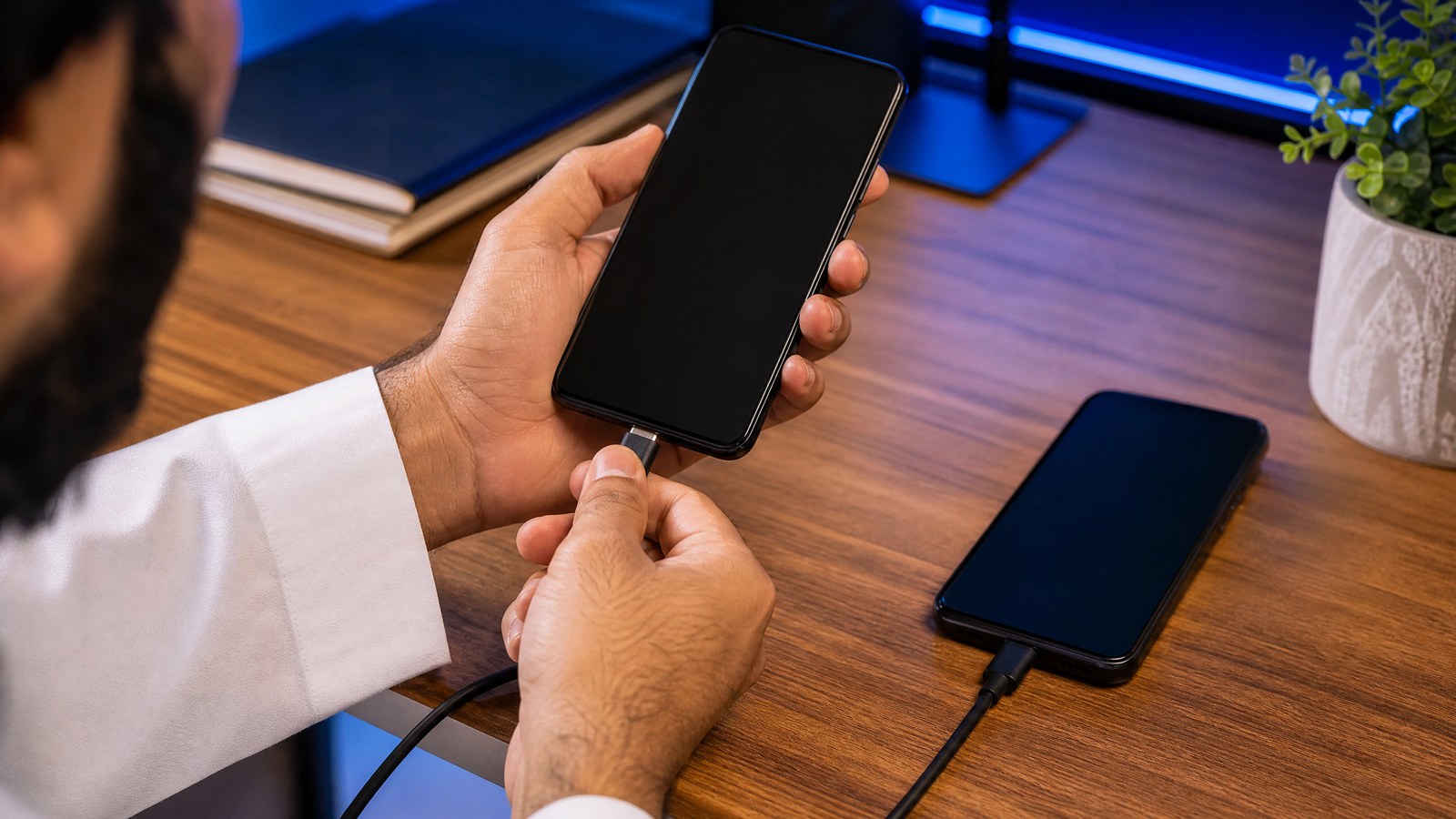
يجب أن يكون الهاتفان مشحونين، ومن الأفضل وجودهما قريبين من بعضهما. راقب الشاشة في الهاتفين واقرأ ما سيتم نقله، ثم ألغِ اختيار العناصر التي لا تريدها إذا كانت مساحة الهاتف الجديد محدودة. لا تفصل الكابل أثناء النقل، ولا تطفئ Wi‑Fi إذا اخترت النقل اللاسلكي، ولا تبدأ تحديثًا أو إعادة تشغيل عشوائية عندما تبدو العملية بطيئة.
- شغّل الهاتف الجديد واختر اللغة والمنطقة واتصل بشبكة الإنترنت.
- عندما يظهر خيار نسخ التطبيقات والبيانات، اختر «نسخ» أو الخيار المقابل له.
- افتح قفل الهاتف القديم وأكد الاتصال إذا طلب الهاتفان ذلك.
- اختر العناصر التي تريد نقلها، وراجع حجم البيانات قبل البدء.
- اترك الهاتفين متصلين بالطاقة حتى ينتهي النقل أو تظهر رسالة اكتماله.
- سجّل الدخول إلى التطبيقات المهمة واختبر الملفات قبل مسح الهاتف القديم.
سادسًا: الكابل أم Wi‑Fi؟
تذكر صفحة Google الرسمية أن النقل يمكن أن يتم لاسلكيًا أو باستخدام كابل متوافق، وأن الطريقتين تتيحان البيانات نفسها ضمن مسار الإعداد. الكابل قد يكون عمليًا عندما تريد اتصالًا ثابتًا، لكنه يحتاج إلى كابل مناسب للمنفذين أو محوّل. النقل اللاسلكي يقلل الحاجة إلى الملحقات، لكنه يتأثر بجودة الشبكة وقرب الجهازين.
| المقارنة | الكابل | Wi‑Fi |
|---|---|---|
| الملحقات | كابل متوافق وربما محوّل | لا يحتاج كابل نقل مخصصًا |
| الاستقرار | اتصال مباشر إذا كان الكابل سليمًا | يعتمد على الاتصال اللاسلكي وقرب الهاتفين |
| الخطأ الشائع | استخدام كابل شحن لا يدعم نقل البيانات | إغلاق Wi‑Fi أو إبعاد الهاتفين أثناء النقل |
| القرار العملي | اختره إذا كان الملحق مؤكد التوافق | اختره إذا كانت الشبكة مستقرة ولا يتوفر كابل |
لا تستخدم كابلًا مجهولًا أو منفذًا مرتخيًا أثناء النقل. إذا فشلت العملية، لا تكررها عشرات المرات قبل فحص البطارية والمساحة والتوافق. يمكنك العودة إلى النسخة السحابية، أو نقل الملفات المهمة يدويًا إلى كمبيوتر، ثم إكمال إعداد التطبيقات واحدة تلو الأخرى.
سابعًا: نقل محادثات WhatsApp
WhatsApp له نظام خاص، لذلك لا تخلط بين النسخة العامة للهاتف ونسخة المحادثات. توضح مساعدة Android أن نقل WhatsApp إلى هاتف Android جديد يحتاج الهاتف القديم، ونسخة WhatsApp مفعّلة، وهاتفًا جديدًا، واتصالًا ثابتًا بالإنترنت. على الهاتف القديم افتح WhatsApp ثم الإعدادات ثم المحادثات ثم الاحتفاظ بنسخة احتياطية من المحادثات، واضغط «الاحتفاظ بنسخة احتياطية».
ثبّت WhatsApp على الهاتف الجديد وسجّل الدخول باستخدام رقم الهاتف نفسه. عند ظهور خيار الاستعادة، قد تختار النقل من الهاتف القديم عبر Wi‑Fi أو الاستعادة من النسخة السحابية. إذا كان لديك أكثر من حساب Google، استخدم الحساب الذي أنشأت عليه نسخة WhatsApp. لا تحذف التطبيق من الهاتف القديم ولا تمسح الجهاز حتى ترى المحادثات والوسائط الأساسية على الجهاز الجديد.
توضح صفحة WhatsApp الرسمية أن سجل الدردشة لا يمكن نسخه أو استعادته من الأجهزة المرتبطة مثل WhatsApp Web أو Windows أو Mac، وأن WhatsApp لا يستطيع استعادة سجل المحادثات نيابة عنك لأنه ليس محفوظًا على خوادمه بالطريقة التي تتيح ذلك. لذلك يجب تنفيذ الإجراء من الهاتف، وقراءة رسائل التطبيق قبل الموافقة.
هل يكفي فتح WhatsApp Web للتأكد من نجاح النقل؟
لا. WhatsApp Web جهاز مرتبط وليس نسخة مستقلة من سجل المحادثات. افتح التطبيق على الهاتف الجديد وتحقق من محادثات ووسائط محددة قبل مسح الهاتف القديم.
ثامنًا: حالة هواتف Samsung وSmart Switch
إذا كان الهاتف الجديد من Galaxy، فقد يكون Smart Switch مسارًا مناسبًا لنقل المحتوى. تذكر Samsung أن الأداة تنقل المحتوى من معظم هواتف Android أو iOS إلى هواتف وأجهزة Galaxy، وتدعم النقل لاسلكيًا أو عبر USB أو باستخدام microSD أو وحدة USB. لكنها مخصصة للوصول إلى أجهزة Galaxy، كما قد تختلف العناصر المدعومة حسب الهاتف المتصل.
لا تقدم Smart Switch على أنها بديل مضمون لكل أنواع النسخ الاحتياطي. استخدم نسخة Google كطبقة أمان، ثم راجع تعليمات Samsung إذا كان كلا الجهازين من Galaxy أو إذا كنت تنتقل من iPhone إلى Galaxy. بعد النقل، اختبر الصور وجهات الاتصال والتطبيقات والملفات، لأن وجود تطبيق على الشاشة لا يثبت أن بياناته الداخلية انتقلت.
| حالة الانتقال | المسار الأقرب | التحقق الإضافي |
|---|---|---|
| Android إلى Android عام | نسخة Google أو النقل أثناء الإعداد | توافق إصدار Android ومساحة الجهاز الجديد |
| Galaxy إلى Galaxy | Smart Switch أو مسار Google | العناصر التي يدعمها الجهازان وإصدار الأداة |
| iPhone إلى Galaxy | Smart Switch وفق تعليمات Samsung | التطبيقات والحسابات التي تحتاج تسجيل دخول مستقل |
| WhatsApp على أي Android | نسخة WhatsApp أو النقل من الهاتف القديم | رقم الهاتف وحساب Google وفتح المحادثات بعد الاستعادة |
تاسعًا: اختبار الهاتف الجديد قبل مسح القديم
بعد انتهاء النقل، لا تنتقل مباشرة إلى إعادة ضبط المصنع. استخدم قائمة اختبار قصيرة. افتح تطبيق الصور وتحقق من صورة حديثة وصورة قديمة وفيديو طويل. افتح جهات الاتصال وابحث عن أسماء مهمة. راجع الرسائل وسجل المكالمات. شغّل التطبيقات التي تستخدمها للدراسة أو العمل، وتأكد من وجود الملفات التي تحتاجها دون كشف رموز أو كلمات مرور في لقطات الشاشة.
اختبر تسجيل الدخول من جديد بطريقة آمنة. إذا طلب تطبيق رمز تحقق، استخدم القنوات الرسمية ولا تشارك الرمز مع أي شخص. انقل تطبيقات المصادقة وفق تعليمات مزود الخدمة قبل حذف الهاتف القديم. بالنسبة للبنوك والمحافظ الإلكترونية في مصر، لا تفترض أن النقل ينهي إجراءات الأمان؛ قد يطلب التطبيق تسجيل الجهاز أو التحقق من رقم الهاتف مرة أخرى.
- تحقق من حساب Google والصورة الشخصية وإعدادات المزامنة.
- افتح Google Photos واختبر صورًا وفيديوهات من تواريخ مختلفة.
- راجع جهات الاتصال والرسائل وسجل المكالمات.
- افتح WhatsApp وتحقق من المحادثات والوسائط المهمة.
- شغّل تطبيقات العمل أو الدراسة وراجع الملفات والتنزيلات.
- أعد إعداد المصادقة الثنائية وتطبيقات الأمان وفق تعليماتها الرسمية.
- اتصل بشبكة الهاتف، وتأكد من الشريحة أو eSIM قبل التخلص من الهاتف القديم.
عاشرًا: إعادة ضبط الهاتف القديم بأمان
بعد اكتمال الاختبار فقط، سجّل الخروج من الحسابات الحساسة إذا كنت ستبيع الهاتف أو تهبه، ثم استخدم خيار إعادة الضبط إلى إعدادات المصنع من إعدادات Android أو تعليمات الشركة المصنّعة. لا تمسح الملفات يدويًا وتترك الحسابات أو القفل مرتبطين بالجهاز؛ إعادة الضبط المصممة من النظام هي المسار الأنسب لإزالة بياناتك الشخصية قبل إعادة الاستخدام.
توصي Google بعدم إعادة تدوير الجهاز أو التبرع به أو مقايضته إلا بعد التأكد من نسخ البيانات إلى الهاتف الجديد. احتفظ بالهاتف القديم بضعة أيام إذا كانت لديك ملفات لا يمكن تعويضها، لكن لا تترك حساباتك مفتوحة على جهاز لا تراقبه. إذا فقدت الهاتف القديم قبل إنشاء نسخة، استخدم أدوات استرداد الحساب الرسمية ولا تدخل كلمة المرور في صفحات تصل عبر رسائل مجهولة.
| قبل إعادة الضبط | تم التحقق؟ | سبب الأهمية |
|---|---|---|
| الصور والفيديوهات | نعم/لا | منع فقد الملفات التي لا يمكن تعويضها |
| جهات الاتصال والرسائل | نعم/لا | التأكد من ظهور البيانات الأساسية |
| نعم/لا | التطبيق له نسخة واستعادة منفصلتان | |
| الحسابات والمصادقة | نعم/لا | منع انقطاع الوصول إلى الحسابات |
| الشريحة وeSIM | نعم/لا | استمرار المكالمات ورسائل التحقق |
الأسئلة الشائعة والمراجع الرسمية
كم يستغرق النسخ الاحتياطي للأندرويد؟
تذكر Google One أن العملية قد تستغرق حتى 24 ساعة. المدة الفعلية تتأثر بحجم البيانات وسرعة الاتصال وحالة الجهاز، لذلك اترك الهاتف متصلًا بالطاقة والإنترنت ولا تعتمد على بداية العملية فقط.
هل يمكن استعادة نسخة Android على إصدار أقدم؟
تحذر مساعدة Android من أن نسخة الهاتف الذي يعمل بإصدار أحدث قد لا تُستعاد على هاتف يعمل بإصدار Android أقدم. الأفضل أن يكون الهاتف الجديد بالإصدار نفسه أو بإصدار أحدث، مع مراجعة تعليمات الشركة المصنّعة.
لماذا لم تعد كل بيانات التطبيقات؟
تختلف التطبيقات في طريقة حفظ بياناتها، وقد تعود التطبيقات دون كل التنزيلات أو الجلسات أو الملفات الداخلية. افتح التطبيق الرسمي وسجّل الدخول من جديد إذا طلب ذلك، ولا تعتبر ذلك دليلًا تلقائيًا على فشل النسخ.
هل أستطيع نقل البيانات بعد إعداد الهاتف الجديد؟
قد تتوفر خيارات استعادة من إعدادات الهاتف أو Google One، لكن Google توصي بتنفيذ نسخ التطبيقات والبيانات أثناء الإعداد، لأن خيار النقل قد لا يكون متاحًا بعد ذلك. إذا فاتتك الخطوة، راجع مسار الاستعادة الظاهر في جهازك قبل التفكير في إعادة ضبطه.
هل أحتاج إلى نسخة Google وSmart Switch معًا؟
ليستا شرطًا معًا، لكن استخدام نسخة Google كطبقة أمان مفيد حتى عند استخدام Smart Switch على Galaxy. اختر المسار الذي يناسب أجهزتك، ثم اختبر المحتوى قبل مسح الهاتف القديم.
هل نقل الهاتف ينقل كلمة مرور التطبيقات؟
لا تفترض ذلك. بعض التطبيقات قد تعيد الإعدادات، بينما تطلب تطبيقات أخرى تسجيل الدخول أو التحقق من الجهاز. استخدم مدير كلمات مرور موثوقًا وتعليمات الاسترداد الرسمية، ولا تكتب كلمات المرور في ملف غير محمي.
مراجع رسمية:
- مساعدة Android: الاحتفاظ بنسخة احتياطية من البيانات أو استعادتها على جهاز Android.
- مساعدة Google One: الاحتفاظ بنسخة احتياطية من بيانات جهازك.
- مساعدة Android: نسخ التطبيقات والبيانات من جهاز Android إلى آخر جديد.
- مساعدة Android: التبديل إلى جهاز Android جديد.
- مساعدة Android: نقل بيانات تطبيق WhatsApp إلى جهاز Android جديد.
- مركز مساعدة WhatsApp: كيفية استعادة سجل دردشاتك.
- Samsung Support: Transfer content with Samsung Smart Switch.
الخاتمة: أفضل طريقة للانتقال ليست الضغط على زر واحد، بل ترتيب الخطوات: أنشئ نسخة احتياطية، انقل البيانات أثناء الإعداد، اختبر الهاتف الجديد، ثم أعد ضبط الهاتف القديم. بهذه الطريقة تقل احتمالات فقد الصور أو الحسابات أو المحادثات، وتعرف مبكرًا ما يحتاج إلى مسار مستقل بدل اكتشاف المشكلة بعد حذف الجهاز القديم.

4 تعليقات
تنبيه: حماية الهاتف من الاختراق: 9 خطوات لـ Android وiPhone
تنبيه: التحقق بخطوتين لحسابات Google وFacebook وWhatsApp: الدليل العملي
تنبيه: تصوير المستندات PDF من الهاتف: 9 خطوات لـ Android وiPhone
تنبيه: حل مشكلة بطء الهاتف: 11 خطوة لـ Android وiPhone