
حل مشكلة عدم ظهور شبكة الهاتف أو رسالة لا توجد خدمة في مصر
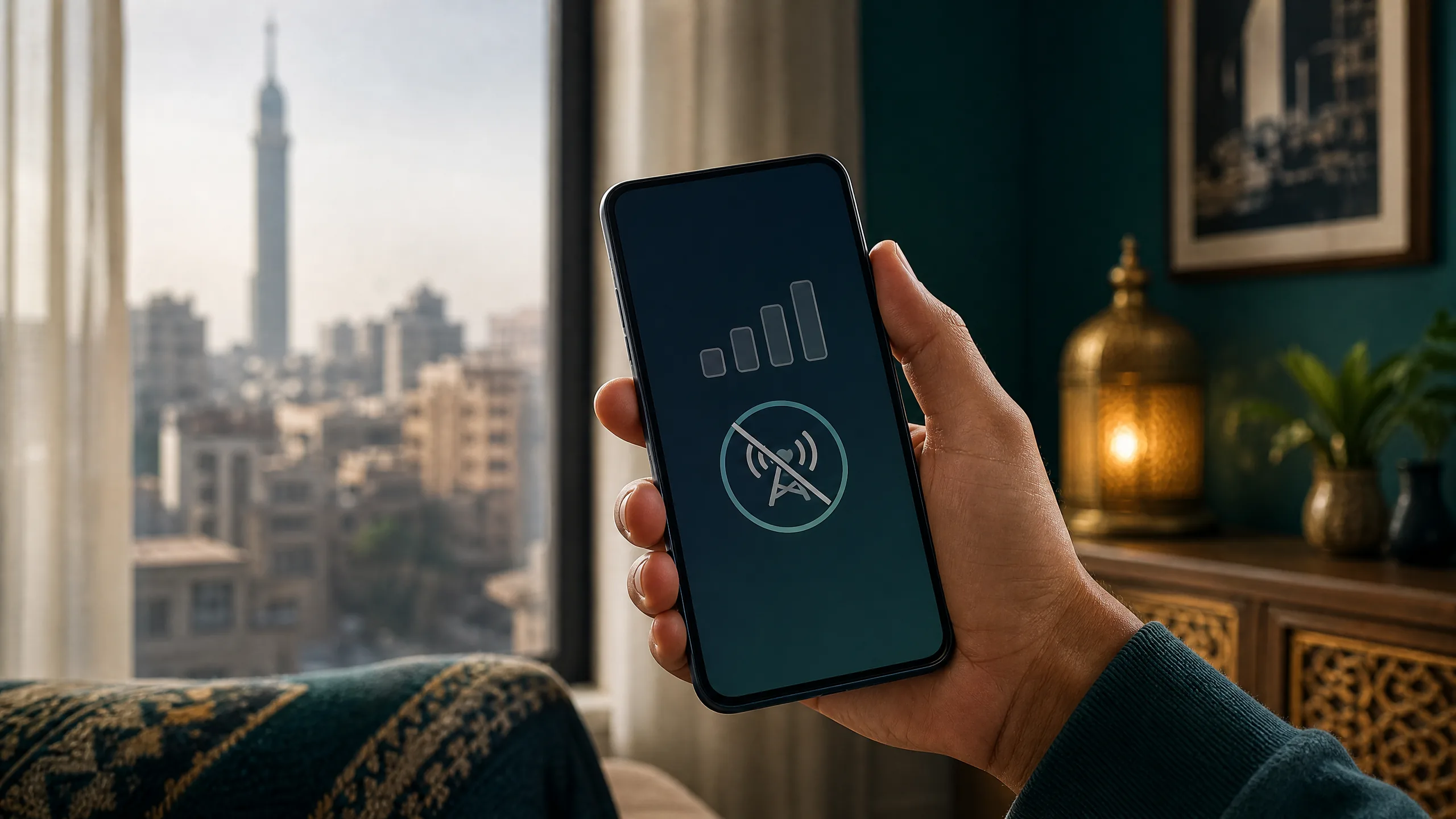
إذا ظهرت على هاتفك عبارة «لا توجد خدمة» أو «No Service» أو «SOS فقط»، فلا تبدأ بحذف البيانات أو تغيير إعدادات كثيرة عشوائيًا. في أغلب الحالات تحتاج أولًا إلى معرفة هل المشكلة في التغطية أم في الشريحة أم في إعدادات الهاتف أم في حسابك لدى شركة الاتصالات. يقدّم هذا الدليل خطوات مرتبة لمستخدمي Android وiPhone في مصر، مع طريقة التمييز بين عطل الشبكة وعطل الإنترنت، ومتى تتواصل مع المشغل، وكيف تصعّد الشكوى إلى الجهاز القومي لتنظيم الاتصالات.
قاعدة سريعة: ابدأ بالخطوات التي لا تمس بياناتك: تحرك إلى مكان مفتوح، أوقف وضع الطيران وشغّله مؤقتًا، أعد تشغيل الهاتف، ثم افحص الشريحة والتغطية قبل استخدام إعادة ضبط إعدادات الشبكة.
ملخص سريع قبل تنفيذ الخطوات
| ما الذي تراه؟ | السبب المحتمل | الإجراء الأول |
|---|---|---|
| لا توجد خدمة في مكان واحد فقط | ضعف تغطية أو عائق في المبنى | جرّب مكانًا مفتوحًا أو شريحة أخرى |
| لا توجد خدمة بعد تركيب شريحة جديدة | الشريحة غير مفعلة أو إعدادات المشغل غير محدثة | أعد تركيبها واتصل بالمشغل للتحقق من التفعيل |
| لا توجد خدمة عند السفر | التجوال أو اختيار المشغل | راجع إعدادات التجوال والمشغل الرسمي |
| الهاتف يعرض الشبكة لكن الإنترنت لا يعمل | بيانات الهاتف أو الباقة أو إعدادات APN | افصل Wi‑Fi وافحص بيانات الهاتف والباقي من الباقة |
| الشريحة تعمل في هاتف آخر ولا تعمل في هاتفك | إعدادات أو عطل في الهاتف أو حظر بالجهاز | حدّث النظام وافحص IMEI وتواصل مع الدعم |
| لا توجد خدمة لكل الشرائح | عطل في الجهاز أو الهوائي أو إعدادات الشبكة | نفذ الاختبارات الآمنة ثم اطلب فحصًا فنيًا |
ماذا تعني رسالة «لا توجد خدمة»؟
تعني الرسالة أن الهاتف لا يتصل في اللحظة الحالية بشبكة محمول يمكنه استخدامها للمكالمات والرسائل، وليس بالضرورة أن الهاتف تالف. تفرّق Apple بين «No Service» و«Searching» و«SOS»: الأولى والثانية تدلان على عدم اتصال الهاتف بشبكة خلوية، بينما قد يسمح وضع SOS بإجراء مكالمات طوارئ عبر شبكات أخرى في بعض البلدان. لذلك لا تفترض أن ظهور كلمة SOS يعني أن الشريحة تالفة، ولا تفترض أن وجود أشرطة إشارة قليلة يعني أن الإنترنت سيعمل بشكل طبيعي.
على Android قد تختلف أسماء القوائم بين Samsung وXiaomi وOPPO وHuawei وغيرها. تشير إرشادات Google إلى أن المستخدم قد يجد الإعدادات تحت «الشبكة والإنترنت» أو «الاتصالات»، ولذلك سأذكر اسم الوظيفة وليس مسارًا واحدًا ثابتًا. إذا لم تجد الاسم نفسه، استخدم البحث داخل تطبيق الإعدادات واكتب «شبكة الهاتف» أو «مشغل الشبكة».
قبل تغيير أي إعداد: حدّد نطاق المشكلة
اسأل شخصًا قريبًا يستخدم الشركة نفسها في المكان نفسه: هل تظهر لديه الشبكة؟ إذا كان هاتفان أو أكثر من الشركة نفسها يعرضان «لا توجد خدمة»، فاحتمال وجود عطل مؤقت أو صيانة في المنطقة أعلى، ولا يفيد تغيير إعدادات هاتفك كثيرًا. إذا كان هاتفك وحده متأثرًا، انتقل إلى فحص الشريحة والإعدادات. جرّب أيضًا الخروج من القبو أو المصعد أو غرفة ذات جدران سميكة، لأن إشارة المحمول تتأثر بالموقع والعوائق.
دوّن وقت بدء المشكلة ومكانها واسم المشغل ونوع الهاتف. هذه المعلومات ستختصر وقت التواصل مع خدمة العملاء، خصوصًا إذا كانت المشكلة متقطعة أو تظهر في شارع أو مبنى محدد. لا تنشر رقمك أو رقم IMEI كاملًا في تعليق عام أو لقطة شاشة.
أربع خطوات آمنة أولًا
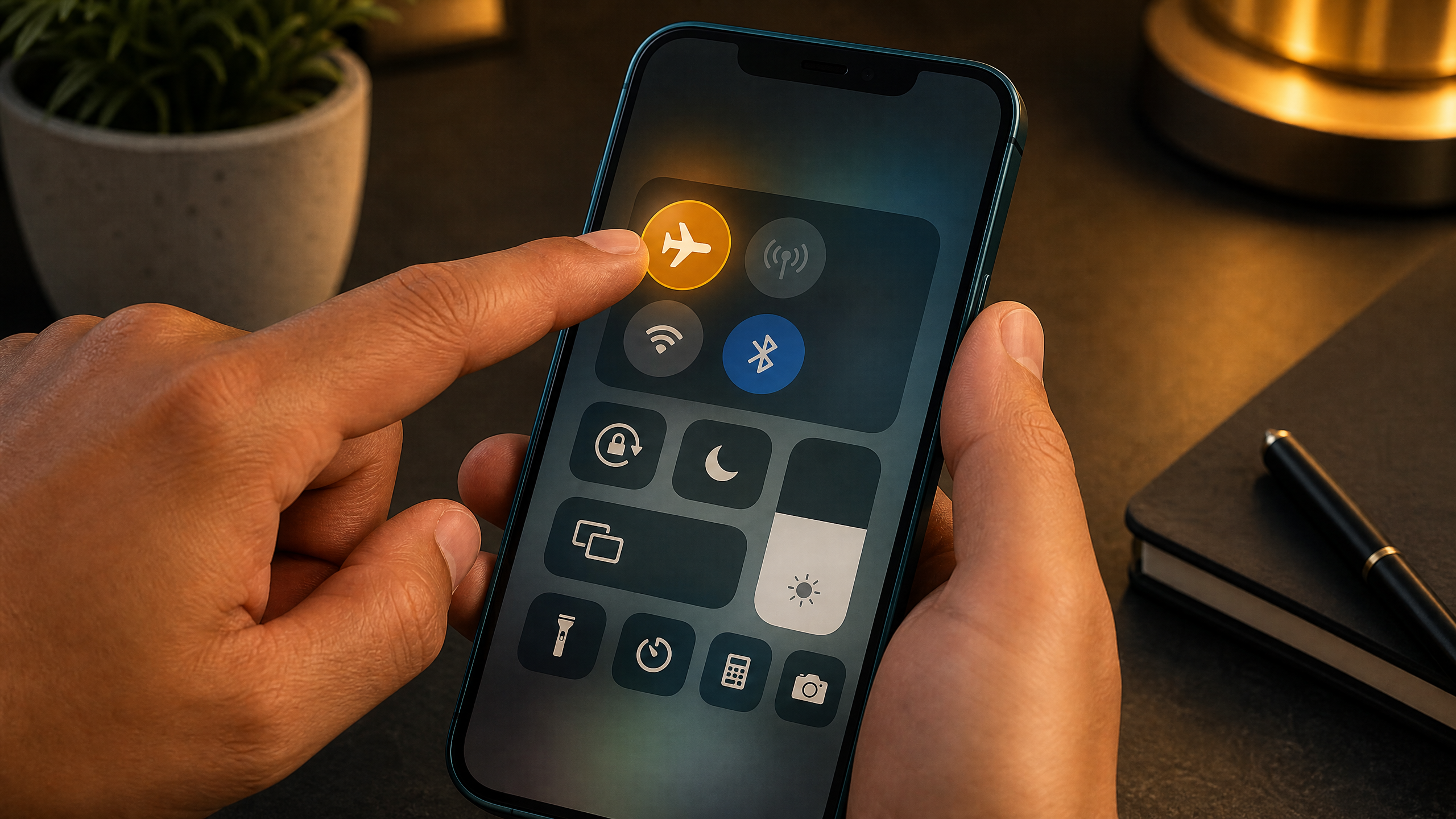
1. استخدم وضع الطيران لإعادة طلب الشبكة
افتح الاختصارات السريعة أو الإعدادات، شغّل وضع الطيران، انتظر نحو 15 ثانية، ثم أوقفه. هذه الخطوة تفصل الاتصالات اللاسلكية مؤقتًا وتجعل الهاتف يعيد محاولة التسجيل على الشبكة. توصي Apple بهذه المدة عند ظهور SOS أو «لا توجد خدمة» على iPhone، وهي خطوة منخفضة المخاطر يمكن تجربتها على معظم الهواتف.
2. أعد تشغيل الهاتف
أغلق الهاتف ثم شغّله بدل الاكتفاء بقفل الشاشة. قد تُحل مشكلة مؤقتة في تسجيل الهاتف على الشبكة أو في التطبيق المسؤول عن الاتصال بعد إعادة التشغيل. لا تبدأ بإعادة ضبط المصنع؛ فهي تحذف بيانات وإعدادات كثيرة ولا تعالج عطل التغطية أو الشريحة.
3. اختبر المكان والشبكة المحيطة
جرّب قرب نافذة أو في مكان مفتوح، ثم اتصل بشخص آخر. إذا ظهرت الشبكة بعد تغيير المكان، فالمشكلة غالبًا في التغطية داخل المبنى أو في ازدحام مؤقت. لا تستخدم تطبيقًا مجهولًا يدّعي تقوية الإشارة؛ التطبيق لا يستطيع إنشاء تغطية غير موجودة، وقد يطلب صلاحيات لا يحتاج إليها.
4. افصل بين الشبكة والمحمول والواي فاي
إذا كانت أشرطة الشبكة ظاهرة لكن المواقع لا تفتح، فهذه ليست بالضرورة مشكلة «لا توجد خدمة». أوقف Wi‑Fi مؤقتًا وشغّل بيانات الهاتف، ثم جرّب فتح موقع موثوق. توصي Google بالتبديل بين Wi‑Fi وبيانات الهاتف لمعرفة أي اتصال يسبب المشكلة. افحص أيضًا أن وضع توفير البيانات أو حد البيانات لم يمنع التطبيقات، وأن لديك باقة أو رصيدًا صالحًا حسب نظام الشركة.
فحص الشريحة وeSIM دون إتلافها
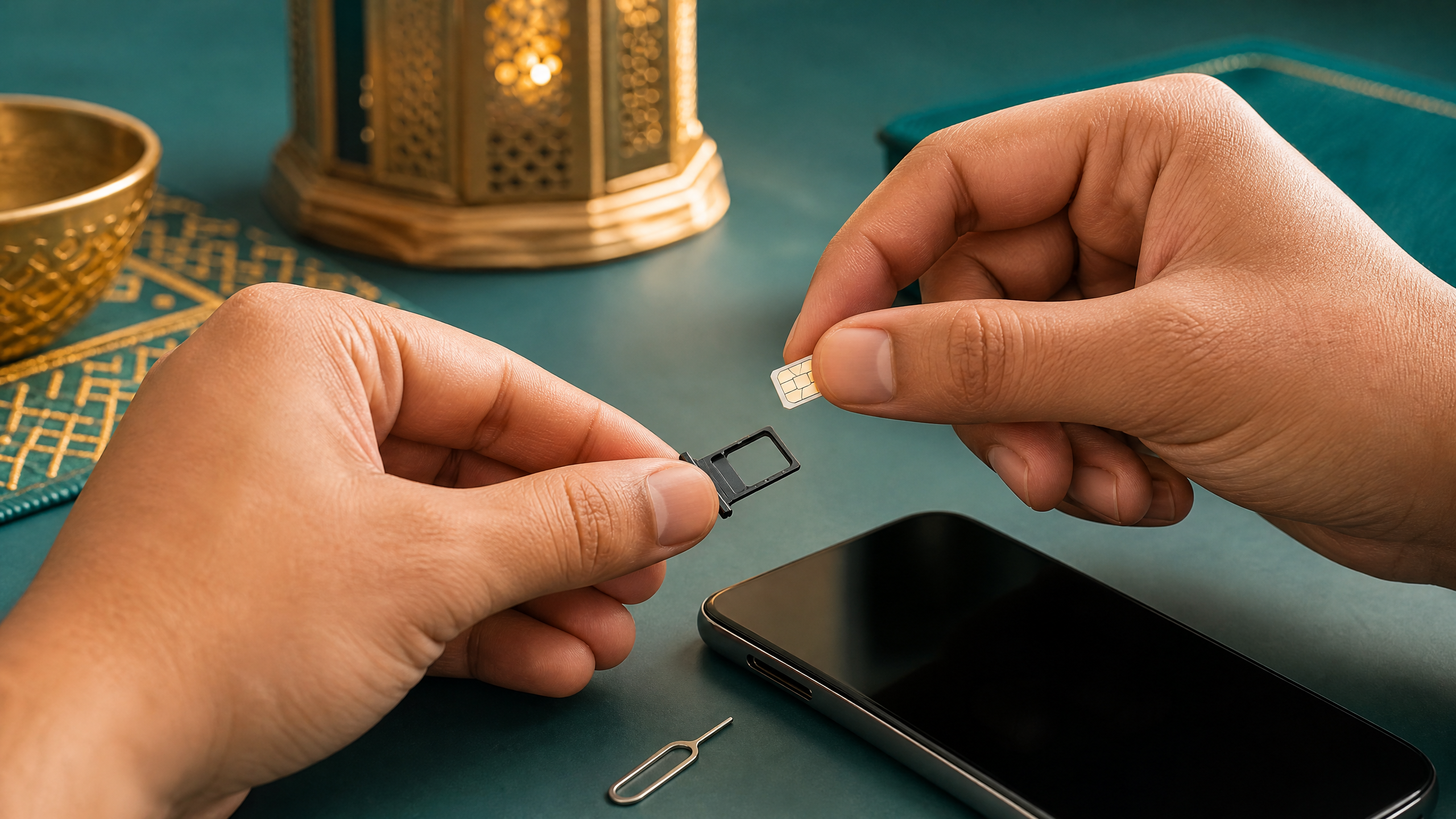
أوقف الهاتف قبل إخراج الشريحة الفعلية، ثم افحص اتجاهها ووجود خدوش أو كسر أو اتساخ واضح. أعد تركيبها برفق وشغّل الهاتف. لا تنظف الشريحة بسائل ولا تضغط عليها داخل الدرج. إذا كانت الشريحة لا تثبت أو لا تناسب الدرج بعد قصها، اطلب شريحة بديلة من المشغل بدل استخدام أدوات حادة.
اختبار المقارنة مفيد: ضع شريحتك في هاتف آخر متوافق، وضع شريحة تعمل في هاتفك. إذا لم تعمل شريحتك في هاتفين، فالمشكلة أقرب إلى الشريحة أو الحساب. إذا عملت شريحتك في هاتف آخر ولم تعمل أي شريحة في هاتفك، فالمشكلة أقرب إلى الجهاز أو إعداداته. في iPhone ثنائي الشريحة، افتح إعدادات Cellular أو بيانات الهاتف وتأكد من أن الخط المطلوب مفعّل. وإذا لم يظهر خط eSIM أو الشريحة في الإعدادات، تواصل مع المشغل لإعادة الإعداد.
خطوات Android لمشكلة لا توجد خدمة
فحص مشغل الشبكة تلقائيًا
افتح الإعدادات وابحث عن «شبكة الهاتف المحمول» أو «مشغل الشبكة». فعّل اختيار المشغل تلقائيًا، ثم انتظر قليلًا. قد يؤدي اختيار شبكة يدويًا إلى بقاء الهاتف على مشغل غير متاح في منطقة أخرى. إذا كنت تستخدم هاتفًا مستوردًا، لا تغيّر إعدادات متقدمة قبل معرفة ما يطلبه المشغل، لأن بعض الخيارات تختلف حسب الطراز والمنطقة.
فحص نوع الشبكة وبيانات الهاتف
تأكد من تشغيل SIM وبيانات الهاتف، واختر وضعًا متوافقًا مثل 4G/3G/2G تلقائيًا إذا كان هذا هو الخيار المتاح. لا تجعل 5G فقط هو الاختيار الدائم في مكان لا تغطيه 5G. بعد تعديل خيار الشبكة أعد تشغيل الهاتف واختبر المكالمة والرسالة وبيانات الهاتف كلًّا على حدة.
التحديث وإعادة ضبط الشبكة كحل متأخر
افحص تحديثات النظام وتحديثات إعدادات المشغل إن وفرتها الشركة المصنعة. إذا فشلت الخطوات السابقة، استخدم «إعادة ضبط إعدادات الشبكة» من خيارات النظام، لكن اقرأ التنبيه أولًا؛ غالبًا ستُحذف شبكات Wi‑Fi المحفوظة وأجهزة Bluetooth وإعدادات VPN، بينما لا تُحذف صورك وتطبيقاتك. اكتب كلمات مرور Wi‑Fi المهمة قبل التنفيذ.
خطوات iPhone عند ظهور SOS أو No Service
ابدأ بوضع الطيران لمدة 15 ثانية ثم أوقفه، ثم أعد تشغيل الهاتف. بعد ذلك افتح Settings ثم General ثم About، وانتظر لحظات؛ إذا ظهر تحديث لإعدادات شركة الاتصالات فثبّته. حدّث iOS عند توفر تحديث مستقر، وتأكد من أن الخط الخلوي مفعّل في Settings ثم Cellular. إذا كانت الشريحة فعلية، أخرجها وأعد تركيبها بعد إيقاف الهاتف، وإذا كانت eSIM غير ظاهرة فاتصل بالمشغل لإعداد الخط.
توصي Apple بالتواصل مع شركة الاتصالات للتحقق من نشاط الحساب والتغطية والانقطاعات، ومن عدم حظر الجهاز أو الخط ومن ملاءمة خطة البيانات. وإذا اشتريت الجهاز من خارج مصر، اسأل الجهة المختصة أو المشغل عن أي متطلبات محلية مرتبطة بتسجيل الجهاز أو IMEI قبل افتراض وجود عطل في الهاتف. لا تشارك رقم IMEI كاملًا في مقال أو منشور عام؛ استخدمه فقط مع جهة رسمية أو دعم موثوق.
الفرق بين لا توجد خدمة وبطء الإنترنت
| الحالة | هل يمكن إجراء مكالمة؟ | ما الذي تفحصه؟ |
|---|---|---|
| لا توجد خدمة | غالبًا لا | التغطية، الشريحة، المشغل، الحساب، الجهاز |
| إشارة موجودة ولا إنترنت | غالبًا نعم | بيانات الهاتف، الباقة، APN، وضع توفير البيانات |
| الإنترنت يعمل عبر Wi‑Fi فقط | قد تعمل أو لا تعمل | بيانات المحمول وليس الراوتر فقط |
| الشبكة تنقطع عند الحركة | متقطعة | التغطية، تبديل الأبراج، تحديث الهاتف والشريحة |
لا تغيّر APN أو تحذف إعدادات المشغل لمجرد أن الإنترنت بطيء. ابدأ بالتحقق من الباقة والتغطية وتجربة شريحة أخرى. وإذا طلب منك موظف الدعم تعديل APN، استخدم القيم التي يرسلها المشغل نفسه، لأن القيم الخاطئة قد تمنع البيانات.
متى تتصل بشركة الاتصالات؟
اتصل بالمشغل عندما تستمر المشكلة بعد الخطوات الآمنة، أو عندما لا تعمل الشريحة في أكثر من هاتف، أو عندما تظهر الخدمة في الهواتف الأخرى ولا تظهر في هاتفك، أو عندما تحتاج إلى استبدال SIM/eSIM. اطلب من الموظف فحص حالة الحساب، وجود عطل أو صيانة في المنطقة، صلاحية الخط، حظر الجهاز أو الشريحة، وإمكانية إصدار شريحة بديلة. اطلب رقمًا مرجعيًا للشكوى وسجّل وقت الاتصال والرد، ولا ترسل صورة بطاقة الهوية عبر قناة غير رسمية.
إذا كانت المشكلة مرتبطة بمكان محدد، اذكر المحافظة والمنطقة والشارع أو أقرب معلم، واذكر هل تؤثر على المكالمات والرسائل والإنترنت معًا. لا تخلط بين انقطاع خدمة المشغل وبين ضعف Wi‑Fi المنزلي أو عطل الهاتف؛ وصف الأعراض بدقة يساعد الموظف على توجيه البلاغ.
كيف تصعّد شكوى الاتصالات في مصر؟
ابدأ دائمًا بمشغل الهاتف واحتفظ برقم الشكوى. إذا لم تُحل المشكلة أو لم تحصل على رد مناسب، راجع قنوات الجهاز القومي لتنظيم الاتصالات. تذكر صفحة قنوات التواصل الرسمية الرقم المختصر 155 من 8 صباحًا إلى 10 مساءً طوال أيام الأسبوع، والبريد complaints@tra.gov.eg، وأرقام WhatsApp المنشورة في صفحة الجهة، إضافة إلى نموذج الشكوى الرسمي complaints.tra.gov.eg. تحقّق من الصفحة الرسمية قبل الإرسال لأن القنوات وساعات العمل قد تتغير.
أرفق في الشكوى اسم المشغل ورقم الشكوى الأولى ووقت حدوث المشكلة ومكانها ووصفًا مختصرًا للاختبارات التي أجريتها. لا تضع كلمات مرور أو صورًا غير لازمة أو بيانات أشخاص آخرين. الهدف من التصعيد هو تمكين الجهة من تتبع الخدمة، وليس نشر معلوماتك على الإنترنت.
قائمة فحص قبل طلب الصيانة
- هل جرّبت وضع الطيران ثم أوقفته؟
- هل أعدت تشغيل الهاتف؟
- هل اختبرت مكانًا مفتوحًا وشريحة أخرى؟
- هل تعمل شريحتك في هاتف آخر؟
- هل جرّبت شريحة تعمل في هاتفك؟
- هل فحصت اختيار المشغل ووضع الشبكة؟
- هل حدّثت النظام وإعدادات المشغل؟
- هل حفظت كلمات Wi‑Fi قبل إعادة ضبط إعدادات الشبكة؟
- هل سجلت رقم شكوى المشغل قبل تصعيدها إلى NTRA؟
اختبارات إضافية قبل الحكم على الهاتف
إذا ظهرت الشبكة ثم اختفت، راقب هل يحدث ذلك عند الانتقال بين أماكن مختلفة أم حتى والهاتف ثابت. الانقطاع أثناء الحركة قد يكون مرتبطًا بانتقال الهاتف بين أبراج أو بتغطية متقطعة، بينما الانقطاع وهو ثابت في مكان مفتوح يحتاج إلى اختبار الشريحة والحساب. جرّب مكالمة قصيرة، ثم رسالة SMS، ثم بيانات الهاتف؛ اختلاف النتيجة بين هذه الخدمات يعطي موظف الدعم وصفًا أدق من عبارة «الشبكة ضعيفة».
يمكنك أيضًا مقارنة هاتفين متوافقين في المكان نفسه، لكن لا تغيّر أكثر من عامل في الوقت نفسه. استخدم شريحة تعمل في الهاتف المتأثر، وسجّل هل ظهرت أشرطة الإشارة وهل أمكن إجراء مكالمة. بعد ذلك أعد الشريحة الأصلية. لا تفسر ظهور الإشارة وحده على أنه دليل أن الخط سليم؛ فقد تكون الخدمة مسجلة على الشبكة لكن المكالمات أو البيانات محظورة بسبب الحساب أو إعداد المشغل.
إذا ظهرت المشكلة أثناء السفر أو خارج مصر
عند السفر خارج مصر، قد تحتاج إلى تفعيل التجوال الدولي من حسابك أولًا، ثم تشغيل Data Roaming من إعدادات الهاتف وفق تعليمات المشغل. لا تفعّل التجوال لمجرد التجربة إذا لم تعرف الرسوم، لأن استخدام البيانات خارج الشبكة المحلية قد يسبب تكلفة إضافية. اسأل المشغل عن الباقة والبلد المدعوم قبل تشغيله، واستخدم Wi‑Fi موثوقًا لتنزيل تحديثات الهاتف أو التواصل مع الدعم.
إذا عادت الخدمة بعد الرجوع إلى مصر، فالمشكلة قد تكون في إعدادات التجوال أو اختيار مشغل أجنبي، وليست عطلًا دائمًا في الهاتف. أعد اختيار المشغل تلقائيًا، وتحقق من أن الخط الأساسي مفعّل في أجهزة Dual SIM. وإذا كنت تستخدم eSIM للسفر، تأكد من اختيار الخط الصحيح للبيانات وعدم إيقاف خطك المصري دون قصد.
متى تحتاج إلى فحص فني؟
اطلب فحصًا فنيًا إذا سقط الهاتف أو تعرض للماء، أو إذا لم يتعرف على أي شريحة بعد الاختبارات، أو إذا ظهرت مشكلة في درج SIM أو في هوائي الهاتف. استخدم مركز خدمة معتمدًا واطلب تشخيصًا مكتوبًا قبل دفع تكلفة إصلاح. لا تفتح الهاتف بنفسك ولا تثبت برنامجًا غير رسمي يدّعي إصلاح الشبكة؛ هذه الخطوات قد تلغي الضمان أو تزيد العطل.
قبل تسليم الهاتف للصيانة، انسخ بياناتك المهمة، فعّل قفل الشاشة، وأخرج الشريحة إذا طلب المركز ذلك. لا تسلّم كلمات مرور حساب Google أو Apple إلا عبر خطوات تسجيل الدخول الرسمية التي تنفذها بنفسك. احتفظ برقم الجهاز والفاتورة إن كانت متاحة، واكتب وصف العطل ووقت حدوثه حتى لا يقتصر الفحص على تجربة اتصال واحدة.
أسئلة شائعة
هل إعادة التشغيل تحل مشكلة لا توجد خدمة؟
قد تحل عطلًا مؤقتًا في تسجيل الهاتف على الشبكة، لكنها لا تعالج شريحة تالفة أو انقطاعًا عامًا أو حظرًا على الحساب. إذا عادت الرسالة بعد التشغيل، انتقل إلى اختبار التغطية والشريحة.
هل إعادة ضبط الشبكة تحذف الصور؟
عادةً لا تحذف الصور والتطبيقات، لكنها قد تحذف شبكات Wi‑Fi المحفوظة وأجهزة Bluetooth وVPN. اقرأ تنبيه هاتفك وخذ نسخة من الإعدادات المهمة قبل التنفيذ.
كيف أعرف أن المشكلة من الشريحة؟
اختبرها في هاتف آخر متوافق. إذا لم تعمل هناك أيضًا، اتصل بالمشغل ليتحقق من الحساب أو يصدر شريحة بديلة. لا تحكم من تجربة واحدة في مكان ضعيف التغطية.
متى أقدم شكوى إلى الجهاز القومي لتنظيم الاتصالات؟
بعد التواصل مع المشغل ومحاولة الحل والحصول على رقم شكوى، خصوصًا إذا استمر العطل أو لم تحصل على رد مناسب. استخدم قنوات NTRA الرسمية الحالية ولا تعتمد على منشور قديم.
الخلاصة
حل مشكلة عدم ظهور شبكة الهاتف يبدأ بالتشخيص لا بالتغيير العشوائي. افحص المكان، وضع الطيران، إعادة التشغيل، الشريحة، اختيار المشغل، وتحديث النظام. افصل بين مشكلة الشبكة ومشكلة بيانات الهاتف، ثم اتصل بشركة الاتصالات إذا استمرت المشكلة وسجّل رقم الشكوى. في مصر، يمكن الرجوع إلى قنوات الجهاز القومي لتنظيم الاتصالات عند الحاجة إلى التصعيد. إذا طلب منك أي شخص إرسال كلمة مرور أو بيانات حساسة، توقف واستخدم قناة رسمية.
المصادر الرسمية
- Apple Support — If you see SOS, No Service, or Searching
- Google Android Help — Fix internet connection problems
- NTRA — Contact Methods
- NTRA official complaint form
صور توضيحية مرتبطة بالموضوع

تعليقان
تنبيه: نقل الصور والملفات بين الهاتف والكمبيوتر بأمان | دليل مصر
تنبيه: النسخ الاحتياطي لهاتف Android واستعادة البيانات | دليل مصر