
إذا كنت تريد نقل الملفات من الهاتف للكمبيوتر بأمان، فلا تبدأ بسحب الصور عشوائيًا أو بفصل كابل USB قبل انتهاء النسخ. الطريقة الصحيحة تعتمد أولًا على نوع الهاتف والكمبيوتر، ثم على نوع الملف ومكانه: هل توجد الصور على الجهاز نفسه أم في خدمة سحابية؟ هل تستخدم Android أم iPhone؟ وهل الكمبيوتر الشخصي يعمل بنظام Windows؟ في هذا الدليل العملي للمستخدم في مصر نرتب الخيارات من كابل USB إلى Quick Share وPhone Link وiCloud، مع خطوات تحقق تمنع تكرار الملفات أو فقدها.
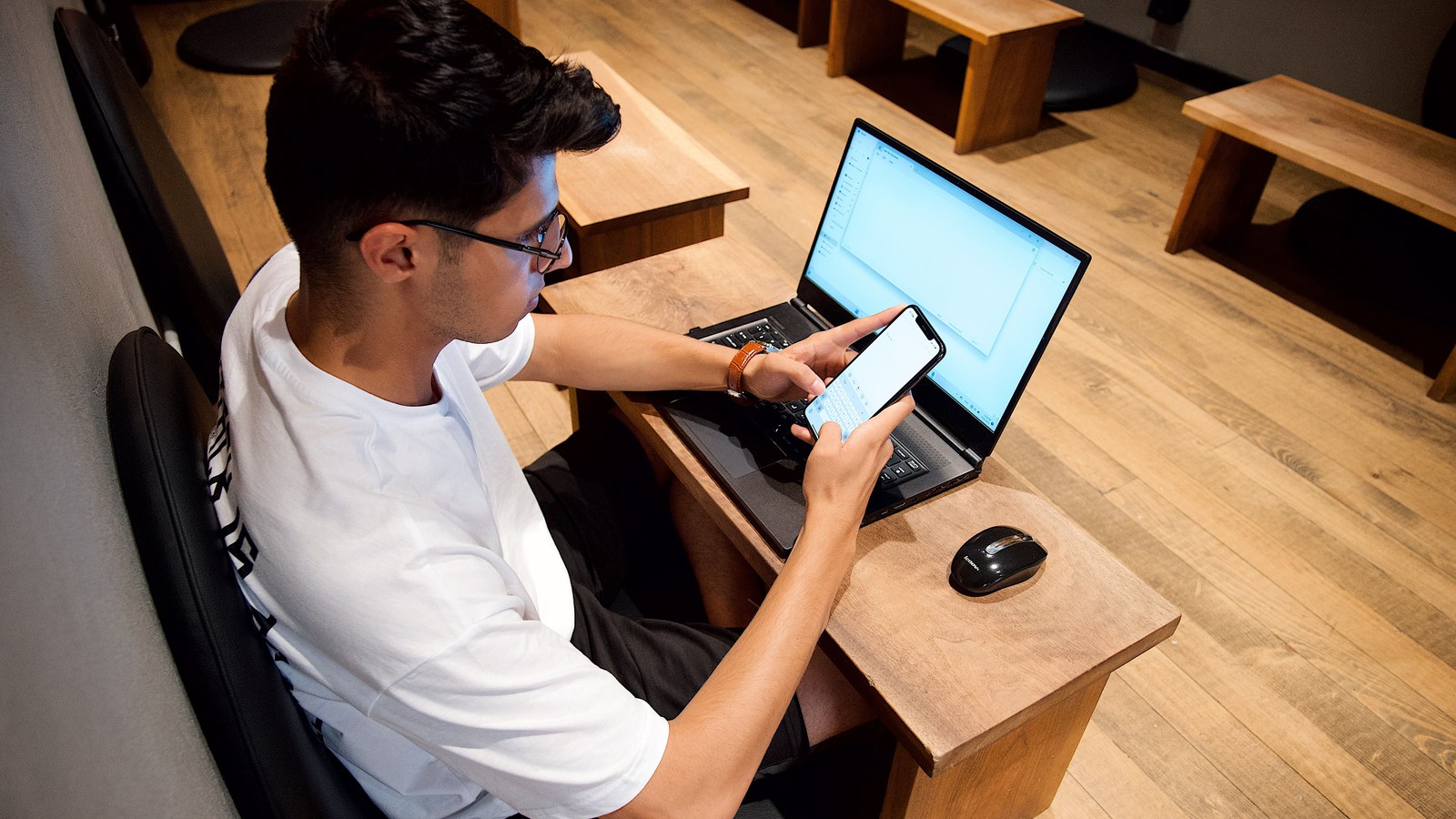
توضح Google أن نقل الملفات بين Android والكمبيوتر يمكن أن يتم عبر حساب Google أو كابل USB أو Quick Share لنظام Windows [1]. وتشرح Microsoft مسار استيراد الصور من الهاتف عبر تطبيق Photos، بينما توصي Apple بخطوات مختلفة عند استخدام iPhone مع Windows، منها تثبيت تطبيق Apple Devices وإعطاء الثقة للكمبيوتر الموثوق فقط [2] [3]. لا يحتاج القارئ إلى تنفيذ كل الطرق؛ الهدف هو اختيار مسار يناسب حجم الملفات وخصوصيتها وسرعة الإنترنت المتاحة.
قبل نقل صور شخصية أو مستندات عمل أو ملفات دراسية، احفظ نسخة إضافية من الملفات المهمة، واستخدم كمبيوترًا تثق به، ولا تقبل طلبًا لاسلكيًا من جهاز غير معروف. وإذا كنت تعالج مشكلة في الهاتف أو لا تظهر الشبكة، يمكنك مراجعة دليل حل مشكلة لا توجد خدمة قبل افتراض أن كابل النقل هو سبب المشكلة.
ما المقصود بنقل الملفات بأمان؟
النقل الآمن لا يعني مجرد ظهور الملف داخل مجلد الكمبيوتر. المقصود أن تنتقل النسخة المطلوبة إلى مكان معروف، من دون حذف الأصل قبل التحقق، ومن دون كشف الصور أو المستندات لكمبيوتر عام أو تطبيق غير موثوق. وتشمل السلامة أيضًا استخدام كابل قادر على نقل البيانات، وإبقاء الهاتف مفتوحًا أثناء العملية، وانتظار اكتمال النسخ قبل فصل الكابل أو إزالة وحدة التخزين.
من المفيد التفريق بين النقل والنسخ الاحتياطي والمزامنة. عند النسخ، يبقى الأصل على الهاتف وتُنشأ نسخة على الكمبيوتر. عند النقل بمعناه العملي قد تحذف الأصل لاحقًا لتوفير مساحة، لكن لا تفعل ذلك قبل فتح النسخة الجديدة وفحصها. أما المزامنة السحابية فتعني أن الملفات قد تُرفع إلى حساب وتظهر على أجهزة أخرى، وقد تحتاج إلى مساحة تخزين أو اتصال بالإنترنت.
| الهدف | الخيار الأنسب | أهم تنبيه |
|---|---|---|
| صور قليلة أو مستندات محدودة | كابل USB أو Quick Share | تحقق من الجهاز المستقبل قبل الموافقة |
| مجلد صور كبير | USB أو استيراد Windows Photos | لا تستخدم كابل شحن فقط |
| ملفات موجودة في السحابة | Google Photos أو Drive أو iCloud | تأكد من تنزيل النسخة الأصلية عند الحاجة |
| نقل متكرر بين Android وWindows | Quick Share أو Phone Link | راجع الظهور والاتصال واستهلاك البيانات |
ماذا تفعل قبل بدء النقل؟
ابدأ بتحديد المجلدات المطلوبة بدل نسخ كل محتوى الهاتف. في الصور، قد تجد مجلدات Camera وScreenshots وDownloads وتطبيقات المحادثة، وقد يؤدي نسخها كلها إلى تكرار الصور أو نقل ملفات مؤقتة. أنشئ مجلدًا واضحًا على الكمبيوتر، مثل «صور الهاتف – أغسطس 2026»، حتى تعرف مكان النسخة بعد انتهاء العملية.
- افتح قفل الهاتف، واشحنه بدرجة تسمح بإتمام العملية، وأوقف التطبيقات الثقيلة مؤقتًا إذا كان النقل كبيرًا.
- استخدم كابلًا سليمًا وقادرًا على نقل البيانات، وليس كابلًا مخصصًا للشحن فقط.
- أنشئ على الكمبيوتر مجلدًا باسم واضح، وتأكد من وجود مساحة تخزين كافية.
- لا توصل الهاتف بكمبيوتر عام أو جهاز لا تعرف من يستخدمه، خصوصًا عند نقل مستندات شخصية أو صور خاصة.
- حدد هل تريد نسخ الملفات مع بقاء الأصل أم نقلها ثم حذفها لاحقًا؛ لا تحذف الأصل أثناء ظهور شريط التقدم.
إذا كانت الملفات شديدة الخصوصية، فالأفضل استخدام كابل مباشر أو خدمة سحابية بحسابك بدل المشاركة مع «الجميع». ولا تكتب كلمات المرور أو رموز التحقق في ملف نصي لتنقله إلى الكمبيوتر. بعد الانتهاء، افحص اسم الملف وحجمه وعدد العناصر، وافتح بعض الصور أو المستندات للتأكد من سلامة النسخة.
طريقة نقل الملفات من Android إلى Windows عبر USB
يُعد USB مناسبًا للصور والفيديو والمجلدات الكبيرة لأنه لا يعتمد على سرعة الإنترنت. توضح Google أن الخطوات تبدأ بتوصيل الجهاز بالكابل وفتح قفله، ثم الضغط على إشعار «جارٍ شحن هذا الجهاز عبر منفذ USB» واختيار «نقل الملفات» من خيارات USB [1]. قد تختلف التسمية قليلًا من هاتف إلى آخر، لذلك استخدم البحث داخل الإعدادات إذا لم يظهر الإشعار.
- وصّل هاتف Android بالكمبيوتر باستخدام كابل USB يدعم البيانات.
- افتح قفل الهاتف وانتظر إشعار اتصال USB.
- اضغط على إشعار الشحن، ثم اختر «نقل الملفات» أو «File Transfer» بدل «الشحن فقط».
- افتح File Explorer في Windows، ثم اختر اسم الهاتف ووحدة التخزين الداخلية.
- انتقل إلى المجلد المطلوب، مثل DCIM/Camera للصور التي التقطتها الكاميرا، وحدد الملفات.
- انسخ الملفات إلى المجلد الذي أنشأته على الكمبيوتر، وانتظر انتهاء شريط التقدم.
- افتح عينة من الملفات على الكمبيوتر قبل حذف أي نسخة من الهاتف.
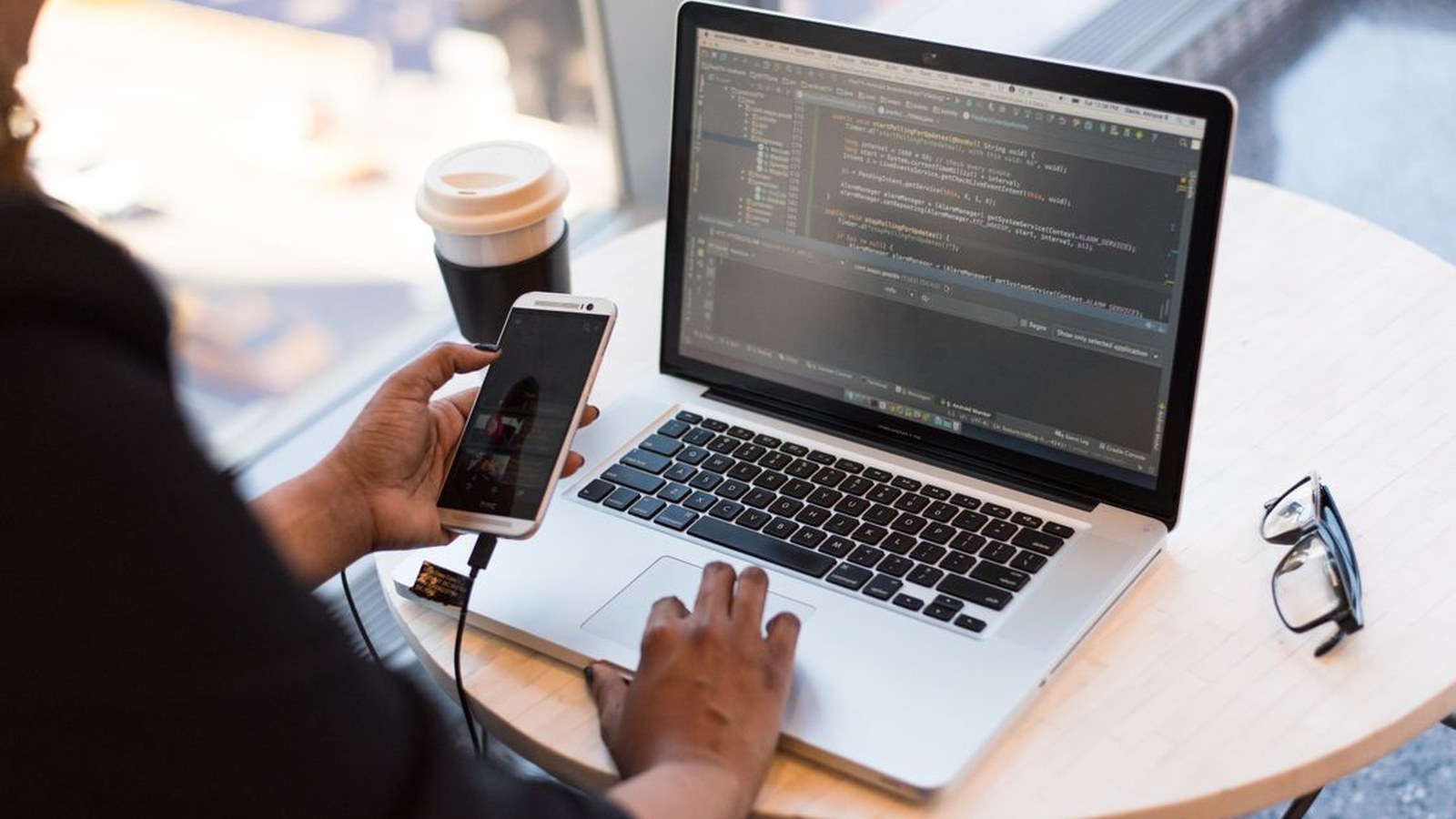
إذا لم يظهر الهاتف في File Explorer، لا تفترض أنه تالف. جرّب فتح القفل مرة أخرى، وتحقق من إشعار USB، ثم استخدم كابلًا أو منفذًا آخر. توضح Microsoft أن بعض الكابلات لا تنقل الملفات وأن اختلاف السرعة قد يكون سببه الكابل نفسه [2]. لا تثبت تعريفات من مواقع عشوائية لمجرد ظهور مشكلة مؤقتة، ولا تسمح لبرنامج غير معروف بالتحكم في الهاتف.
استيراد صور Android إلى تطبيق Photos في Windows
إذا كان الهدف هو استيراد الصور والفيديو فقط، يمكن استخدام تطبيق Photos في Windows. بعد توصيل الهاتف وفتحه، افتح Photos من قائمة Start، واختر Import ثم الجهاز المتصل، وبعدها حدد العناصر ومكان حفظها. تتيح هذه الطريقة اختيار صور محددة بدل نسخ مجلدات النظام كلها [2].
انتبه إلى أن تطبيق Photos قد لا يعرض الصور إذا كان الهاتف مقفلًا أو إذا ظل وضع USB على الشحن فقط. وقد تكون بعض الصور في خدمة سحابية وليست محفوظة محليًا على الهاتف؛ في هذه الحالة افتح الخدمة من الكمبيوتر أو نزّل الصور إلى الهاتف أولًا. لا تعتبر ظهور صورة مصغرة دليلًا على تنزيل الملف الأصلي كامل الدقة.
| العرض على Windows | السبب المحتمل | التجربة الآمنة |
|---|---|---|
| الهاتف لا يظهر إطلاقًا | كابل شحن فقط أو منفذ غير مناسب | جرّب كابل بيانات ومنفذًا آخر مع فتح القفل |
| الهاتف يظهر بلا ملفات | وضع USB على الشحن | اختر File Transfer من إشعار USB |
| بعض الصور غائبة | الصور في السحابة أو في مجلد مختلف | راجع DCIM وDownloads وتطبيق الصور السحابي |
| النقل يتوقف | كابل غير مستقر أو مساحة غير كافية | قسّم النقل إلى دفعات وافحص المساحة |
نقل الصور من iPhone إلى Windows
توصي Apple بتثبيت تطبيق Apple Devices من Microsoft Store، ثم توصيل iPhone أو iPad بكابل USB وفتح القفل. إذا ظهرت رسالة «الوثوق بهذا الكمبيوتر»، اختر Trust أو Allow فقط عندما يكون الكمبيوتر شخصيًا أو موثوقًا، ثم استخدم تعليمات Microsoft لاستيراد الصور إلى تطبيق Photos [3]. هذه الموافقة تمنح الكمبيوتر إمكانية الوصول إلى محتوى الهاتف، لذلك لا تقبلها على جهاز عام.
- ثبّت Apple Devices من Microsoft Store على كمبيوتر Windows الموثوق.
- وصّل iPhone بكابل USB وافتح قفل الجهاز برمز المرور.
- اقرأ رسالة Trust This Computer على الهاتف، ولا توافق إلا إذا كنت تعرف الكمبيوتر.
- افتح تطبيق Photos في Windows، ثم اختر Import والجهاز المتصل.
- حدد الصور والفيديو ومجلد الحفظ، ثم انتظر حتى تكتمل العملية.
- افتح المجلد الجديد وفحص عدة صور وفيديوهات قبل فصل الهاتف.
تذكر Apple أن تفعيل iCloud Photos قد يعني أن النسخة الأصلية كاملة الدقة موجودة في السحابة وليست على الهاتف، وقد يلزم تنزيل النسخ الأصلية إلى iPhone أو استخدام iCloud for Windows قبل الاستيراد [3]. إذا تعذر فتح الصور على Windows بسبب صيغة غير متوافقة، لا تستخدم محولًا مجهولًا يطلب رفع الصور الحساسة؛ راجع إعدادات الكاميرا أو استخدم أداة رسمية.
متى تستخدم Google Photos أو Drive أو iCloud؟
الخدمة السحابية مفيدة عندما لا يتوفر كابل أو عندما تريد الوصول إلى الملفات من أكثر من جهاز. إلا أن الراحة لا تعني أن كل الملفات موجودة دائمًا بالنسخة الأصلية. في Google Photos مثلًا، يجب الانتظار حتى يكتمل النسخ الاحتياطي ثم فتح photos.google.com من الكمبيوتر وتسجيل الدخول إلى الحساب الصحيح. أما Google Drive فهو أنسب للمستندات والمجلدات التي تريد تنظيمها ومشاركتها، مع مراجعة صلاحيات المشاركة.
توضح Apple أن iCloud Photos تحفظ الصور والفيديو وتُبقيها متاحة عبر أجهزة Apple وiCloud.com والكمبيوتر، لكنها تستخدم مساحة iCloud، ويجب التأكد من توفر مساحة كافية للمكتبة [3]. لا تشغّل النسخ السحابي على حساب شخص آخر، ولا تترك الحساب مفتوحًا في كمبيوتر مشترك. وعند استخدام كمبيوتر في مكتبة أو مكان عمل، سجّل الخروج واحذف الملفات المؤقتة إن كانت السياسة تسمح بذلك.
| الخدمة | أفضل استخدام | نقطة التحقق |
|---|---|---|
| Google Photos | مكتبة الصور والفيديو | تأكد من اكتمال النسخ الاحتياطي والنسخة الأصلية |
| Google Drive | مستندات ومجلدات منظمة | راجع من يملك صلاحية العرض أو التنزيل |
| iCloud Photos | صور iPhone عبر أجهزة Apple وWindows | تحقق من المساحة وتنزيل النسخ الأصلية عند الحاجة |
| كابل USB | نقل كبير مباشر دون إنترنت | استخدم جهازًا موثوقًا وافحص الملفات قبل الحذف |
نقل الملفات لاسلكيًا عبر Quick Share
يدعم Quick Share إرسال الصور والفيديو والمستندات بين Android وWindows القريبين. تذكر Google أن الملفات مشفّرة وأن المستلم يُطلب منه قبول الطلب، كما يمكن تحديد ظهور الجهاز لأجهزتك أو جهات الاتصال أو الجميع أو «لا أحد» [4]. للمستخدم الذي ينقل ملفاته بين أجهزته، الأفضل اختيار «أجهزتك» أو «جهات الاتصال» بدل ترك الهاتف ظاهرًا للجميع.
- نزّل Quick Share for Windows من موقع Google الرسمي، أو استخدم تطبيق Samsung من Microsoft Store إذا كان الكمبيوتر Samsung.
- افتح التطبيق وسجّل الدخول عند الحاجة، ثم اضبط اسم الجهاز وإعدادات الظهور.
- فعّل Wi‑Fi وBluetooth على الهاتف والكمبيوتر، وقرّب الجهازين من بعضهما.
- من الكمبيوتر اختر الملف أو اسحبه إلى نافذة Quick Share، ثم اختر الهاتف المستقبل.
- طابق PIN إن ظهر، وانتظر قبول الطلب من الجهاز المستقبل.
- افتح مجلد Quick Share داخل Downloads للتأكد من وصول الملف.

إذا لم يظهر الجهاز، راجع الاتصال بالشبكة وإعدادات الظهور وBluetooth، ولا تقبل طلبًا من اسم غير معروف. توضح Google أن بعض شبكات Wi‑Fi في المكاتب لا تسمح بالمشاركة بين الأجهزة، ويمكن أن تساعد إعادة تشغيل الاتصال أو استخدام نقطة اتصال خاصة عند الحاجة [4]. لا تستخدم شبكة عامة لنقل مستندات شديدة الحساسية إذا كان كابل موثوق متاحًا.
استخدام Phone Link مع Android وWindows
يتيح Phone Link وLink to Windows مشاركة الملفات بين بعض أجهزة Android وWindows، لكن Microsoft تضع متطلبات تختلف حسب إصدار Windows والهاتف والتطبيق. تذكر صفحة الدعم أن بعض ميزات المشاركة تعتمد على Windows 11 وAndroid 10 أو أحدث وإصدارات معينة من التطبيق [5]. لذلك لا تعرض الميزة كحل موحد لكل الهواتف.
من Android، اختر الملف ثم Share، وابحث عن Link to Windows أو Send to PC، واختر الكمبيوتر المتصل. من الكمبيوتر يمكن اختيار Share ثم Phone Link. تُحفظ الملفات المستلمة في مجلدات مثل Downloads/Phone Link أو Downloads/Sent from your PC بحسب المسار، ويمكن تغيير مجلد التخزين من إعدادات التطبيق. بعد النقل افتح المجلد وتحقق من الملف بدل الاعتماد على الإشعار وحده.
من القيود المهمة أن الملفات الموجودة في السحابة قد تُشارك كرابط فقط، وأن بعض ميزات النسخ واللصق قد تستخدم بيانات الهاتف إذا سمحت بالمزامنة عبرها [5]. إذا كانت باقة الإنترنت محدودة في مصر، راجع الإعدادات وأوقف استخدام بيانات الهاتف للمزامنة غير الضرورية.
كيف تنقل الفيديوهات والمجلدات الكبيرة؟
للفيديوهات الطويلة أو مكتبة الصور الكبيرة، يكون USB غالبًا أكثر استقرارًا من الإرسال اللاسلكي، بشرط توفر مساحة وكابل سليم. قسّم النقل إلى دفعات، مثل مجلدات حسب الشهر أو نوع المحتوى. تقسيم الدفعات يجعل اكتشاف الخطأ أسهل ويمنع فقد العملية كلها إذا انقطع الاتصال.
- ابدأ بمجلد صغير للتجربة، وافتح الملفات على الكمبيوتر.
- انقل الدفعة التالية، ثم قارن عدد الملفات وحجم المجلد بين الهاتف والكمبيوتر.
- لا تغيّر اسم الملفات أثناء النقل إذا كنت تريد الحفاظ على ترتيبها الزمني.
- استخدم مجلدًا مؤقتًا، ثم انقل النسخة إلى مكانها النهائي بعد التحقق.
- احتفظ بنسخة إضافية من المقاطع المهمة قبل تحريرها أو حذفها من الهاتف.
إذا كان الفيديو لا يعمل على الكمبيوتر، فهذا لا يعني أنه تالف دائمًا؛ قد تكون المشكلة في برنامج التشغيل أو الصيغة. جرّب تطبيقًا موثوقًا مثبتًا مسبقًا، ولا ترفع الفيديو إلى خدمة عشوائية لتغييره. عند استخدام iPhone، راجع خيار التوافق الذي تشير إليه Apple، مع العلم أن اختيار Most Compatible يؤثر في الصور والفيديوهات الجديدة ولا يحوّل الملفات القديمة تلقائيًا [3]. وإذا كان هدفك أرشفة المستندات الورقية بعد نقلها، يمكن الاستفادة من دليل طريقة تصوير المستندات وتحويلها إلى PDF من الهاتف.
كيف تتأكد من اكتمال النقل؟
أهم خطوة يغفل عنها المستخدم هي التحقق. لا تحذف صور الهاتف لأن المجلد ظهر على الكمبيوتر فقط. قارن عدد العناصر، وافتح صورًا من بداية المجلد ووسطه ونهايته، وشغّل جزءًا من فيديو كبير، وافتح مستندًا بصيغة PDF أو Word. عند وجود ملفات مضغوطة، افحص حجمها ثم استخدم أداة فك ضغط موثوقة.
| ما الذي تفحصه؟ | كيف تتحقق؟ | علامة الخطر |
|---|---|---|
| عدد الملفات | قارن عدد العناصر في المصدر والوجهة | فرق كبير بلا تفسير |
| حجم الملف | راجع Properties للملفات الكبيرة | حجم صفر أو أصغر كثيرًا |
| سلامة الصور | افتح صورًا عشوائية من مجلدات مختلفة | صور لا تفتح أو معاينات سوداء |
| الفيديو | شغّل البداية والمنتصف والنهاية | توقف أو رسالة تلف |
| الخصوصية | افحص مجلد المشاركة والحسابات المفتوحة | ملف في مجلد عام أو حساب خاطئ |
بعد التحقق، افصل الهاتف بالطريقة المناسبة. إذا استخدمت وحدة تخزين قابلة للإزالة، توصي Microsoft باختيار Eject من أيقونة Safely Remove Hardware and Eject Media والانتظار حتى يظهر إشعار Safe To Remove Hardware قبل فصلها [6]. أما كابل الهاتف، فانتظر توقف النسخ وإغلاق نافذة النقل قبل فصله، ولا تسحبه أثناء ظهور نشاط على المجلد.
حل أشهر مشكلات نقل الملفات
تظهر معظم المشكلات بسبب واحد من أربعة أشياء: الهاتف مقفل، وضع USB غير صحيح، الكابل لا يدعم البيانات، أو الملف موجود في السحابة. ابدأ بالأبسط ولا تثبت برامج غير ضرورية. وإذا كان الكمبيوتر لا يتعرف إلى أكثر من هاتف وكابل، افحص منفذ USB أو إعدادات النظام لدى جهة صيانة موثوقة بدل تعديل السجل أو تعطيل الحماية.

- الهاتف يشحن ولا ينقل: افتح القفل وغيّر وضع USB إلى نقل الملفات أو الصور.
- الاتصال يتقطع: جرّب كابلًا آخر ومنفذًا آخر، وقسّم الملفات إلى دفعات صغيرة.
- الصور غير موجودة: ابحث في DCIM وPictures وDownloads وتحقق من الخدمات السحابية.
- Quick Share لا يرى الكمبيوتر: راجع Wi‑Fi وBluetooth وإعدادات الظهور وقرّب الجهازين.
- iPhone يطلب الثقة: لا توافق إلا على كمبيوتر تملكه أو تثق به، ثم أعد فتح تطبيق Photos.
- النقل بطيء: استخدم USB للمجلدات الكبيرة وتجنب الشبكات العامة والمشاركة المتزامنة.
لا تستخدم إعادة ضبط المصنع للهاتف بسبب فشل نقل الصور. كما لا تحذف تطبيقات النظام أو تعطل برنامج الحماية في Windows. وإذا كان الملف مهمًا ولم يكتمل نقله، حافظ على الأصل كما هو وخذ نسخة ثانية إلى وحدة تخزين موثوقة بعد فحصها.
إذا كانت الملفات مستندات أو صورًا حساسة، فراجع أيضًا دليل فحص أمان الرابط والرسالة قبل فتحها، وعند تحويل الأوراق إلى ملفات رقمية يمكن الاستفادة من طريقة تصوير المستندات وتحويلها إلى PDF من الهاتف.
احتياطات الخصوصية عند النقل
الصور والمستندات قد تحتوي على بيانات موقع أو أرقام هواتف أو صور بطاقات أو ملفات عمل. لذلك اجعل إعداد Quick Share على «أجهزتك» أو «جهات الاتصال»، ولا تترك iCloud أو Google Photos مفتوحًا بعد استخدام كمبيوتر مشترك. عند نقل ملف إلى شخص آخر، أرسل نسخة محددة بدل مشاركة مجلد كامل، وراجع صلاحيات الرابط السحابي قبل إرساله.
استخدم كلمة مرور قوية لحساب Google أو Apple، وفعّل التحقق بخطوتين من صفحة الحساب الرسمية، ولا ترسل رمز التحقق إلى أي شخص يدّعي أنه يساعدك في النقل. لا تدخل إلى حسابك من نافذة منبثقة مجهولة ظهرت بعد تثبيت برنامج نقل. وإذا عرض تطبيق مجاني رفع الملفات إلى خادم خارجي قبل إتمام النقل، اقرأ سياسة الخصوصية أو اختر مسار USB المباشر.
أي طريقة تختار؟
يمكن تلخيص القرار في ثلاثة أسئلة: ما حجم الملفات؟ هل الكمبيوتر موثوق؟ وهل لديك اتصال إنترنت مستقر؟ اختر USB للملفات الكبيرة أو الحساسة عندما يتوفر كابل مناسب. اختر Quick Share للملفات المحدودة بين Android وWindows القريبين مع ضبط الظهور. اختر Google Photos أو iCloud عندما تكون مكتبتك موجودة أصلًا في السحابة وتريد الوصول إليها من أكثر من جهاز. أما Phone Link فمناسب لمن يدعم هاتفه وWindows هذه الميزة ويريد نقلًا متكررًا.
| الحالة | الاختيار العملي | لماذا؟ |
|---|---|---|
| مجلد صور حجمه كبير | USB ثم فحص النسخة | لا يعتمد على سرعة الإنترنت |
| ملفان أو ثلاثة بين جهازين قريبين | Quick Share | لا يحتاج كابلًا وإعداداته قابلة للتحكم |
| صور iPhone في iCloud | iCloud أو Apple Devices حسب مكان النسخة | تجنب تنزيل نسخة منخفضة أو ناقصة |
| مشاركة متكررة Android وWindows | Phone Link إذا كان مدعومًا | يوفر مجلدات واستقبالًا متكررًا |
| كمبيوتر غير موثوق | لا تنقل ملفات حساسة إليه | الخطر في الجهاز المستقبل لا في الكابل فقط |
أسئلة شائعة
هل يمكن نقل الملفات من الهاتف للكمبيوتر بكابل الشحن؟
يمكن ذلك فقط إذا كان الكابل يدعم نقل البيانات، فبعض الكابلات مخصصة للشحن ولا تُظهر الهاتف للكمبيوتر. جرّب كابلًا أصليًا أو موثوقًا، وافتح قفل الهاتف واختر وضع نقل الملفات.
لماذا يظهر الهاتف على الكمبيوتر لكنه بلا ملفات؟
غالبًا الهاتف مقفل أو وضع USB مضبوط على الشحن فقط. افتح القفل واضغط إشعار USB واختر نقل الملفات، ثم افتح وحدة التخزين الداخلية من File Explorer.
هل نقل الصور عبر USB يحذفها من الهاتف؟
النسخ إلى الكمبيوتر لا يحذف الأصل عادةً. تعامل معه كنسخ احتياطي، ولا تحذف الصور إلا بعد فتح النسخة وفحص عدد من الملفات.
هل Quick Share آمن لنقل الصور؟
تذكر Google أن المشاركة مشفّرة وأن المستلم يوافق قبل بدء النقل. مع ذلك راجع إعدادات الظهور ولا تقبل طلبًا من جهاز غير معروف، واختر «أجهزتك» أو «جهات الاتصال» للخصوصية الأفضل.
أين أجد الصور المنقولة من Android؟
قد تكون في DCIM/Camera إذا نسختها يدويًا، أو في المجلد الذي حددته داخل تطبيق Photos، أو في Downloads عند استخدام بعض أدوات المشاركة. افتح المجلد الذي اخترته بدل البحث في كل القرص.
هل يحتاج نقل صور iPhone إلى Windows إلى Apple Devices؟
توصي Apple بتثبيت Apple Devices، ثم توصيل iPhone وفتحه واختيار Trust أو Allow للكمبيوتر الموثوق، وبعدها يمكن استخدام إرشادات Microsoft للاستيراد إلى Photos.
ماذا أفعل إذا كانت صور iPhone في iCloud فقط؟
قد تحتاج إلى تنزيل النسخ الأصلية كاملة الدقة إلى الهاتف قبل الاستيراد، أو استخدام iCloud for Windows. تأكد من الحساب والمساحة قبل بدء تنزيل مكتبة كبيرة.
هل Google Photos تنقل الصور الأصلية دائمًا؟
يعتمد الأمر على إعدادات النسخ الاحتياطي وجودة الصور المحفوظة في الحساب. قبل الحذف، افتح الصورة من الكمبيوتر وتحقق من حجمها ودقتها إذا كانت الجودة الأصلية مهمة.
هل يمكن نقل ملفات الهاتف إلى كمبيوتر Mac بالطريقة نفسها؟
قد تختلف الخطوات عن Windows. Android يوفر مسارات Google مثل الحساب أو USB أو Quick Share، بينما تشرح Apple استيراد iPhone إلى Mac من تطبيق Photos أو iCloud. راجع صفحة الدعم الخاصة بالنظام.
لماذا يتوقف نقل الفيديو الكبير؟
قد يكون السبب كابلًا غير مستقرًا أو مساحة تخزين غير كافية أو انقطاع الاتصال. قسّم الفيديوهات إلى دفعات، جرّب منفذًا آخر، ولا تحذف الأصل حتى يفتح الفيديو على الكمبيوتر.
هل أستخدم شبكة Wi‑Fi عامة مع Quick Share؟
من الأفضل تجنب نقل الملفات الحساسة عبر شبكة عامة. استخدم كابل USB أو شبكة خاصة، واضبط ظهور Quick Share على أجهزتك أو جهات الاتصال.
هل Phone Link يعمل مع كل هواتف Android؟
لا. تختلف المتطلبات حسب إصدار Windows وAndroid وإصدار التطبيق ونوع الهاتف. استخدمه فقط إذا ظهرت الميزة في جهازك، ولا تعتبر عدم ظهورها عطلًا في الهاتف.
هل يمكن فصل كابل الهاتف فور اختفاء شريط التقدم؟
انتظر إغلاق نافذة النقل وتوقف نشاط المجلد، ثم افصل الكابل بهدوء. عند استخدام وحدة تخزين قابلة للإزالة، استخدم Eject وانتظر إشعار الإزالة الآمنة في Windows.
هل أحتاج إلى برنامج نقل خارجي؟
غالبًا لا. Android وWindows وApple توفر مسارات رسمية، ويمكن استخدام USB أو Photos أو Quick Share أو iCloud حسب الحالة. لا تثبت برنامجًا يطلب صلاحيات واسعة دون حاجة.
هل نقل الملفات يستهلك باقة الإنترنت؟
USB المباشر لا يحتاج إلى بيانات الهاتف. Quick Share يعتمد على اتصال محلي، بينما Google Photos وDrive وiCloud وPhone Link قد تستخدم الإنترنت أو بيانات الهاتف حسب الإعدادات؛ راجع المزامنة قبل نقل مكتبة كبيرة.
كيف أنقل مستندات WhatsApp أو Downloads؟
افتح مجلدات Downloads أو مجلد التطبيق إذا كان النظام يسمح بذلك، وانسخ الملف المحدد فقط. لا تنقل مجلدات التطبيق كاملة إذا لم تكن تعرف محتواها، ولا تشارك نسخة تحتوي على بيانات محادثات لا تحتاجها.
ماذا أفعل إذا ظهرت ملفات مكررة؟
لا تحذف بالتخمين. رتب الملفات حسب الاسم أو الحجم أو التاريخ، وافتح النسخ المتشابهة، ثم احتفظ بنسخة واحدة بعد التأكد من أنها كاملة. يمكن منع التكرار بإنشاء مجلد جديد لكل جلسة نقل.
هل يجب تشفير الملفات قبل نقلها؟
للمستندات الحساسة، استخدم أرشيفًا مشفرًا أو مجلدًا محميًا بأداة موثوقة، وشارك كلمة المرور عبر قناة منفصلة. لا ترسل كلمة المرور داخل اسم الملف أو في الرسالة نفسها.
هل يمكن حذف الصور من الهاتف بعد النقل مباشرة؟
الأفضل الانتظار حتى تراجع عدد الملفات وتفتح عينات من الصور والفيديو والمستندات، ثم تنشئ نسخة ثانية من الملفات المهمة. حذف الأصل قبل التحقق يجعل استعادة الخطأ أصعب.
الخلاصة
إن أفضل طريقة لـنقل الملفات من الهاتف للكمبيوتر بأمان ليست واحدة للجميع. استخدم USB للمجلدات الكبيرة عندما يكون الكابل والكمبيوتر موثوقين، وQuick Share للملفات القليلة بين أجهزة قريبة مع ضبط الظهور، وPhotos أو iCloud أو Google Photos عندما تكون مكتبتك في السحابة. افتح القفل، اختر وضع الاتصال الصحيح، لا توافق على الثقة أو المشاركة مع جهاز مجهول، وانتظر حتى تفحص النسخة قبل حذف الأصل. بهذه الخطوات تحصل على نقل عملي وسريع من دون التضحية بالخصوصية أو سلامة الملفات.
المراجع الرسمية
- Google Android — نقل الملفات بين جهاز الكمبيوتر وجهاز Android.
- Microsoft Support — استيراد الصور ومقاطع الفيديو من الهاتف إلى الكمبيوتر.
- Apple Support — Transfer photos and videos from your iPhone or iPad to your Mac or PC.
- Google Android — Share files between Android & Windows with Quick Share.
- Microsoft Support — انقل المحتوى بسلاسة بين أجهزتك.
- Microsoft Support — Safely remove hardware in Windows.
تنبيه: قد تختلف أسماء القوائم حسب إصدار الهاتف أو Windows والتحديثات المتاحة. لا تدخل كلمات مرور أو رموز تحقق أو بيانات شخصية في أدوات نقل غير رسمية، ولا تنفذ أي خطوة حذف قبل التأكد من النسخة الجديدة.

3 تعليقات
تنبيه: تفريغ مساحة الهاتف دون حذف الصور والملفات المهمة: دليل Android وiPhone - EGY Monitor
تنبيه: النسخ الاحتياطي للأندرويد: نقل البيانات واستعادتها بأمان
تنبيه: تصوير المستندات PDF من الهاتف: 9 خطوات لـ Android وiPhone