
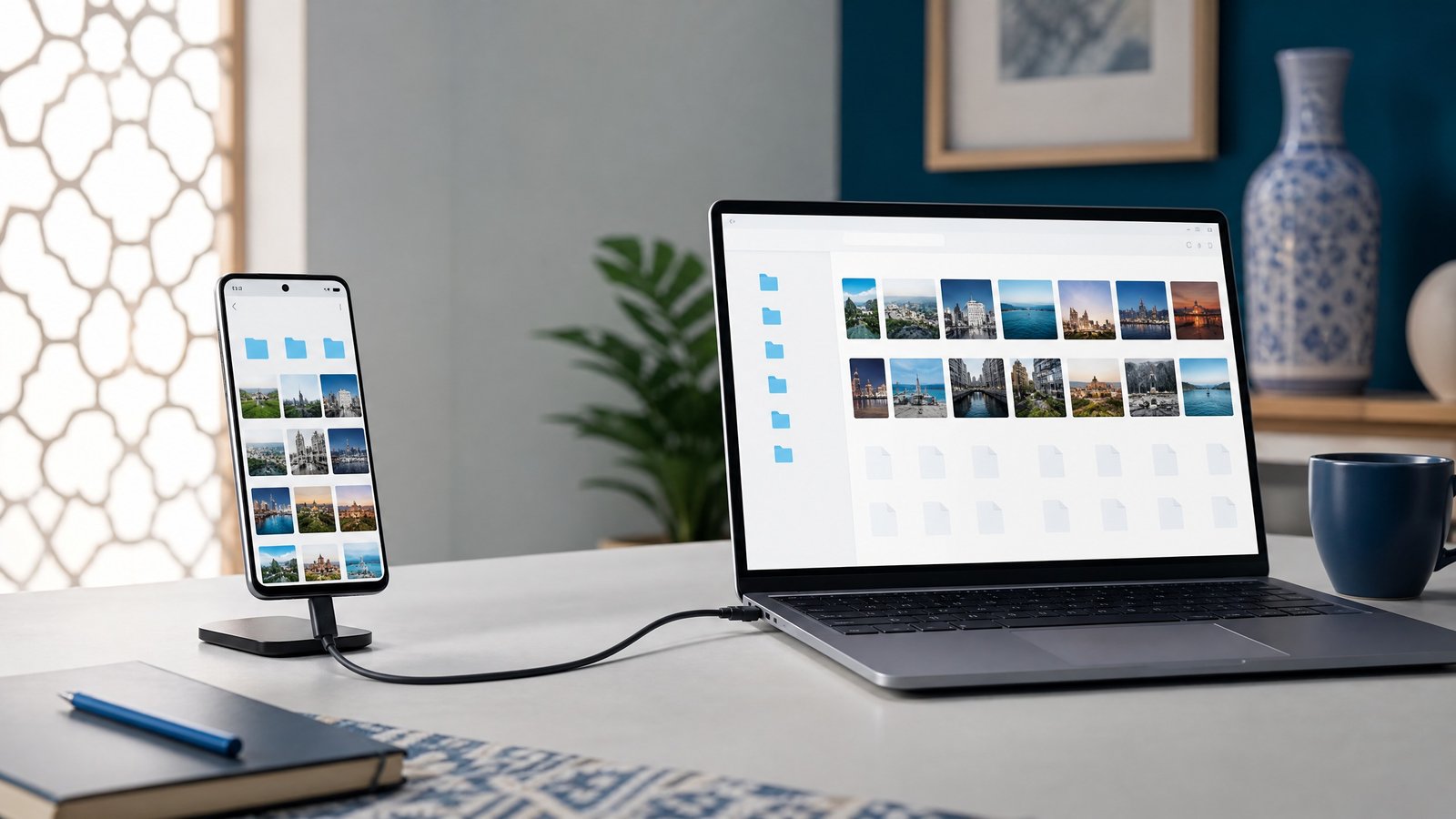
إذا كنت تلتقط صورك بهاتفك ثم تضطر لنقلها إلى الكمبيوتر كل فترة، فستعرف أن التفاصيل الصغيرة قد تصنع فارقًا كبيرًا: كابل مناسب، إعداد صحيح، وتأكد من الخصوصية. هذا المقال العملي موجه لك كمستخدم مصري، ليقدم دليلاً خطوة بخطوة حول «نقل الصور والملفات بين الهاتف والكمبيوتر بأمان» مع أمثلة واضحة على Android وiPhone وWindows وMac. سنغطي النقل بالكابل واللاسلكي، التعامل مع الملفات الكبيرة، وكيفية التحقق من اكتمال النسخ، إضافة إلى نصائح لحماية بياناتك عند استخدام أجهزة عامة، وحلول لأشهر الأعطال مثل مشكلة أن الهاتف يشحن فقط ولا يظهر على الكمبيوتر.
نقل الصور والملفات بين الهاتف والكمبيوتر بأمان: الدليل الشامل
سواء هدفك هو «نقل الصور من الهاتف إلى الكمبيوتر» للاحتفاظ بنسخة احتياطية، أو مشاركة مشروع عمل، أو تفريغ مساحة على الهاتف؛ ستجد هنا مسارات متعددة: «نقل Android عبر USB»، «نقل iPhone إلى Windows»، AirDrop وQuick Share، إلى جانب Google Drive وGoogle Photos وiCloud. سنوازن بين السرعة والراحة والخصوصية ونقترح أفضل خيار حسب حالتك.
الاستعداد قبل البدء
1) تأكد من العناصر الأساسية
- شحن البطارية: حاول أن يكون شحن الهاتف والكمبيوتر فوق 30% لتجنب انقطاع النقل.
- المساحة المتاحة: تحقق من مساحة الكمبيوتر قبل النقل، ومن أن لديك مساحة كافية على الهاتف في حالة النقل العكسي.
- نسخة احتياطية: إذا كانت الصور مهمة جدًا، احتفظ بنسخة إضافية على خدمة موثوقة مثل Google Photos أو iCloud بجودة أصلية قبل الحذف من الهاتف.
2) اختيار كابل البيانات المناسب
- نوع المنفذ: معظم هواتف Android الحديثة تستخدم USB‑C، بينما iPhone قد يكون Lightning أو USB‑C حسب الطراز.
- كابل بيانات وليس شحن فقط: بعض الكابلات الرخيصة للشحن فقط. إذا وصل الهاتف بالكمبيوتر ولم يظهر، جرّب كابلًا آخر معتمدًا يدعم نقل البيانات.
- الجودة والسرعة: كابلات USB 3.x عادةً أسرع وأثبت من USB 2.0. إذا كنت تنقل فيديوهات 4K أو ملفات كبيرة، استعمل كابل عالي الجودة ومنفذ USB عالي السرعة على الكمبيوتر.
- الاعتماد: بالنسبة لـ iPhone بموصل Lightning، يفضل كابلات معتمدة من الشركة المصنعة لتقليل أخطاء الاتصال.
3) حدث نظامك وتطبيقاتك
- Android وiOS: تأكد من التحديث إلى أحدث إصدار مستقر لتحسين التوافق.
- Windows وmacOS: التحديثات تحسّن التعريفات ودعم الأجهزة. على Windows، تحديث تطبيق الصور Photos يساعد في خطوات الاستيراد.
- تطبيقات الصور والسحابة: حدّث Google Photos وGoogle Drive وiCloud/Photos لضمان مزامنة سليمة.
نصيحة سريعة: قبل أي نقل كبير، أعد تشغيل الهاتف والكمبيوتر. إعادة التشغيل البسيطة تحل كثيرًا من مشكلات التعرف على الجهاز والبطء.
نقل Android عبر USB (Windows وMac)
هذا الخيار يناسب من يريد السرعة والثبات، خصوصًا مع ملفات كبيرة. الخطوات التالية مقتبسة من إرشادات دعم Android الرسمية وممارسات مجربة.
خطوات Windows لنقل الصور والملفات من Android
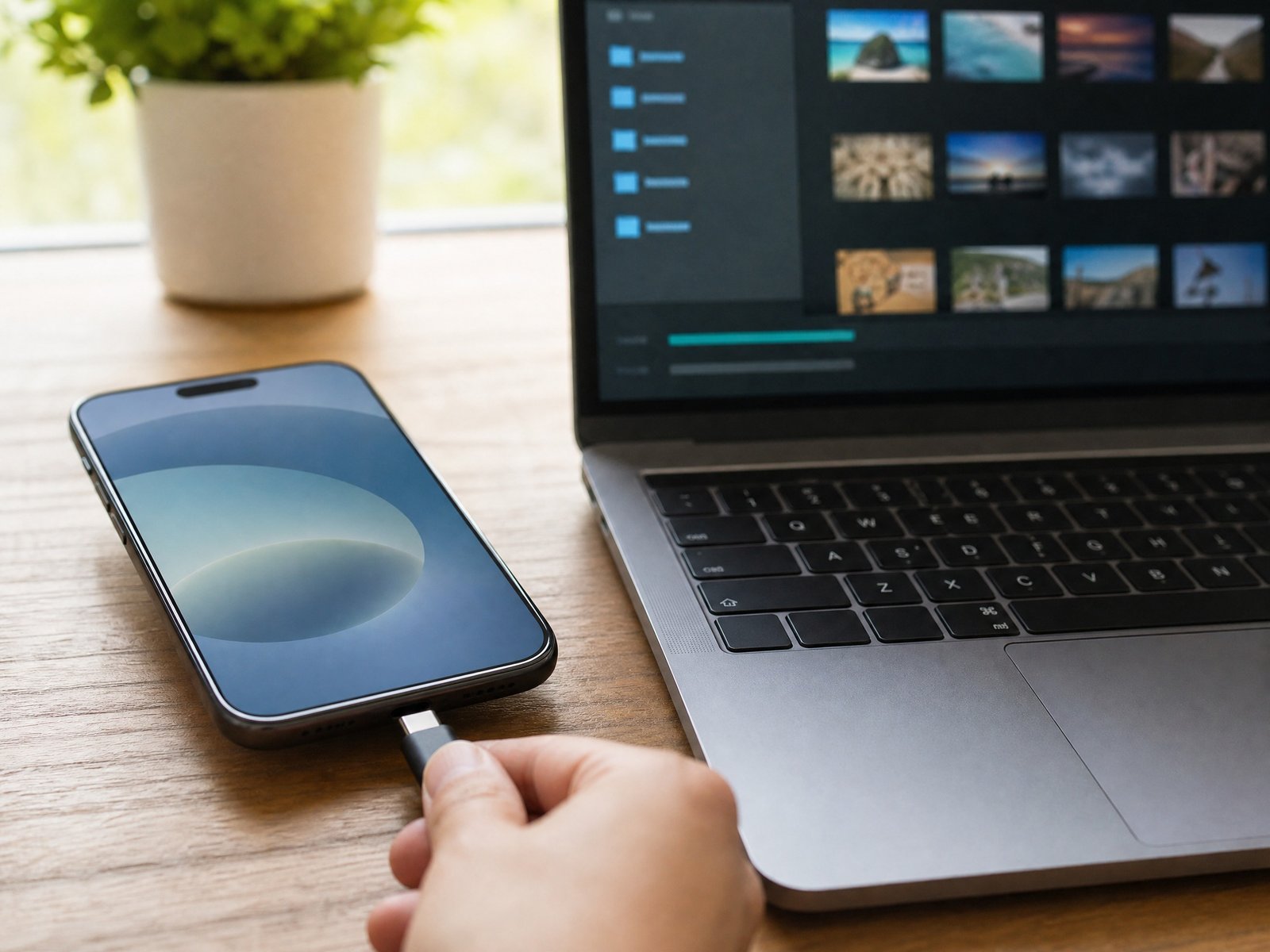
- وصل الهاتف بالكمبيوتر باستخدام كابل بيانات جيد.
- افتح قفل الهاتف. اسحب من أعلى لأسفل لعرض الإشعارات.
- ابحث عن إشعار «شحن هذا الجهاز عبر USB» أو مشابه، واضغط عليه.
- اختر «نقل الملفات» أو «MTP» بدل «الشحن فقط».
- على الكمبيوتر، افتح مستكشف الملفات (File Explorer) وستجد هاتفك ضمن «This PC».
- ادخل إلى مجلد «DCIM» للصور والفيديو، أو أي مجلد آخر لملفاتك.
- انسخ الملفات واسحبها إلى مجلد على الكمبيوتر. يُفضل النسخ بدل النقل أولًا للتأكد من اكتمال العملية.
خطوات Mac مختصرة
على macOS، قد يلزم استخدام أداة مساعدة رسمية مخصصة لعرض ملفات Android عبر USB. بعد توصيل الهاتف وإلغاء قفله واختيار وضع «نقل الملفات»، افتح الأداة لتصفح المجلدات ونسخها إلى جهازك. إذا واجهت مشكلة، يمكن اللجوء لبدائل لاسلكية مثل السحابة أو Quick Share مع كمبيوتر Windows، أو نقل وسيط عبر قرص USB‑C متوافق.
حل مشكلة الهاتف يشحن فقط ولا يظهر
- تأكد من اختيار وضع «نقل الملفات/MTP» من إشعار USB على الهاتف.
- جرّب كابلًا آخر ومنفذ USB مختلفًا على الكمبيوتر (يفضل منفذ خلفي مباشر على أجهزة سطح المكتب).
- افتح قفل الهاتف ودعه على الشاشة الرئيسية أثناء النقل.
- حدّث تعريفات Windows من خلال التحديثات، ثم افصل الهاتف وأعد توصيله.
تحذير خصوصية: عند توصيل هاتفك بجهاز غير موثوق، لا تمنحه صلاحية الوصول للملفات إن طُلب ذلك. اختر «الشحن فقط» أو «رفض» وابتعد عن نسخ بياناتك على أجهزة عامة.
نقل iPhone إلى Windows وMac
تختلف طريقة iPhone قليلًا نظرًا لآلية الثقة والتعامل مع الصور و«النسخ الأصلية» مقابل «التحويل التلقائي» للملفات. فيما يلي أبسط الطرق المعتمدة.
نقل iPhone إلى Windows (استيراد الصور والفيديو)
- وصل iPhone بالكمبيوتر عبر كابل مناسب وافتح قفل الهاتف.
- على iPhone، ستظهر رسالة «الوثوق بهذا الكمبيوتر؟». اضغط «وثوق» وأدخل الرمز إن لزم.
- على Windows 10/11، افتح تطبيق «الصور» Photos واختر «استيراد» ثم «من جهاز USB»، واتبع التعليمات لاختيار الصور/الفيديو.
- بديلًا، افتح «File Explorer»، سترى iPhone ضمن «الأجهزة». ادخل إلى مجلد DCIM لنسخ الصور والفيديو يدويًا.
- إذا كانت صورك بتنسيق HEIC/HEVC ولا تظهر في بعض البرامج، يمكنك ضبط iPhone على «الأكثر توافقًا» للتصوير القادم، أو استخدام برنامج العرض المتاح في Windows Photos.
نقل iPhone إلى Mac (تطبيق الصور وFinder)
- وصل iPhone بالـ Mac وافتح قفل الهاتف ثم «وثوق بهذا الكمبيوتر» عند الطلب.
- افتح تطبيق «الصور» Photos على macOS. سيظهر iPhone في الشريط الجانبي. اختر الصور التي تريدها واضغط «استيراد».
- يمكنك كذلك استخدام Finder للنسخ الاحتياطي الكامل أو الوصول إلى بعض أنواع المحتوى حسب الإعدادات.
- للنقل السريع لملف أو اثنين، استخدم AirDrop بين iPhone والـ Mac كما سنشرح لاحقًا.
تلميح الجودة: عند الاستيراد، إذا فعّلت على iPhone خيار «تحسين تخزين iPhone»، فقد يحمل الجهاز نسخًا عالية الكفاءة مخزنة في السحابة. تأكد من اتصال إنترنت جيد أو اختر «تنزيل الأصل» قبل النقل لضمان الحصول على الدقة الكاملة.
نقل الملفات من الهاتف للكمبيوتر بدون كابل
اللاسلكي مناسب حين «لا كابل في المتناول» أو حين تريد المشاركة داخل المنزل أو المكتب بدون أسلاك. لكنه يعتمد غالبًا على الشبكة والبلوتوث، وقد يكون أبطأ من USB.
Quick Share بين Android وWindows
Quick Share طريقة رسمية حديثة لمشاركة الملفات بين هواتف Android والكمبيوتر بنظام Windows. تعمل عبر Wi‑Fi وBluetooth لاقتران الأجهزة ونقل الملفات بسهولة وبسرعات جيدة داخل نفس الشبكة أو بالتجاور المباشر. وفق صفحة Quick Share الرسمية، ستحتاج لتطبيق Quick Share على Windows وإتاحة الرؤية والموافقة على الاستلام على الهاتف.
- ثبت تطبيق Quick Share على الكمبيوتر من المتجر الرسمي، وافتحه.
- فعّل Wi‑Fi وBluetooth على الكمبيوتر والهاتف.
- على الهاتف، اختر الملف/الملفات واضغط «مشاركة» ثم «Quick Share» وحدد جهاز الكمبيوتر الظاهر.
- على الكمبيوتر، وافق على الاستلام وحدد مكان الحفظ.

هذه الطريقة مريحة لـ «نقل الملفات من الهاتف للكمبيوتر بدون كابل» داخل المنزل أو المكتب، مع الحفاظ على نقل محلي دون رفع الملفات لسيرفر خارجي.
AirDrop بين iPhone وMac
- فعّل Wi‑Fi وBluetooth على iPhone وMac.
- افتح مركز التحكم على iPhone واضبط AirDrop على «جهات الاتصال فقط» أو «الجميع» مؤقتًا، حسب الحاجة.
- من تطبيق الصور أو الملفات على iPhone، اختر العناصر واضغط «مشاركة» ثم «AirDrop»، وحدد الـ Mac.
- على Mac، وافق على الاستلام واختر مكان الحفظ (أو سيُحفظ تلقائيًا في «التنزيلات»).
Google Drive وGoogle Photos
- Google Drive: ارفع ملفاتك من تطبيق Drive على الهاتف إلى مجلد خاص بك. على الكمبيوتر، افتح المتصفح ونزل الملفات. مفيد عند مشاركة ملفات بين أجهزة متعددة، لكن يعتمد على سرعة الإنترنت وقد يستهلك باقة البيانات.
- Google Photos: للصور والفيديو. فعّل النسخ الاحتياطي على الهاتف، ثم استخدم الويب لتنزيل ما تريد. مناسب للجاليريز الكبيرة وإدارة الألبومات، مع خيارات الجودة.
iCloud على Windows وMac
- Mac: تفعيل iCloud Photos على iPhone وMac يجعل الصور تظهر تلقائيًا في تطبيق الصور. تأكد من إعداد نفس Apple ID.
- Windows: يمكنك الوصول إلى صورك عبر المتصفح لتنزيل العناصر المطلوبة، أو استخدام أدوات iCloud المخصصة على Windows لإظهار الصور في مجلد خاص.
عند انقطاع الشبكة: إذا انقطعت الشبكة أثناء الرفع للسحابة أو فشلت المشاركات اللاسلكية، استخدم كابل USB كخطة بديلة، أو عالج مشكلة الشبكة أولًا. إن كنت تواجه انقطاع شبكة المحمول على الهاتف، فقد يفيدك هذا الدليل الداخلي: حل مشكلة لا توجد خدمة في الهاتف.
مقارنة طرق النقل: سرعة، إنترنت، خصوصية، ومتى نستخدم كل خيار
| الطريقة | السرعة التقريبية | هل تحتاج إنترنت؟ | الخصوصية | متى تُفضّل؟ |
|---|---|---|---|---|
| USB (Android وiPhone) | سريعة غالبًا؛ قد تتراوح من عشرات حتى مئات ميجابِت/ثا حسب الكابل والمنفذ | لا | محلية بالكامل ولا تمر عبر السحابة | ملفات كبيرة، نقل دفعات ضخمة، عند ضعف الشبكة |
| Quick Share (Android ↔ Windows) | متوسطة إلى سريعة داخل الشبكة المحلية | لا للإنترنت العام؛ يعتمد على Wi‑Fi/Bluetooth محليًا | محلية مع موافقات استقبال واضحة | مشاركة سريعة بدون كابل داخل المنزل/المكتب |
| السحابة (Google Drive/Photos وiCloud) | تعتمد على سرعة التحميل/التنزيل؛ قد تكون أبطأ من USB | نعم | جيدة عند تفعيل الحماية والمشاركة الخاصة | المزامنة بين عدة أجهزة والنسخ الاحتياطي البعيد |
| AirDrop (iPhone ↔ Mac) | سريعة نسبيًا على نفس الشبكة أو بالتجاور | لا إنترنت عام؛ تعمل محليًا عبر Wi‑Fi/Bluetooth | محلية مع تحكم بمن يمكنه رؤيتك | مشاركة فورية لعدد محدود من الملفات بدون كابل |
نقل ملفات كبيرة: أفضل الممارسات
1) اختر الوسيلة المناسبة
- USB أولًا: لملفات فيديو 4K أو ألبومات ضخمة، النقل السلكي أسرع وأكثر استقرارًا.
- Wi‑Fi محلي قوي: إذا ستستخدم Quick Share أو AirDrop، اقترب من الراوتر أو من الجهاز المستقبل لتقليل التقطيع.
- السحابة بحذر: استخدمها للنسخ الاحتياطي أو عندما يلزم الوصول من عدة أجهزة، لكن راعِ الوقت والباقة.
2) اضغط الملفات عند الحاجة
- استخدم ZIP/RAR لتجميع ملفات كثيرة في ملف واحد، ما يسهل النقل والتحقق.
- تجنب ضغط متكرر للصور إذا كان هدفك الحفاظ على الجودة؛ الضغط هنا إداري لتجميع وليس لإعادة ترميز.
3) لا ترسل عبر المراسلة الفورية
تطبيقات المراسلة تضغط الصور والفيديو وتقلل الجودة. استخدم USB أو السحابة بإعداد «الجودة الأصلية» أو «الأصل» للحفاظ على الدقة.
4) إدارة الذاكرة المؤقتة وتنظيف المسودات
- بعد نقل ضخم، امسح الملفات المؤقتة من أدوات السحابة إذا كانت تشغل مساحة.
- لا تحذف من الهاتف قبل التأكد من سلامة النسخ على الكمبيوتر.
التحقق من اكتمال النسخ وسلامة الملفات
- قارن العدد: افحص عدد العناصر في مجلد DCIM/الألبوم قبل وبعد النقل.
- قارن الحجم الإجمالي: انقر بزر الماوس الأيمن على المجلد لمعرفة حجمه ومقارنته بالمصدر.
- افتح عينة: شغّل عدة صور وفيديوهات عشوائيًا للتأكد من عدم تلفها.
- افصل بأمان: على Windows استخدم «إزالة الجهاز بأمان»، وعلى Mac قم بإخراج الجهاز قبل نزع الكابل.
- مزامنة السحابة: إذا استخدمت السحابة، انتظر حتى تكتمل أيقونات المزامنة قبل الحذف.
تذكير: انقطاع الطاقة أو فصل الكابل أثناء النقل قد يسبب ملفات غير مكتملة. افصل الأجهزة من مصدر كهرباء مضطرب، وتجنب الحركة المفاجئة للكابل.
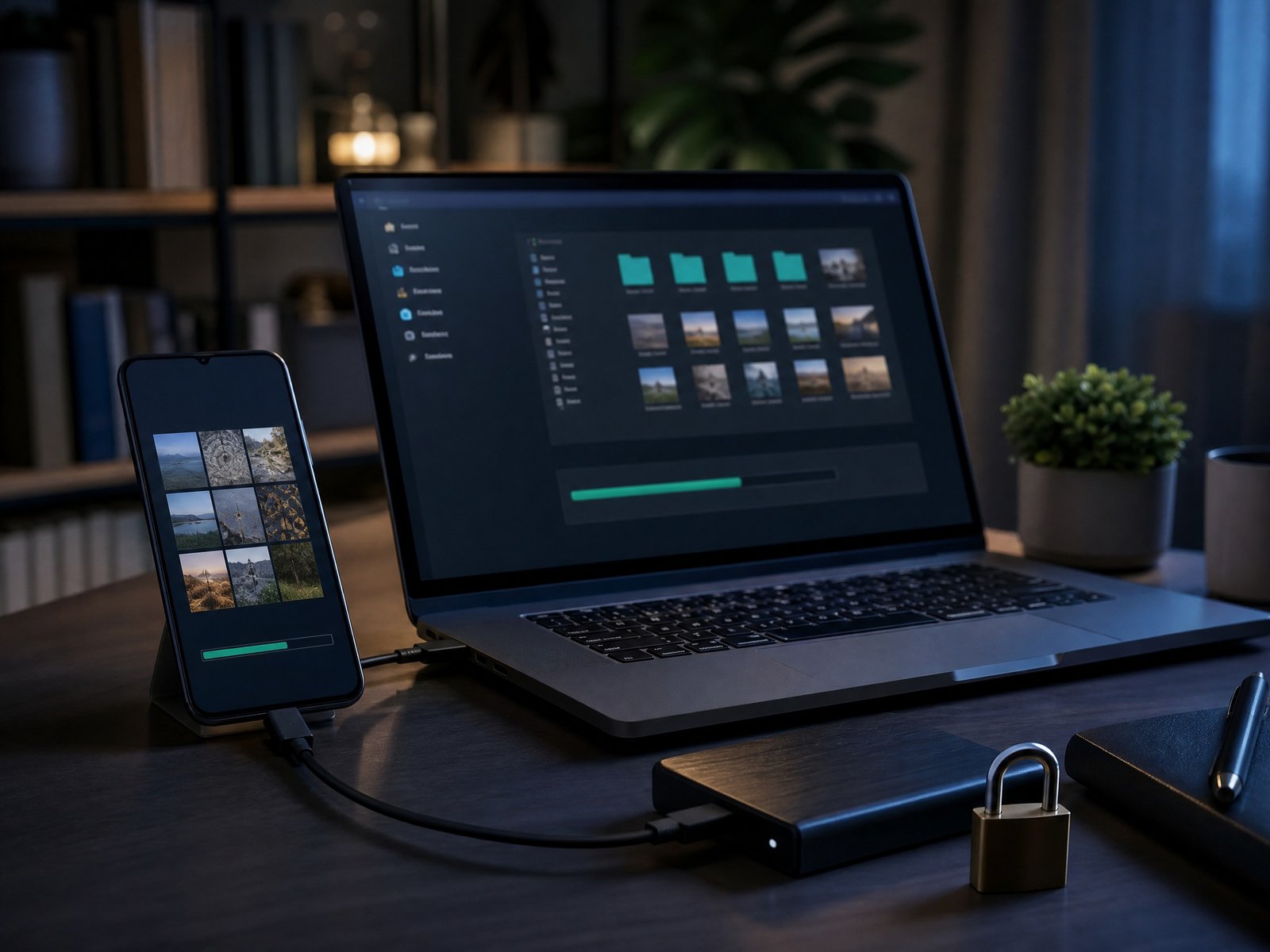
حماية الملفات والخصوصية على أجهزة أو شبكات عامة
- تجنّب الأجهزة العامة: لا توصل هاتفك بكمبيوتر إنترنت كافيه أو جهاز عمل مشترك لنقل ملفات حساسة.
- شارك محليًا فقط: في Quick Share وAirDrop، اضبط الرؤية على «جهات الاتصال فقط» أو «إيقاف» عند الانتهاء.
- لا تستخدم روابط عامة لملفات حساسة: حدّد المشاركة على «خاص» أو لأشخاص محددين فقط.
- احذف الآثار: إذا اضطررت لاستخدام جهاز غيرك، حمّل الملفات في مجلد مؤقت واحذفه من «سلة المحذوفات» أيضًا بعد الانتهاء.
- استعمل كابل «شحن فقط» عند الحاجة للشحن على أجهزة غير موثوقة لتجنب الوصول إلى بياناتك.
استكشاف الأعطال الشائعة خطوة بخطوة
1) الهاتف لا يظهر على الكمبيوتر (Android)
- افتح الإشعارات واختر «نقل الملفات/MTP» بدل «الشحن».
- جرّب كابلًا آخر ومنفذ USB مختلفًا.
- أعد تشغيل الهاتف والكمبيوتر.
- على Windows، افتح «إدارة الأجهزة» وتحقق من ظهور الهاتف ضمن الأجهزة المحمولة. ثم شغّل تحديثات النظام.
2) الهاتف لا يظهر على الكمبيوتر (iPhone)
- افتح قفل iPhone ووثّق الكمبيوتر عند ظهور المطالبة.
- استخدم كابلًا معتمدًا، وجرّب منفذ USB آخر.
- حدّث iOS وWindows. ثم افتح تطبيق الصور Photos على Windows وجرب «استيراد» من جديد.
3) حل مشكلة الهاتف يشحن فقط
- على Android: بدّل وضع USB إلى «File Transfer/MTP» من إشعار USB.
- على iPhone: ظهور «يشحن» طبيعي، لكن الوصول يتطلب «وثوق بهذا الكمبيوتر» ثم استخدام Photos أو File Explorer.
- في كلا الحالتين: الكابل قد يكون «شحن فقط»؛ غيّره.
4) بطء النقل
- استخدم منافذ USB 3 وكابلات عالية الجودة.
- انقل على دفعات أصغر بدل آلاف الملفات مرة واحدة.
- أغلق التطبيقات الثقيلة على الهاتف والكمبيوتر أثناء النقل.
- في اللاسلكي: اقترب من نقطة الاتصال أو من الجهاز المستقبل، وخفف ازدحام الشبكة.
5) Quick Share أو AirDrop لا يعملان
- فعّل Wi‑Fi وBluetooth على الجهازين.
- اجعل الأجهزة قابلة للاكتشاف مؤقتًا، ثم أعدها للوضع الخاص بعد النقل.
- أعد تشغيل التطبيقين، وأوقف أي VPN أو جدار ناري يمنع الاكتشاف المحلي مؤقتًا.
6) تنسيقات HEIC/HEVC لا تفتح
- على iPhone، فعّل التحويل التلقائي عند النقل إلى Windows، أو استخدم عارض الصور في Windows Photos.
- يمكنك أيضًا تصدير نسخة JPEG/MP4 من تطبيق الصور قبل النقل.
أمثلة عملية حسب نوع الجهاز
سيناريو 1: مستخدم Android يريد نسخ ألبوم الرحلة إلى كمبيوتر Windows بسرعة
- يوصل الهاتف بالكمبيوتر ويختار «نقل الملفات/MTP».
- يفتح مجلد DCIM/Camera وينسخ الألبوم إلى مجلد «Pictures\Trip2026».
- يتحقق من عدد الملفات والحجم الإجمالي.
- يفصل الجهاز بأمان ثم يحذف النسخ الزائدة من الهاتف بعد التأكد من السلامة.
سيناريو 2: مستخدم iPhone يريد مشاركة 3 فيديوهات 4K مع Mac دون كابل
- يفتح AirDrop على iPhone ويضبطه على «جهات الاتصال فقط».
- يختار الفيديوهات ويشاركها عبر AirDrop إلى الـ Mac.
- يتأكد من تشغيلها على الـ Mac ثم يعيد AirDrop إلى «إيقاف» لزيادة الخصوصية.
سيناريو 3: فريق عمل يبادل عروض تقديمية بين Android وWindows لا سلكيًا
- يثبتون Quick Share على أجهزة Windows.
- يفعّلون Wi‑Fi وBluetooth ويتبادلون الملفات محليًا بسرعة.
- يحفظون الملفات في مجلد مشترك ويعتمدون تسمية واضحة لإصدارات الملفات.
سيناريو 4: صور كثيرة عبر السحابة مع اتصال متغير
- يفعل المستخدم نسخ Google Photos بجودة أصلية على Wi‑Fi فقط.
- ينزل الألبومات من المتصفح على الكمبيوتر خارج أوقات الذروة.
- إذا انقطعت الشبكة مرارًا، يعود لخيار USB ويشخّص الشبكة باستخدام نصائح مثل: حل مشكلة لا توجد خدمة في الهاتف.
قائمة خطوات مرقمة سريعة للاستخدام اليومي
- حدد الهدف: صور كثيرة أم ملفان فقط؟
- اختر الوسيلة: USB للضخم/السريع، أو Quick Share/AirDrop للملفات السريعة، أو السحابة للتزامن.
- حضّر الأجهزة: شحن كافٍ، Wi‑Fi/Bluetooth عند الحاجة، وتحديثات جاهزة.
- نفّذ النقل بخطواته الصحيحة (MTP على Android، Trust على iPhone، استيراد Photos على Windows/Mac).
- تحقق من الاكتمال وافصل بأمان.
- نظّف الآثار واحفظ خصوصيتك.
أسئلة شائعة (FAQ)
هل USB أسرع من Quick Share أو AirDrop؟
غالبًا نعم، خاصة مع كابل ومنفذ USB سريعين. اللاسلكي مريح لكنه يعتمد على جودة الشبكة وقد يكون أبطأ مع الملفات الثقيلة.
ما أفضل طريقة لنقل الصور من الهاتف إلى الكمبيوتر مع الحفاظ على الجودة؟
USB أو مزامنة السحابة بإعداد «الجودة الأصلية». تجنب إرسال الصور عبر تطبيقات المحادثة لأنها تقلل الجودة.
كيف أنقل الملفات من الهاتف للكمبيوتر بدون كابل؟
استخدم Quick Share بين Android وWindows، AirDrop بين iPhone وMac، أو خدمات سحابية مثل Google Drive/Photos أو iCloud.
لا يظهر هاتفي على Windows ويشحن فقط، ماذا أفعل؟
على Android اختر «نقل الملفات/MTP» من إشعار USB، واستخدم كابل بيانات. على iPhone اضغط «وثوق بهذا الكمبيوتر» ثم استورد عبر تطبيق الصور أو File Explorer.
لماذا لا تظهر صور HEIC على جهازي؟
بعض الأنظمة تحتاج دعمًا إضافيًا. استخدم تطبيق الصور الرسمي للاستيراد أو فعّل التحويل التلقائي في إعدادات iPhone عند النقل إلى PC.
هل من الآمن استخدام أجهزة عامة لنقل ملفاتي؟
يُفضّل تجنب ذلك. إن اضطررت، لا تمنح الجهاز العام صلاحية الوصول للهاتف، ولا ترفع ملفات حساسة عبر روابط عامة، واحذف آثار التنزيل بعد الانتهاء.
الخلاصة
«نقل الصور والملفات بين الهاتف والكمبيوتر بأمان» يبدأ من اختيار الوسيلة المناسبة: USB للسرعة والثبات، Quick Share وAirDrop للراحة المحلية، أو السحابة للمزامنة والنسخ الاحتياطي. احرص على كابل بيانات جيد، تحديث النظام، واختيار الوضع الصحيح عند الاتصال. تحقق دائمًا من اكتمال النسخ قبل الحذف، واحمِ خصوصيتك خصوصًا عند أجهزة أو شبكات غير موثوقة. إذا واجهتك أعطال مثل أن الهاتف يظهر وكأنه «يشحن فقط»، فغالبًا الحل في تغيير إعداد وضع USB أو استبدال الكابل. وللنقل اللاسلكي، حافظ على Wi‑Fi وBluetooth نشطين واقترب من الجهاز المستقبل. باتباع هذه الخطوات العملية، ستجعل عملية النقل أسرع وأكثر أمانًا في كل مرة.

5 تعليقات
تنبيه: تنظيف مساحة الهاتف دون حذف الصور والملفات المهمة | دليل مصر
تنبيه: التحقق بخطوتين لحسابات Google وFacebook وWhatsApp | دليل مصر
تنبيه: تصوير المستندات PDF من الهاتف: خطوات Android وiPhone
تنبيه: أمان الروابط والرسائل المشبوهة: كيف تفحص الرابط قبل فتحه؟
تنبيه: النسخ الاحتياطي لهاتف Android واستعادة البيانات | دليل مصر