
إذا كنت تبحث عن حل مشكلة بطء الإنترنت في المنزل، فلا تبدأ بتغيير الباقة أو شراء راوتر جديد قبل تحديد مكان الخلل. أحيانًا يكون البطء من جهاز واحد، وأحيانًا يكون بسبب ضعف تغطية Wi‑Fi أو ازدحام القنوات أو ارتفاع حرارة الراوتر، بينما قد تكون المشكلة في الخط أو في مزود الخدمة نفسه. لذلك يقدم هذا الدليل خطوات عملية مناسبة لمستخدمي الإنترنت المنزلي في مصر، تبدأ من الاختبار الأبسط وتنتهي بتصعيد الشكوى بطريقة موثقة.
محتويات المقال
أولًا: ماذا تفعل قبل اختبار السرعة؟
اكتب وقت ظهور المشكلة ومدتها قبل تعديل أي إعداد. هل يظهر البطء طوال اليوم أم في ساعات محددة؟ هل ينقطع الاتصال تمامًا أم تظل المواقع تفتح ببطء؟ وهل يحدث ذلك لكل الأجهزة أم للهاتف أو الحاسوب فقط؟ تسجيل هذه التفاصيل يمنعك من اتخاذ قرار عشوائي، ويساعد موظف الدعم على فهم الحالة بسرعة، ويضع أساسًا عمليًا لـحل مشكلة بطء الإنترنت.
أوقف مؤقتًا التنزيلات الكبيرة، وتحديثات الألعاب، ونسخ الصور السحابي، والبث عالي الدقة على الأجهزة الموجودة في المنزل. لا تستخدم نتيجة اختبار واحدة للحكم على الخدمة؛ أجرِ اختبارين أو ثلاثة في أوقات مختلفة، وسجّل وقت الاختبار ونوع الاتصال والجهاز المستخدم. كما يجب أن تتأكد من أن المشكلة ليست في الموقع أو التطبيق الذي تحاول فتحه، لأن تعطل خادم خارجي لا يعني بالضرورة أن الإنترنت المنزلي بطيء.
لا تضغط زر إعادة الضبط الصغير الموجود في ظهر الراوتر إلا إذا كنت تعرف بيانات الاشتراك وإعدادات الخدمة. إعادة الضبط الكاملة تمسح إعدادات الاتصال واسم الشبكة وكلمة المرور، وهي مختلفة عن فصل الكهرباء وإعادة التشغيل العادية.
ثانيًا: هل البطء في جهاز واحد أم في المنزل كله؟
هذه أول نقطة فاصلة في حل مشكلة بطء الإنترنت. جرّب فتح الموقع نفسه من هاتف وحاسوب آخرين. إذا كان الهاتف وحده بطيئًا، فافحص تحديثاته ومساحة التخزين وتطبيقات VPN أو DNS الخاصة به. وإذا كان الحاسوب وحده يعاني، فجرّب إغلاق البرامج التي تستخدم الإنترنت في الخلفية، ثم أعد الاتصال بالشبكة.
أما إذا كان البطء واضحًا على جميع الهواتف والحواسيب والتلفزيون الذكي، فانتقل إلى فحص الراوتر والخط. وجود أجهزة كثيرة لا يعني تلقائيًا أن الباقة انتهت، لكنه يجعل مقارنة النتائج بين جهاز قريب من الراوتر وجهاز بعيد عنه أكثر أهمية. احرص كذلك على عدم إجراء الاختبار أثناء استخدام فرد آخر لمكالمة فيديو أو رفع ملف كبير.
| العَرَض | الاختبار المناسب | الاحتمال الأقرب | الخطوة التالية |
|---|---|---|---|
| جهاز واحد بطيء | التجربة على جهاز آخر | الجهاز أو التطبيق | إغلاق البرامج والتحديث وإعادة الاتصال |
| كل الأجهزة بطيئة عبر Wi‑Fi | اختبار قريب من الراوتر | التغطية أو التداخل أو الراوتر | تحسين المكان ثم اختبار سلكي |
| كل الأجهزة بطيئة سلكيًا ولاسلكيًا | اختبار مباشر من المودم | الخط أو مزود الخدمة | إعادة التشغيل ثم التواصل مع الدعم |
| الراوتر يفصل ولمباته تتغير | مراقبة اللمبات والكابل | الخط أو الطاقة أو الجهاز | تثبيت التوصيلات وفتح بلاغ |
ثالثًا: كيف تفرق بين ضعف Wi‑Fi وضعف الخط؟
ضعف Wi‑Fi يعني أن الخدمة قد تكون واصلة إلى الراوتر، لكن الإشارة لا تصل جيدًا إلى الجهاز بسبب المسافة أو الحوائط أو التداخل أو وضع الراوتر داخل دولاب. أما ضعف الخط فيظهر غالبًا على الأجهزة جميعها، ويستمر حتى عند تجربة اتصال سلكي مباشر. لا تعتمد على عدد الشرطات الظاهرة في الهاتف وحده؛ فهي تعكس قوة الإشارة اللاسلكية، لا سرعة الإنترنت الفعلية.
ضع الهاتف أو الحاسوب على مسافة قريبة من الراوتر، من دون حائط أو قطعة أثاث بينهما، ثم نفّذ اختبارًا. بعد ذلك كرر الاختبار في الغرفة التي تظهر فيها المشكلة. إذا كانت النتيجة جيدة قرب الراوتر وضعيفة في الغرفة البعيدة، فالمشكلة في التغطية أكثر من كونها في الباقة. وإذا كانت النتيجة ضعيفة في المكانين، انتقل إلى الاختبار السلكي؛ فهذه المقارنة خطوة أساسية في حل مشكلة بطء الإنترنت قبل تغيير الباقة.
رابعًا: اختبار السرعة السلكي خطوة بخطوة
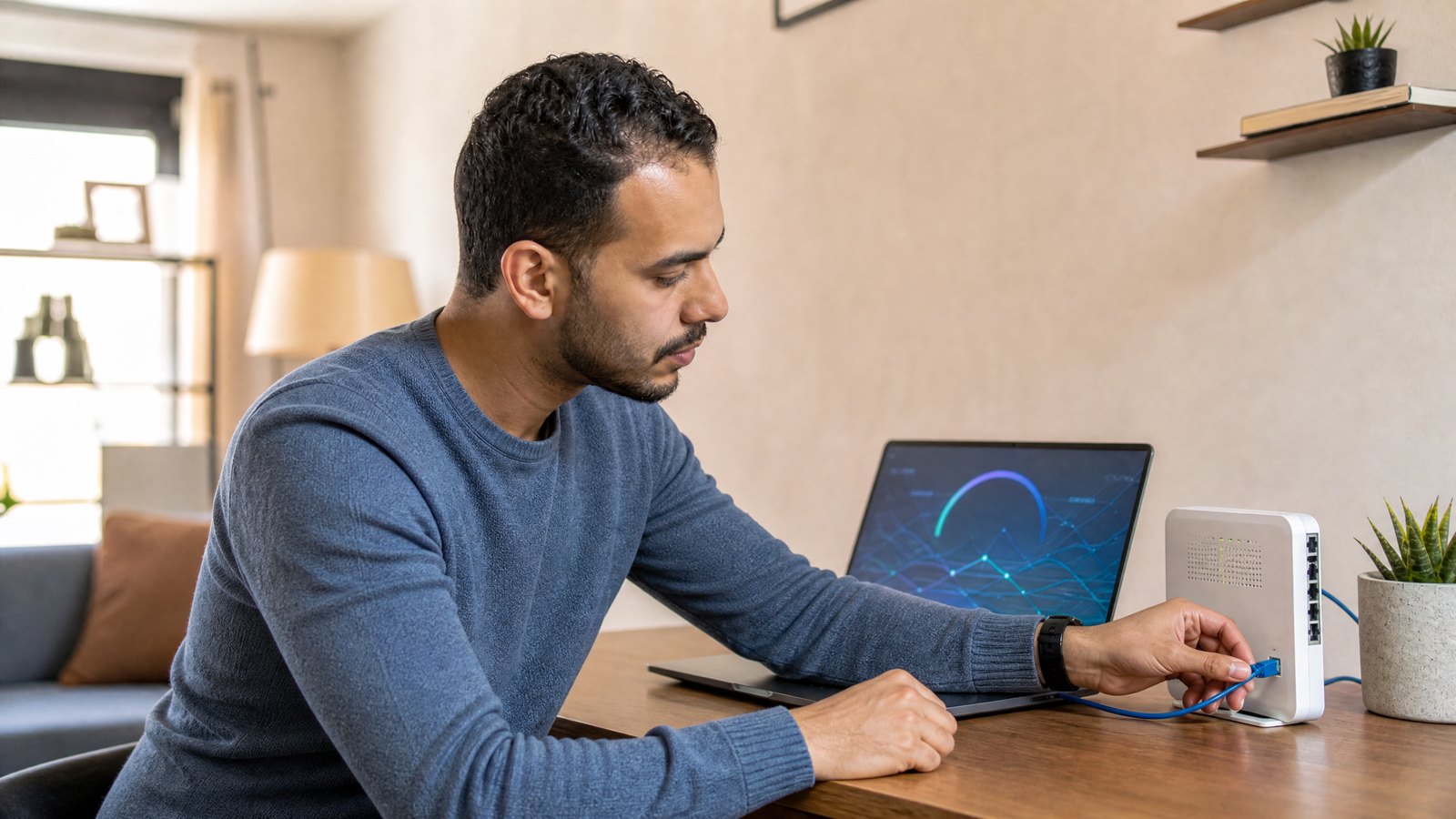
اختبار السرعة السلكي من أكثر الخطوات فائدة عند تنفيذ حل مشكلة بطء الإنترنت، لأن كابل Ethernet يقلل تأثير التداخل اللاسلكي. افصل مؤقتًا الأجهزة التي تستهلك البيانات، ثم وصل الحاسوب بالراوتر أو المودم باستخدام كابل سليم. افتح موقع اختبار موثوقًا، وسجّل سرعة التنزيل والرفع وزمن الاستجابة إن ظهر. بعد ذلك افصل الكابل وأجرِ اختبارًا لاسلكيًا من المكان نفسه للمقارنة.
- أغلق التنزيلات والبث وتحديثات البرامج.
- وصل الحاسوب بالراوتر عبر كابل Ethernet ثابت.
- أجرِ اختبارين بفاصل قصير وسجّل النتائج.
- كرر الاختبار في وقت آخر، ثم قارن السلكي باللاسلكي.
تشرح إرشادات TP‑Link الرسمية أن توصيل الحاسوب مباشرة بالمودم يساعد على معرفة ما إذا كانت المشكلة في الراوتر أم في المودم أو مزود الخدمة. هذه إرشادات تشخيص عامة، لكن خطوات الدخول إلى الإعدادات قد تختلف حسب نوع الراوتر الذي تستخدمه. يمكنك مراجعة دليل TP‑Link الرسمي لبطء الاتصال لمزيد من التفاصيل الخاصة بأجهزة الشركة.
خامسًا: فحص الراوتر وإعادة تشغيله بأمان
افحص كابل الكهرباء وكابل الخط وكابل Ethernet، وتأكد من أن الوصلات ثابتة وليست مثنية بشدة. ضع الراوتر في مكان جيد التهوية؛ تغطيته أو وضعه داخل مساحة ضيقة أو بجوار مصدر حرارة قد يؤثر في أدائه. إذا كان كل من الاتصال السلكي واللاسلكي بطيئًا، افصل المودم أولًا ثم الراوتر، وانتظر دقيقتين أو ثلاثًا، وشغّل المودم وانتظر استقراره قبل تشغيل الراوتر. هذه الخطوة إعادة تشغيل وليست إعادة ضبط مصنع، وهي جزء آمن من حل مشكلة بطء الإنترنت قبل تعديل الإعدادات.
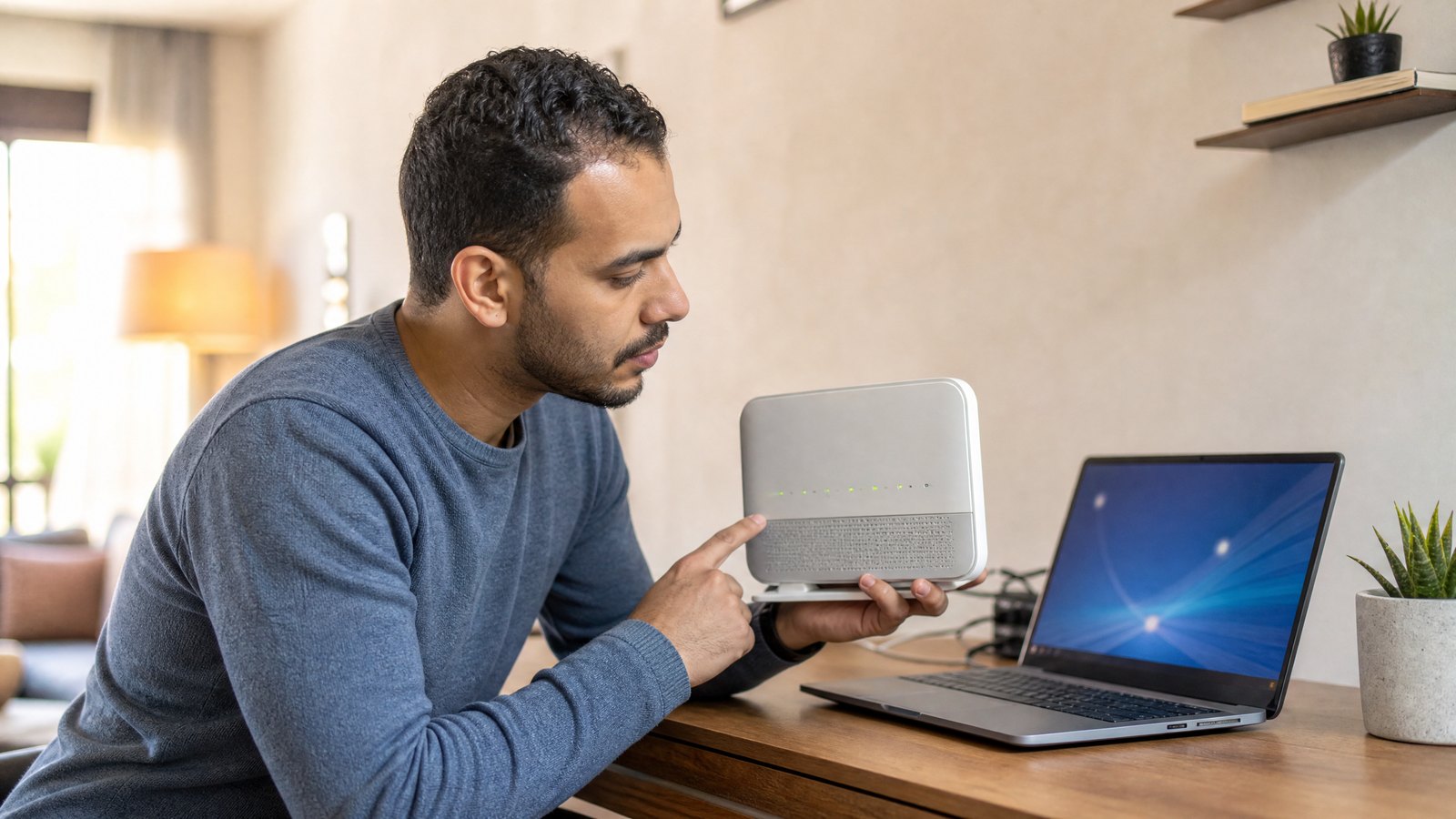
راقب لمبات الراوتر بعد التشغيل. تغيّر أسماء اللمبات من جهاز إلى آخر، لذلك لا تستخدم كودًا موحدًا لتفسيرها. المهم هو ملاحظة هل لمبة الاتصال الخارجي لا تثبت، أو هل تنطفئ وتعود بصورة متكررة، أو هل ينقطع الإنترنت بينما تظل شبكة Wi‑Fi ظاهرة. صوّر حالة اللمبات وقت العطل إن احتجت إلى إرسالها للدعم.
إذا استمر العطل بعد إعادة التشغيل، جرّب كابل Ethernet بديلًا إن توفر، وتجنب تغيير إعدادات VPI أو VLAN أو نوع الاتصال من دون تعليمات مزود الخدمة. تعديل إعداد خاطئ قد يسبب فقدان الاتصال بدل تحسينه. كذلك لا تستخدم زر WPS أو زر Reset عشوائيًا على أنهما حل للبطء.
سادسًا: تحسين تغطية Wi‑Fi داخل المنزل
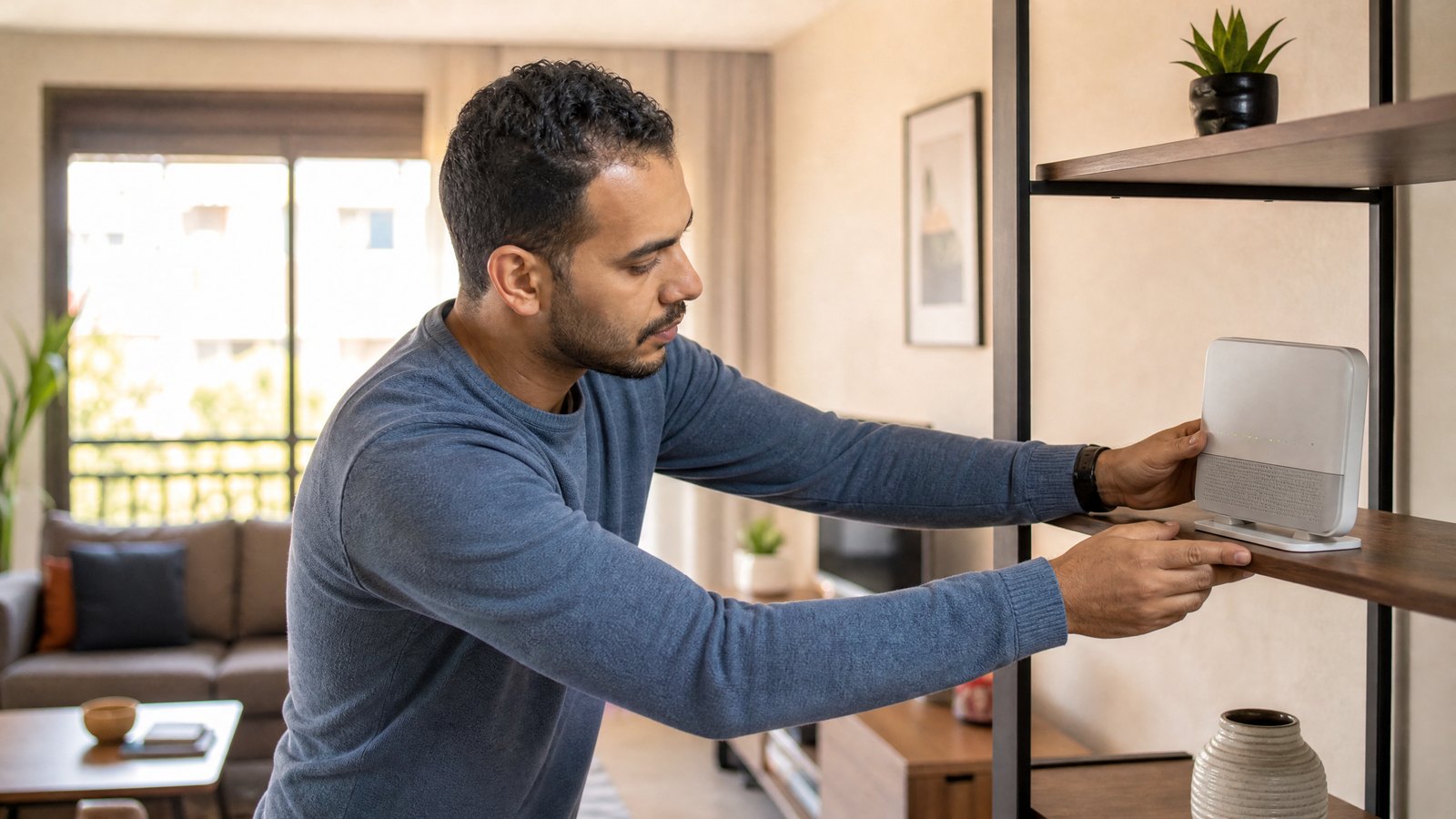
ضع الراوتر في مكان مرتفع ومفتوح نسبيًا، وليس خلف شاشة أو داخل خزانة معدنية أو ملاصقًا لأجهزة تسبب تداخلًا. حاول أن يكون قريبًا من مركز المساحة التي تستخدم فيها الإنترنت، مع إبقاء الهوائيات في وضعها الطبيعي إذا كان الجهاز يحتوي عليها. لا يعني ذلك أن نقل الراوتر سيحل مشكلة الخط، لكنه يساعدك على معرفة مقدار المشكلة اللاسلكية قبل دفع تكلفة إضافية.
قد يظهر في الراوتر نطاقان مثل 2.4GHz و5GHz. النطاق الأقرب والأسرع ليس دائمًا الأفضل لكل غرفة؛ فالنطاق الأقل ترددًا قد يصل لمسافة أبعد، بينما يحقق النطاق الأعلى أداءً أفضل قرب الراوتر في بعض الأجهزة. اختر الشبكة التي يدعمها جهازك، واختبر النتيجة بدل حفظ قاعدة واحدة لجميع المنازل.
إذا وجدت شبكات كثيرة من الجيران على القناة نفسها، فقد يحدث تداخل. بعض أجهزة الراوتر تتيح تغيير القناة أو عرض القناة، لكن مكان الخيار يختلف بين الشركات. اكتب الإعداد الحالي قبل تعديله، وغيّر عنصرًا واحدًا في كل مرة حتى تعرف أثره. لا ترفع عرض القناة أو تغيّر وضع الشبكة إذا لم تكن الواجهة واضحة لديك؛ اطلب مساعدة الشركة المصنعة أو مزود الخدمة.
سابعًا: افحص الأجهزة المتصلة والاستهلاك
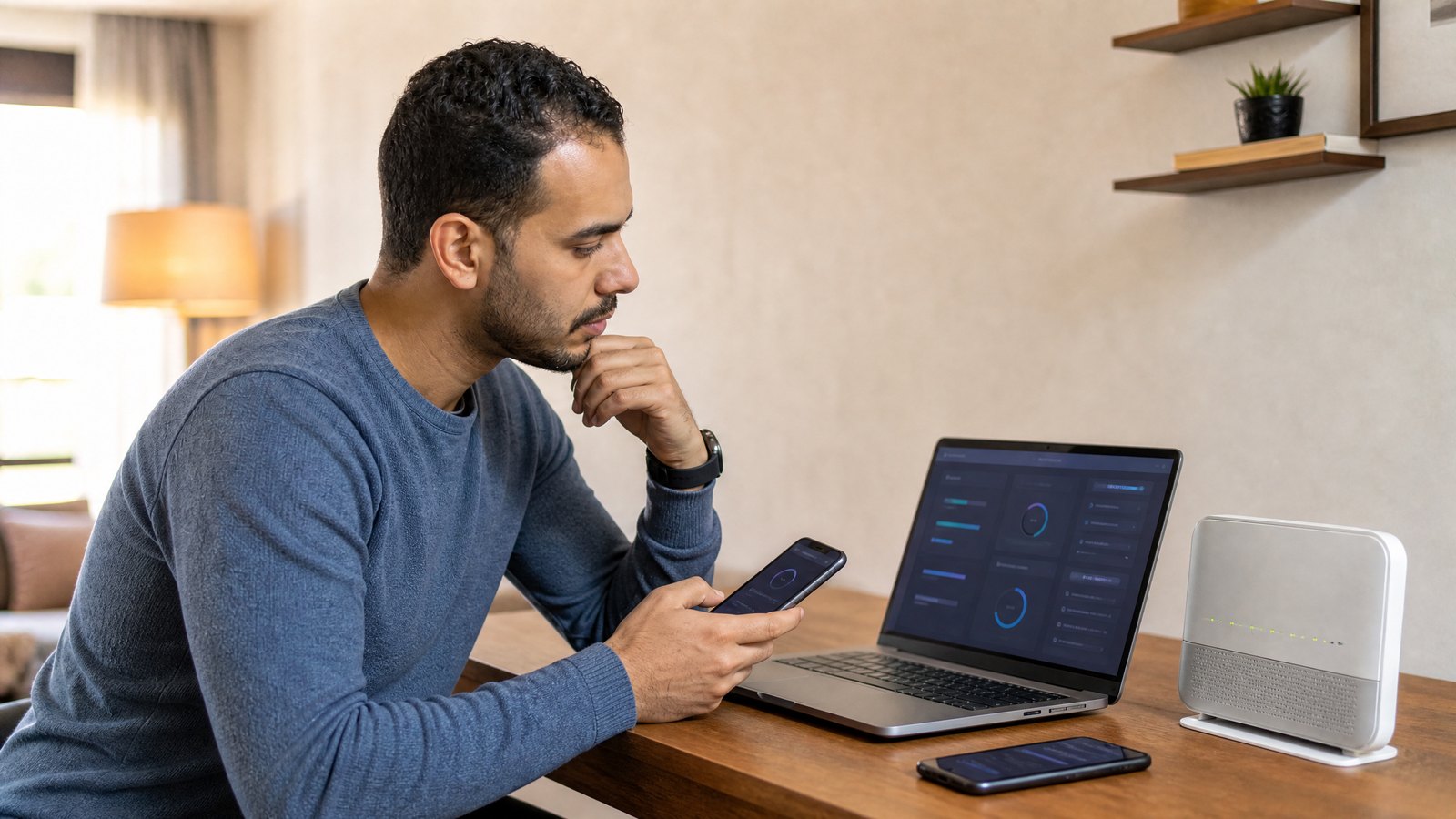
افتح قائمة الأجهزة المتصلة من تطبيق الراوتر أو صفحة الإدارة إذا كنت تعرف طريقة استخدامها. ابحث عن أجهزة لا تتعرف إليها، وتحقق من الهواتف والتلفزيونات والكاميرات وأجهزة الألعاب الموجودة فعلًا. وجود جهاز غير معروف قد يعني أن كلمة المرور تمت مشاركتها، لكنه ليس دليلًا قاطعًا على الاختراق؛ غيّر كلمة مرور Wi‑Fi من واجهة الراوتر الرسمية، ولا ترسلها إلى أي جهة تدعي الدعم عبر رسالة غير موثوقة.
راجع كذلك التطبيقات التي تنفذ نسخًا احتياطيًا أو تحديثات تلقائية. رفع ملفات الفيديو والصور قد يستهلك سرعة الرفع ويؤثر في مكالمات الفيديو حتى لو كانت سرعة التنزيل جيدة. أوقف المزامنة مؤقتًا أثناء الاختبار، ثم أعد تشغيلها بعد تحديد وقت مناسب؛ ففصل الاستهلاك العالي يساعد في حل مشكلة بطء الإنترنت وتحديد مصدر المشكلة. وإذا كانت الباقة ذات سعة شهرية، راجع تطبيق الشركة أو حسابك لمعرفة الرصيد المتاح بدل افتراض أن انخفاض السرعة سببه عطل فني.
- اكتب أسماء الأجهزة التي تظهر في قائمة الراوتر.
- افصل جهازًا واحدًا يستهلك البيانات وكرر الاختبار.
- غيّر كلمة مرور الشبكة إذا وجدت جهازًا غير معروف.
- راقب النتيجة في يومين مختلفين قبل طلب تغيير الباقة.
ثامنًا: متى تتواصل مع مزود الخدمة؟
تواصل مع الشركة عندما يستمر البطء أو الانقطاع بعد إعادة التشغيل، أو عندما تكون نتيجة الاختبار السلكي ضعيفة على جميع الأجهزة، أو عندما تتكرر عودة الاتصال وانقطاعه. جهّز رقم الخدمة أو رقم الهاتف الأرضي، ووقت بداية العطل، ونتائج الاختبارات، وصورة لمبات الراوتر، ونوع الاتصال المستخدم. كلما كانت البيانات مرتبة، قلّ احتمال تكرار نفس الخطوات مع كل موظف، وأصبح طلب حل مشكلة بطء الإنترنت أكثر وضوحًا.
قد توفر الشركة أدوات دعم تختلف حسب المشغل. مثلًا، توضح صفحة Orange DSL Assist الرسمية أن الخدمة مخصصة لمشتركي Orange DSL وتفحص بعض مشاكل الاتصال الفنية تلقائيًا، كما تذكر قناة التواصل عبر الرقم 16333. لا تستخدم هذه الأرقام باعتبارها قناة عامة لكل الشركات؛ استخدم قناة مزود الخدمة الذي تعاقدت معه.
يمكنك كذلك مراجعة صفحة التواصل الرسمية لـWE أو صفحة الدعم الخاصة بمشغلك. إذا كنت تقارن الباقات أو تفكر في تغييرها، اقرأ أولًا دليلنا عن باقات الإنترنت المنزلي في مصر، لكن لا تغيّر الباقة قبل التأكد من أن المشكلة ليست تغطية Wi‑Fi أو كابلًا تالفًا.
تاسعًا: كيف تصعّد شكوى الإنترنت إلى الجهاز القومي لتنظيم الاتصالات؟
ابدأ دائمًا بتسجيل شكوى لدى الشركة مقدمة الخدمة واحتفظ برقمها وتاريخها ووقت التواصل. إذا لم تُحل المشكلة أو رفضت الشركة تسجيل الشكوى، يمكنك استخدام منصة شكاوى الجهاز القومي لتنظيم الاتصالات أو قنواته الرسمية. يعرض موقع الجهاز الرقم 155 لتلقي الشكاوى، كما يطلب عند رفض المشغل تسجيل الشكوى توضيح تاريخ ووقت المكالمة.
لا تكتب في الشكوى عبارة عامة مثل «النت وحش» فقط. اذكر نوع الخدمة، ووقت الانقطاع، وعدد مرات التكرار، ونتيجة الاختبار السلكي واللاسلكي، ورقم البلاغ لدى الشركة، وما إذا كان العطل يؤثر في كل الأجهزة. أرفق ما يثبت التواصل إذا طلبت المنصة ذلك، واحذف كلمات المرور وأي بيانات شخصية لا تحتاجها الشكوى.
عاشرًا: جدول قرار سريع قبل تغيير الراوتر أو الباقة
| ما الذي لاحظته؟ | ما الذي تختبره؟ | القرار المنطقي |
|---|---|---|
| البطء في غرفة بعيدة فقط | اختبار قرب الراوتر ثم في الغرفة | حسّن التغطية أو موضع الراوتر أولًا |
| السرعة السلكية جيدة واللاسلكية ضعيفة | كابل مقابل Wi‑Fi في المكان نفسه | افحص التداخل وإعدادات الشبكة |
| السرعة ضعيفة سلكيًا ولاسلكيًا | إعادة تشغيل واختبار في وقتين | تواصل مع الدعم وافتح بلاغًا |
| الانقطاع متكرر مع تغيّر لمبة الاتصال | ثبات الكابل والطاقة وتوقيت الفصل | وثّق الحالة واطلب فحص الخط |
| جهاز غير معروف يستهلك البيانات | قائمة الأجهزة وتغيير كلمة المرور | أمّن الشبكة وراقب النتيجة |
أسئلة شائعة عن حل مشكلة بطء الإنترنت
هل إعادة تشغيل الراوتر تحل البطء دائمًا؟
لا. قد تعالج إعادة التشغيل تعليقًا مؤقتًا أو مشكلة في جلسة الاتصال، لكنها لا تصلح ضعف التغطية أو عطل الخط أو انتهاء سعة الباقة. استخدمها كاختبار أول، ثم قارن النتائج؛ فهي خطوة بسيطة ضمن حل مشكلة بطء الإنترنت.
هل تغيير مكان الراوتر يزيد سرعة الباقة؟
لا يغيّر مكان الراوتر السرعة المتعاقد عليها، لكنه قد يحسن وصول Wi‑Fi إلى الأجهزة ويقلل الانقطاعات الناتجة عن العوائق. يجب قياس الاتصال السلكي لمعرفة سرعة الخط نفسها.
لماذا يكون الهاتف بطيئًا بينما الحاسوب سريع؟
قد يكون السبب في الهاتف أو التطبيق أو بُعده عن الراوتر أو إعدادات توفير الطاقة. جرّب جهازًا آخر في المكان نفسه، ثم قارِن النتيجة قبل اتهام الخدمة كلها.
هل أحتاج إلى راوتر جديد عند كل مشكلة؟
ليس بالضرورة. افحص الكابلات والحرارة والاتصال السلكي أولًا. إذا أثبت الدعم أن الجهاز قديم أو به عطل، اسأل عن البدائل المتوافقة مع خدمتك قبل الشراء.
هل يمكن تغيير قناة Wi‑Fi من دون معرفة تقنية؟
يمكن ذلك في بعض الأجهزة، لكن أسماء الخيارات تختلف. سجّل الإعداد الحالي، وعدّل خيارًا واحدًا، وتوقف إذا لم تكن متأكدًا حتى لا تفقد إعدادات الاتصال.
كيف أعرف أن جهازًا غريبًا متصل بالشبكة؟
راجع قائمة الأجهزة في تطبيق الراوتر أو صفحة الإدارة، وقارنها بالأجهزة الموجودة في منزلك. قد تظهر أسماء غير مألوفة لأجهزة تعرفها، لذلك تحقق قبل اتخاذ قرار.
هل اختبار السرعة عبر Wi‑Fi كافٍ لتقديم شكوى؟
يفضل أن تدعم الشكوى باختبار سلكي إن أمكن، مع وقت الاختبار ونتيجة أكثر من محاولة. ذلك يساعد على فصل مشكلة التغطية عن مشكلة الخط أو مزود الخدمة.
متى أتصل بالجهاز القومي لتنظيم الاتصالات؟
بعد تسجيل شكوى لدى مزود الخدمة والاحتفاظ برقمها، خصوصًا إذا لم تُحل المشكلة أو رُفض تسجيل البلاغ. استخدم القنوات الرسمية الحالية وتحقق من المتطلبات قبل الإرسال.
هل فصل الراوتر كل يوم ضروري؟
ليس قاعدة عامة. افصل الجهاز عند الحاجة للتشخيص أو إذا أوصى الدعم بذلك، لكن لا تعتبر التشغيل المستمر سببًا مؤكدًا للبطء من دون اختبار سلكي ومقارنة.
ما البيانات التي أجهزها لموظف الدعم؟
جهّز رقم الخدمة، وقت العطل، الأجهزة المتأثرة، نتيجة الاختبار السلكي واللاسلكي، حالة اللمبات، وأرقام البلاغات السابقة. لا تشارك كلمة المرور أو رمز التحقق.
الخلاصة
أفضل حل مشكلة بطء الإنترنت هو التشخيص المتدرج: حدّد الأجهزة المتأثرة، قارِن Wi‑Fi بالاتصال السلكي، أعد تشغيل المودم والراوتر بأمان، حسّن مكان الراوتر، ثم تواصل مع الشركة ببيانات واضحة. إذا ظل الخلل قائمًا بعد البلاغ، استخدم قنوات الجهاز القومي لتنظيم الاتصالات الرسمية. بهذه الطريقة تتجنب شراء راوتر أو تغيير باقة قبل معرفة السبب الحقيقي، وتحصل على سجل مفيد عند طلب الدعم.
المصادر الرسمية
منصة شكاوى الجهاز القومي لتنظيم الاتصالات، دعم Orange DSL الرسمي، إرشادات TP‑Link الرسمية لبطء الإنترنت، صفحة استكشاف أعطال Vodafone ADSL، وصفحة التواصل الرسمية لـWE.
تنبيه: تختلف أسماء الإعدادات والأرقام ومسارات الدعم حسب الشركة ونوع الراوتر والخدمة. تحقق من المصدر الرسمي في يوم تنفيذ الخطوة، ولا ترسل كلمات المرور أو رموز التحقق لأي شخص.

4 تعليقات
تنبيه: تغيير باقة الإنترنت في مصر: 7 خطوات ورسوم نقل الخدمة
تنبيه: شكوى جهاز تنظيم الاتصالات: 7 خطوات للتصعيد في مصر
تنبيه: دفع فواتير الاتصالات في مصر: طرق المحمول والإنترنت
تنبيه: حل مشكلة لا توجد خدمة في مصر: خطوات فحص الهاتف والشريحة والشبكة - EGY Monitor