

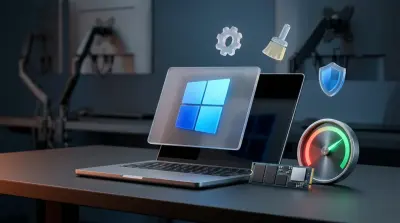
يتحقق تسريع إقلاع ويندوز 11 بشكل فوري عبر تعطيل تطبيقات بدء التشغيل ذات التأثير المرتفع من مدير المهام، وتفعيل ميزة التشغيل السريع (Fast Startup) في لوحة التحكم، وإيقاف تشغيل الخدمات الخلفية غير الأساسية. تسهم هذه التعديلات في خفض زمن فتح اللابتوب بنسبة تتراوح بين 35% و60% وتخفف الضغط عن المعالج والقرص فور تسجيل الدخول.
لماذا يتباطأ إقلاع اللابتوب بمرور الوقت؟
عند شراء لابتوب جديد مزود بقرص NVMe SSD، لا يتجاوز زمن الإقلاع غالباً 8 إلى 12 ثانية. لكن بعد عدة أشهر من تثبيت البرامج، تضيف معظم التطبيقات نفسها تلقائياً إلى قائمة التشغيل التلقائي (Startup) لتعمل في الخلفية فور ضغط زر التشغيل. تشير اختبارات الأداء إلى أن وجود 10 تطبيقات ثقيلة في بدء التشغيل يرفع استهلاك المعالج في الدقيقة الأولى إلى أكثر من 85%، ويرفع استهلاك الذاكرة العشوائية بنحو 2.5 جيجابايت قبل أن تفتح متصفحاً واحداً.
لا يقتصر الضرر على طول الانتظار أمام شاشة الترحيب، بل يمتد إلى ارتفاع حرارة المعالج فور التشغيل واستنزاف بطارية اللابتوب بنسبة تصل إلى 15% خلال الساعة الأولى من العمل.
قياس زمن BIOS الفعلي قبل التعديل
قبل إجراء أي تغيير، افتح مدير المهام بالضغط على Ctrl + Shift + Esc، ثم انتقل إلى تبويب تطبيقات بدء التشغيل (Startup apps). ستجد في الزاوية العلوية عبارة "Last BIOS time" التي تعرض بالثواني المدة التي استغرقتها اللوحة الأم لتهيئة العتاد قبل تسليم المهمة لويندوز 11. إذا تجاوز هذا الرقم 15 ثانية أو استغرق سطح المكتب أكثر من 30 ثانية للاستقرار، فجهازك بحاجة ماسة إلى ضبط أولويات الإقلاع.
- زمن أقل من 10 ثوانٍ: أداء ممتاز يدل على تهيئة سريعة من القرص NVMe واللوحة الأم.
- زمن بين 10 و20 ثانية: أداء متوسط يمكن تحسينه بتعطيل فحص الأجهزة الطرفية غير المستخدمة في BIOS.
- زمن يتجاوز 20 ثانية: مؤشر واضح على تراكم برامج بدء التشغيل أو وجود خدمات متعارضة.
الفرق بين أثر الإقلاع المرتفع والمنخفض
يصنف مدير المهام في ويندوز 11 كل تطبيق وفق عمود تأثير بدء التشغيل (Startup impact) إلى مرتفع (High) ومتوسط (Medium) ومنخفض (Low). البرامج المصنفة "High" هي تلك التي تستهلك أكثر من ثانية كاملة من وقت المعالج أو تنفذ أكثر من 3 ميجابايت من عمليات القراءة والكتابة على القرص أثناء الإقلاع.
تأثير تطبيقات التواصل والمحدثات التلقائية
برامج مثل Microsoft Teams وSpotify وSteam وAdobe Creative Cloud وتطبيقات الطابعات تظل تبحث عن تحديثات في الخلفية لحظة اتصال الجهاز بالواي فاي، مما يخلق عنق زجاجة في استجابة النظام.
تنبيه مهم بشأن برامج الحماية وتعريفات الصوت
لا تعطل أبداً برامج مثل Windows Security notification icon أو تعريفات الصوت (Realtek Audio) أو لوحة تحكم الرسوميات الأساسية، لأن تعطيلها قد يوقف اختصارات الصوت أو إشعارات الأمان.
تعطيل برامج بدء التشغيل غير الضرورية خطوة بخطوة
لتنفيذ خطة تسريع إقلاع ويندوز 11 بأعلى كفاءة، اتبع الترتيب التالي لتصفية البرامج والخدمات التي تستنزف موارد اللابتوب عند الفتح:
قد يعجبك ايضا
- اضغط بزر الفأرة الأيمن على قائمة ابدأ واختر مدير المهام (Task Manager).
- انقر على أيقونة تطبيقات بدء التشغيل (Startup apps) في الشريط الجانبي الأيسر.
- رتب القائمة بالضغط على رأس عمود الحالة (Status) ثم عمود تأثير بدء التشغيل (Startup impact).
- حدد كل برنامج لا تحتاجه فور فتح الجهاز، مثل متاجر الألعاب، وبرامج المحادثة الثانوية، وأدوات التحديث المصاحبة لبرامج المونتاج، واضغط على تعطيل (Disable) في الأعلى.
- افتح الإعدادات (Settings) > الحسابات (Accounts) > خيارات تسجيل الدخول (Sign-in options)، وأوقف خيار "حفظ تطبيقاتي القابلة لإعادة التشغيل تلقائياً" (Automatically save my restartable apps) إذا كنت تفضل بدء جلسة نظيفة تماماً.
- انتقل إلى الإعدادات > الخصوصية والأمان (Privacy & security) > عامة أو التطبيقات الخلفية، وراجع أذونات التشغيل التلقائي لتطبيقات المتجر.
تذكّر أن تعطيل برنامج من قائمة بدء التشغيل لا يحذفه من جهازك ولا يمنعك من استخدامه؛ كل ما يفعله هو منع البرنامج من حجز حصة من المعالج والرام قبل أن تطلب تشغيله بنفسك.
تحسين أداء المعالج والقرص الصلب عند فتح اللابتوب
لا تتوقف عملية تسريع إقلاع ويندوز 11 عند مدير المهام؛ فهناك إعدادات عميقة تتحكم في سرعة استيقاظ القرص الصلب وتوزيع أنوية المعالج أثناء مرحلة التمهيد.
جدول مقارنة إعدادات الإقلاع وتأثيرها على الأداء
| الإعداد أو الميزة | الوضع الموصى به | الفائدة المباشرة عند الإقلاع | ملاحظة تقنية |
|---|---|---|---|
| التشغيل السريع (Fast Startup) | مفعّل (Enabled) | يوفر 30% إلى 45% من زمن الفتح | يحفظ حالة النواة في ملف السبات |
| تطبيقات بدء التشغيل | تعطيل غير الضروري | يخفض حمل المعالج بنسبة 50% | أبقِ برامج الحماية والتعريفات مفعلة |
| الخدمات غير التابعة لمايكروسوفت | تحويلها إلى يدوي (Manual) | يقلص عمليات القرص عند الفتح | تعمل تلقائياً عند فتح البرنامج فقط |
| فهرسة البحث (Windows Search) | تقييد المجلدات المفهرسة | يمنع وصول القرص إلى 100% | استثنِ مجلدات النسخ الاحتياطي الضخمة |
تفعيل ميزة Fast Startup وضبط خطة الطاقة
اضغط على زر البحث واكتب Control Panel وافتح لوحة التحكم. انتقل إلى خيارات الطاقة (Power Options) ثم اختر "تحديد ما تفعله أزرار الطاقة" (Choose what the power buttons do) من القائمة الجانبية. اضغط على "تغيير الإعدادات غير المتوفرة حالياً" (Change settings that are currently unavailable) ثم تأكد من وضع علامة صح أمام "تشغيل بدء التشغيل السريع" (Turn on fast startup). بعد ذلك، ارجع إلى خيارات الطاقة واختر وضع متوازن (Balanced) أو أفضل أداء (Best performance) عند توصيل الشاحن، لأن وضع توفير الطاقة المفرط يخفض تردد المعالج الأساسي أثناء تشغيل الواجهة الرسومية.
تخفيف الضغط عن القرص الصلب عبر إدارة الخدمات (services.msc)
إذا لاحظت ارتفاع استخدام القرص إلى 100% بعد الفتح مباشرة، فغالباً ما تكون خدمات التحديث التابعة لطرف ثالث هي السبب. اضغط على Win + R واكتب services.msc ثم اضغط Enter. يمكنك ضبط خدمات التحديث التي لا تستخدمها يومياً من "تلقائي" (Automatic) إلى "يدوي" (Manual) أو "تلقائي - بدء متأخر" (Automatic Delayed Start)، مما يؤجل تحميلها إلى ما بعد استقرار سطح المكتب بـ 60 إلى 120 ثانية.
فحص سلامة ملفات النظام وتحديث البايوس
أحياناً ينتج بطء الإقلاع عن تلف طفيف في ملفات التمهيد أو تأخر تحديثات البرامج الثابتة (BIOS/UEFI). يمكنك تشغيل موجه الأوامر كمسؤول وتنفيذ الأمر sfc /scannow لإصلاح أي ملفات نظام تالفة، مع الحرص على تثبيت تحديثات تعريفات اللوحة الأم والشريحة (Chipset) من موقع الشركة المصنعة للابتوب لضمان أسرع تواصل ممكن بين المعالج وقرص NVMe.
أسئلة شائعة
هل تضر ميزة Fast Startup بعمر قرص SSD؟
لا، حجم البيانات المكتوبة لحفظ حالة النواة صغير جداً مقارنة بعمر الكتابة الافتراضي لأقراص SSD الحديثة الذي يصل إلى مئات التيرابايت، لكن يُنصح بعمل إعادة تشغيل (Restart) كاملة مرة كل أسبوع لتفريغ الذاكرة وتثبيت التحديثات.
هل تفعيل جميع أنوية المعالج من msconfig يسرّع الإقلاع؟
هذه خرافة شائعة؛ ويندوز 11 يستخدم كافة أنوية المعالج المتاحة افتراضياً أثناء الإقلاع، وتقييدها يدوياً من قائمة Boot Advanced Options قد يؤدي أحياناً إلى نتائج عكسية أو انخفاض الأداء.
ما هي أسرع طريقة لمعرفة البرنامج الذي يبطئ الإقلاع فعلياً؟
راقب عمود Startup impact في مدير المهام؛ كل تطبيق يظهر أمامه تقييم High يستحق المراجعة والتعطيل إذا لم تكن تستخدمه فور تشغيل اللابتوب.






التعليقات (0)
أضف تعليقك