
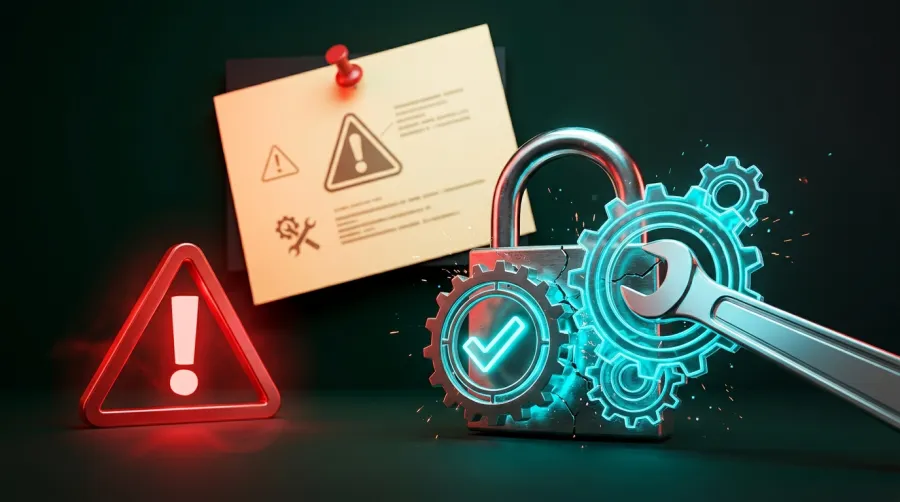
تحدث أغلب مشاكل منصة كيريو المتعلقة ببطء تحميل الدروس أو عدم حفظ التقدم على الموبايل والتابلت المدرسي نتيجة تراكم ذاكرة التخزين المؤقت (Cache)، أو انتهاء مهلة الجلسة بسبب ضعف الاتصال، أو إغلاق الفصل قبل إتمام اختبار الفهم النهائي، ويمكن حلها في دقائق عبر ضبط إعدادات المتصفح والالتزام بالبوابة الرسمية المعتمدة.
لماذا تظهر مشاكل منصة كيريو على التابلت والهاتف؟
مع دخول مئات الآلاف من طلاب الصف الأول الثانوي يومياً إلى بوابة كيريو لأداء التدريبات، تتباين كفاءة الأجهزة وسرعات الإنترنت المنزلية والمدرسية. وتؤدي القيود البرمجية في بعض متصفحات التابلت المدرسي غير المحدثة، أو فتح عدة تبويبات في وقت واحد، إلى توقف تحميل مشاهد الرسوم المتحركة أو فقدان الاتصال بالخادم أثناء إرسال نتيجة التمرين، خصوصاً في ساعات الذروة المسائية التي تسبق الاختبارات الشهرية أو مواعيد التسليم المدرسية.
كما نبهت بوابة SPRIX رسمياً إلى نقطة تقنية بالغة الأهمية تتعلق بضغط الخوادم، حيث شددت على ضرورة عدم الدخول إلى رابط الاختبار الإلكتروني إلا في يوم الامتحان المحدد لكل فئة حفاظاً على استقرار النظام وتفادياً لبطء الاستجابة أو تعليق الجلسات لدى الطلاب، وهو ما يفسر ظهور بطء مؤقت أحياناً عند تزامن دخول أعداد ضخمة في توقيت واحد.
جدول تشخيص أعطال منصة كيريو وحلولها السريعة
يوضح الجدول التالي أبرز الأعطال التي يبلغ عنها الطلاب وأسرع طريقة لمعالجتها تقنياً دون فقدان البيانات:
| العطل الشائع | السبب التقني المحتمل | الحل الفوري على الموبايل أو التابلت | مستوى الخطورة على التقدم |
|---|---|---|---|
| بطء تحميل الدروس والرسوم | ضغط الشبكة أو امتلاء ذاكرة الكاش بالمتصفح | مسح الكاش وإغلاق التبويبات الخلفية وتبديل الشبكة | منخفض (لا يحذف الدروس السابقة) |
| عدم حفظ التقدم بعد الحل | انقطاع الإنترنت لحظة الإرسال أو عدم إنهاء المراجعة | إعادة تحميل الصفحة والتحقق من علامة Perfect | متوسط (يتطلب إعادة التمرين الأخير) |
| رسالة المتصفح لا يدعم الفيديو | استخدام متصفح قديم أو تقييد الوسائط في WebView | الفتح عبر Google Chrome المحدث أو Edge | منخفض |
| فشل تسجيل الدخول بالبيانات | مسافة زائدة عند النسخ أو استخدام البريد الموحد مباشرة | نسخ بيانات التدريب يدوياً من الشهادات العامة | لا يؤثر على الحساب |
خطوات حل مشكلة عدم حفظ التقدم وبطء التحميل
إذا واجهت أياً من مشاكل منصة كيريو أثناء المذاكرة على هاتفك أو التابلت المدرسي، اتبع هذه الخطوات المرتبة بالترتيب لضمان استقرار الجلسة وحفظ درجاتك:
- استخدم متصفحاً حديثاً ومستقلاً: افتح رابط المنصة الرسمي مباشرة من تطبيق Google Chrome أو Safari المحدث، وتجنب الفتح من داخل متصفحات تطبيقات التواصل الاجتماعي (مثل فيسبوك أو تيليجرام) لأنها لا تحفظ ملفات تعريف الارتباط بشكل سليم.
- امسح بيانات التصفح المؤقتة (Cache): ادخل إلى إعدادات المتصفح، واختر الخصوصية والأمان، ثم امسح الصور والملفات المخزنة مؤقتاً فقط مع إبقاء بيانات تسجيل الدخول أو إعادة كتابتها نظيفة.
- تأكد من إكمال اختبار الفهم حتى شاشة النتائج: لا تغلق التبويب بمجرد حل آخر سؤال؛ انتظر ظهور شاشة النتائج النهائية وتحديث حالة الفصل إلى مكتمل (Perfect) لضمان تسجيله في قاعدة البيانات.
- لا تترك الصفحة خاملة لفترات طويلة: إذا توقفت عن المذاكرة لأكثر من 20 دقيقة، قم بتحديث الصفحة قبل كتابة أكواد جديدة لتجنب انتهاء صلاحية الجلسة (Session Timeout) وضياع الحل.
- تحقق من استقرار الاتصال وتجنب أوقات الذروة: في حال استمرار البطء الشديد ليلاً، جرّب المذاكرة في ساعات الصباح الباكر أو عبر شبكة Wi-Fi مستقرة.
إعدادات خاصة بالتابلت المدرسي لطلاب أولى ثانوي
في بعض أجهزة التابلت المدرسي، قد تمنع قيود الشبكة أو إعدادات توفير البيانات (Data Saver) تحميل بعض عناصر الجافاسكريبت الثقيلة في المحاكي. تأكد من إيقاف وضع توفير البيانات في المتصفح وتفعيل JavaScript بالكامل، وتجنب استخدام وضع التصفح الخفي (Incognito) الذي يمسح الجلسة فور إغلاق النافذة، ولا تنسَ مراجعة تنبيهات بوابة SPRIX بانتظام لمعرفة أي أعمال صيانة مجدولة أو تحديثات طارئة على النظام.
حل مشكلة الخطأ في بيانات الدخول
يخلط كثير من الطلاب عند مواجهة مشاكل منصة كيريو بين البريد الإلكتروني الموحد وبيانات حساب QUREO نفسه؛ إذ كما أوضحت وزارة التربية والتعليم، البريد الموحد يُستخدم فقط لاستلام بيانات التدريب من منصة الشهادات العامة، بينما تدخل إلى كيريو باسم المستخدم وكلمة المرور المولّدين لك هناك، وفي حال استمرار الخطأ يُفضل مسح المسافات الزائدة أو كتابة الرموز يدوياً حرفاً بحرف.
قد يعجبك ايضا
قائمة فحص وقائية قبل بدء كل جلسة مذاكرة
- تحديث المتصفح وتوفر مساحة تخزين فارغة لا تقل عن 1 جيجابايت على الجهاز.
- التحقق من حالة اللغة الإنجليزية في لوحة المفاتيح عند إدخال كلمة المرور.
- إغلاق تطبيقات البث والألعاب في الخلفية لتقليل استهلاك الذاكرة العشوائية (RAM).
- استخدام وضع الشاشة الأفقية (Landscape) على الموبايل لتوضيح نافذة الكود والمخرجات معاً.
- التأكد من شحن البطارية بنسبة كافية حتى لا ينطفئ الجهاز قبل إرسال نتيجة الفصل.
الالتزام بإغلاق الجلسة بطريقة نظامية بعد ظهور شاشة النتيجة النهائية يضمن بنسبة كبيرة عدم ضياع أي تقدم دراسي في منصة كيريو.
أسئلة شائعة
لماذا يختفي تقدمي في الدرس بعد إغلاق المتصفح على الموبايل؟
يحدث ذلك غالباً بسبب فتح المنصة من متصفح داخلي لتطبيقات مثل فيسبوك أو تيليجرام، أو إغلاق الصفحة قبل الضغط على زر الانتقال إلى شاشة النتائج النهائية وحفظ الدرجة.
ماذا أفعل عند ظهور رسالة «متصفحك لا يدعم علامة الفيديو»؟
قم بتحديث متصفح Google Chrome على الهاتف أو التابلت المدرسي، أو افتح المنصة عبر جهاز كمبيوتر محمول، وتأكد من عدم تفعيل إضافات حجب الإعلانات أو تعطيل الوسائط.
هل يؤثر بطء منصة كيريو على وقت اختبار توفاس الفعلي؟
تخصص منصة SPRIX روابط مستقلة للاختبار الرسمي في مواعيد محددة لكل فئة وتمنع الدخول المسبق إليها لضمان سرعة واستقرار الخوادم وقت الامتحان الفعلي.
هل يمكن تغيير كلمة المرور الخاصة بي على منصة كيريو إذا تكررت مشكلة الدخول؟
تُدار بيانات الدخول مركزياً عبر منصة الشهادات العامة لوزارة التربية والتعليم؛ لذلك يجب نسخ البيانات كما هي من بوابة التدريب على الذكاء الاصطناعي دون تعديل يدوي غير مصرح به.
ماذا أفعل إذا تجمدت شاشة كتابة الكود على التابلت أثناء التمرين؟
انتظر بضع ثوانٍ ثم أعد تحميل الصفحة عبر زر التحديث، وإذا استمر التجمد قم بمسح ذاكرة التخزين المؤقت للمتصفح أو جرب استخدام لوحة مفاتيح افتراضية مختلفة لا تتعارض مع محرر الأكواد.
هل يمكنني إكمال الدروس من جهاز كمبيوتر منزلي إذا تعطل التابلت المدرسي؟
نعم، يرتبط حسابك السحابي بقاعدة بيانات المنصة وليس بجهاز محدد، لذا يمكنك تسجيل الدخول من أي حاسوب أو هاتف عبر الرابط الرسمي ومتابعة التقدم من حيث توقفت.





التعليقات (0)
أضف تعليقك