
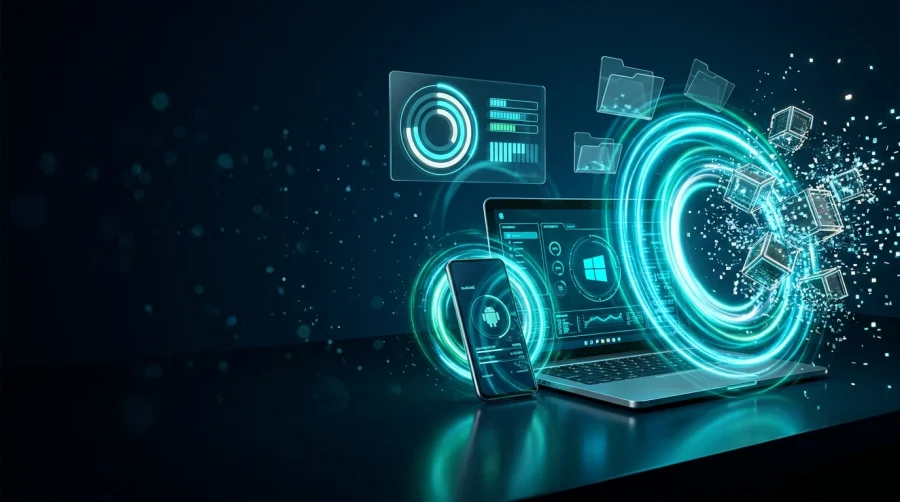
يعتمد تحرير مساحة التخزين بأمان على ويندوز وأندرويد على استخدام أدوات موثوقة ومجانية مثل أداة Disk Cleanup وTreeSize Free على الكمبيوتر، وتطبيق Files by Google على الهواتف الذكية. تتيح هذه الأدوات تحديد الملفات المكررة والمؤقتة والضخمة بدقة بصرية واضحة، مما يسمح بحذفها مع حماية كاملة لملفاتك ومستنداتك الشخصية.
مخاطر تطبيقات التنظيف الوهمية وأهمية الاختيار الآمن
تزدحم متاجر التطبيقات ومنصات التحميل ببرامج تعد المستخدمين بمضاعفة سرعة الجهاز وتفريغ عشرات الجيجابايت بضغطة زر واحدة، لكن كثيراً منها يستهلك الذاكرة العشوائية في الخلفية أو يعرض إعلانات مزعجة أو يحذف ملفات حساسة دون استشارة المستخدم. لذلك، يؤكد خبراء التقنية أن القاعدة الذهبية في إدارة التخزين على ويندوز وأندرويد هي الاعتماد على الأدوات الرسمية المدمجة أو البرامج مفتوحة المصدر والمجانية ذات السمعة الموثوقة، والتي تمنحك معاينة كاملة قبل تنفيذ أي عملية حذف.
وتشير بيانات الاستخدام الشائعة إلى أن أكثر من 35% من المساحة الممتلئة على الهواتف وأجهزة اللابتوب تعود إلى صور مكررة، ومقاطع فيديو متبادلة عبر تطبيقات المراسلة مثل واتساب وتيليجرام، بالإضافة إلى ذاكرة التخزين المؤقت للتطبيقات وملفات التثبيت القديمة.
أفضل أدوات تحرير مساحة التخزين على ويندوز 11 و10
سواء كنت تفضل الأدوات المدمجة داخل نظام التشغيل أو البرامج الخفيفة المتخصصة في تحليل الخريطة التخزينية للقرص، توفر الخيارات التالية أعلى درجات الدقة والأمان:
- أداة TreeSize Free: واحدة من أسرع الأدوات المجانية المتخصصة في مسح القرص الصلب وعرض حجم كل مجلد وملف فرعي بشكل شجري مرتب من الأكبر إلى الأصغر. يمكنك تحميلها عبر صفحة TreeSize Free Portable لاكتشاف المجلدات التي تلتهم مساحتك في ثوانٍ معدودة دون أن تحذف أي ملف تلقائياً.
- محلل التخزين WizTree: أداة مجانية فائقة السرعة تقرأ جدول الملفات الرئيسي (MFT) مباشرة، وتمسح قرصاً بسعة تيرابايت في أقل من 5 ثوانٍ مع تمثيل بصري ملون لأنواع الملفات الكبيرة.
- برنامج BleachBit مفتوح المصدر: بديل نظيف ومجاني تماماً لبرامج التنظيف التجارية، يتيح حذف مخلفات أكثر من 90 تطبيقاً ومتصفحاً دون أي إعلانات أو برمجيات تتبع.
- إعدادات التخزين المدمجة (Storage Settings): تمنحك لوحة تحكم واضحة لفصل الملفات المؤقتة، والتطبيقات المثبتة، وملفات النظام، مع زر مخصص لتوصيات التنظيف (Cleanup recommendations).
أفضل أدوات تحرير مساحة التخزين على هواتف أندرويد
يعاني مستخدمو أندرويد غالباً من رسالة عدم كفاية المساحة عند محاولة تحديث التطبيقات أو تصوير فيديو جديد. لتفادي ذلك دون حذف ذكرياتك المهمة، اعتمد على هذه الأدوات كما توضح إرشادات إدارة تخزين أندرويد:
- تطبيق Files by Google: الأداة الرسمية المجانية من جوجل، وتضم تبويب تنظيف (Clean) ذكي يقترح حذف الملفات غير المرغوب فيها (Junk files)، والصور المكررة، ولقطات الشاشة القديمة، والملفات الكبيرة، مع إمكانية مراجعة كل ملف قبل حذفه.
- ميزة إخلاء المساحة في صور جوجل (Google Photos): بعد تفعيل النسخ الاحتياطي السحابي لصورك وفيديوهاتك، يمكنك استخدام خيار Free up space لحذف النسخ المحلية من ذاكرة الهاتف مع بقائها متاحة سحابياً في أي وقت.
- مدير التخزين المدمج في تطبيقات المراسلة: يوفر تطبيق واتساب وتيليجرام قسماً خاصاً لإدارة التخزين (Storage Usage) يرتب المحادثات حسب استهلاك المساحة ويتيح حذف مقاطع الفيديو المعاد توجيهها دون مسح الرسائل النصية.
مقارنة شاملة بين أدوات تحرير مساحة التخزين المجانية
يساعدك الجدول التالي على اختيار الأداة الأنسب لنظام جهازك وطبيعة الملفات التي ترغب في تنظيفها:
اسم الأداةالنظام المدعومأبرز وظيفة ذكيةآلية حماية الملفات المهمةTreeSize Freeويندوز 10 و11ترتيب المجلدات حسب الحجم الفعليللعرض والتحليل؛ الحذف يدوي بقراركBleachBitويندوز ولينكستنظيف كاش المتصفحات والنظاممعاينة تفصيلية قبل التنفيذFiles by Googleأندرويدكشف الملفات المكررة والميمز والملفات الكبيرةنقل مؤقت لسلة المهملات لمدة 30 يوماًStorage Senseويندوز 10 و11جدولة تنظيف تلقائي للملفات المؤقتةتخصيص المجلدات المستثناة بسهولة
قد يعجبك ايضا
خطوات آمنة لتنفيذ التنظيف دون فقدان ملفاتك
لضمان إجراء عملية تحرير مساحة التخزين بنجاح دون ندم على حذف مستند مهم أو صورة عائلية، اتبع هذا التسلسل العملي:
- ابدأ دائماً بإنشاء نسخة احتياطية للمستندات والصور النادرة على قرص خارجي أو خدمة تخزين سحابي مثل Google Drive أو OneDrive.
- استخدم أداة التحليل البصري (TreeSize على ويندوز أو Files by Google على أندرويد) لتحديد أكبر 5 مجلدات أو أنواع ملفات تستهلك المساحة.
- افحص مجلد التنزيلات (Downloads) أولاً؛ إذ يحتوي عادةً على ملفات PDF مكررة أو حزم تثبيت APK وEXE لم تعد ضرورية.
- امسح ذاكرة التخزين المؤقت (Cache) للتطبيقات الثقيلة مثل تيك توك وإنستغرام وفيسبوك ويوتيوب من إعدادات التطبيقات في أندرويد دون الضغط على خيار مسح البيانات (Clear Data) حتى لا تفقد تسجيل الدخول.
- تأكد من إفراغ سلة المهملات (Trash / Bin) بعد التأكد من أن الجهاز يعمل بسلاسة وأن جميع ملفاتك المهمة سليمة.
تحفظ معظم أنظمة التشغيل الحديثة مثل أندرويد وويندوز الملفات المحذوفة داخل سلة المهملات لمدة 30 يوماً قبل المسح النهائي، لذا لن تلاحظ زيادة المساحة الفارغة فعلياً إلا بعد تفريغ السلة.
الفرق بين مسح الكاش (Clear Cache) ومسح البيانات (Clear Data)
في هواتف أندرويد، يعني مسح الكاش التخلص من الملفات المؤقتة للصور المصغرة والمقاطع المحملة مسبقاً، وهو إجراء آمن تماماً يعيد تشغيل التطبيق بشكل طبيعي. أما مسح البيانات فيعيد التطبيق إلى حالته الأولى عند التثبيت ويمحو الحسابات المسجلة والإعدادات المحلية، لذا يجب تجنبه في التطبيقات البنكية وتطبيقات المحادثة.
ضبط التنزيل التلقائي للوسائط في واتساب وتيليجرام
إيقاف التنزيل التلقائي للصور ومقاطع الفيديو عبر بيانات الهاتف وشبكة الواي فاي يمنع امتلاء مساحة التخزين مجدداً بعد أيام قليلة من التنظيف، ويبقي قرار حفظ أي ملف في يدك وحدك.
مراجعة التطبيقات غير المستخدمة عبر متجر Play أو ويندوز
تفعيل ميزة أرشفة التطبيقات تلقائياً في أندرويد يوفر نحو 60% من حجم التطبيقات التي نادراً ما تفتحها مع الاحتفاظ ببياناتك الشخصية وأيقونة التطبيق على الشاشة الرئيسية.
أسئلة شائعة
هل تحتاج هواتف أندرويد إلى تطبيقات تسريع الرام (RAM Boosters)؟
لا، يدير نظام أندرويد الذاكرة العشوائية تلقائياً بكفاءة عالية، وتؤدي تطبيقات إغلاق العمليات في الخلفية إلى استهلاك البطارية وإبطاء إعادة فتح التطبيقات.
كم مرة يُفضل إجراء تحرير مساحة التخزين على الكمبيوتر والهاتف؟
مرة واحدة كل شهر تعتبر مثالية لمراجعة مجلد التنزيلات وتنظيف الملفات المؤقتة، بينما يكفي تفعيل Storage Sense في ويندوز ليعمل تلقائياً في الخلفية.
هل يؤثر امتلاء الذاكرة بنسبة 98% على أداء الهاتف؟
نعم، يؤدي امتلاء الذاكرة بالكامل إلى تعطل الكاميرا، وفشل استقبال الرسائل، وبطء شديد في الاستجابة لأن النظام يحتاج مساحة فارغة لإدارة العمليات المؤقتة.





التعليقات (0)
أضف تعليقك