
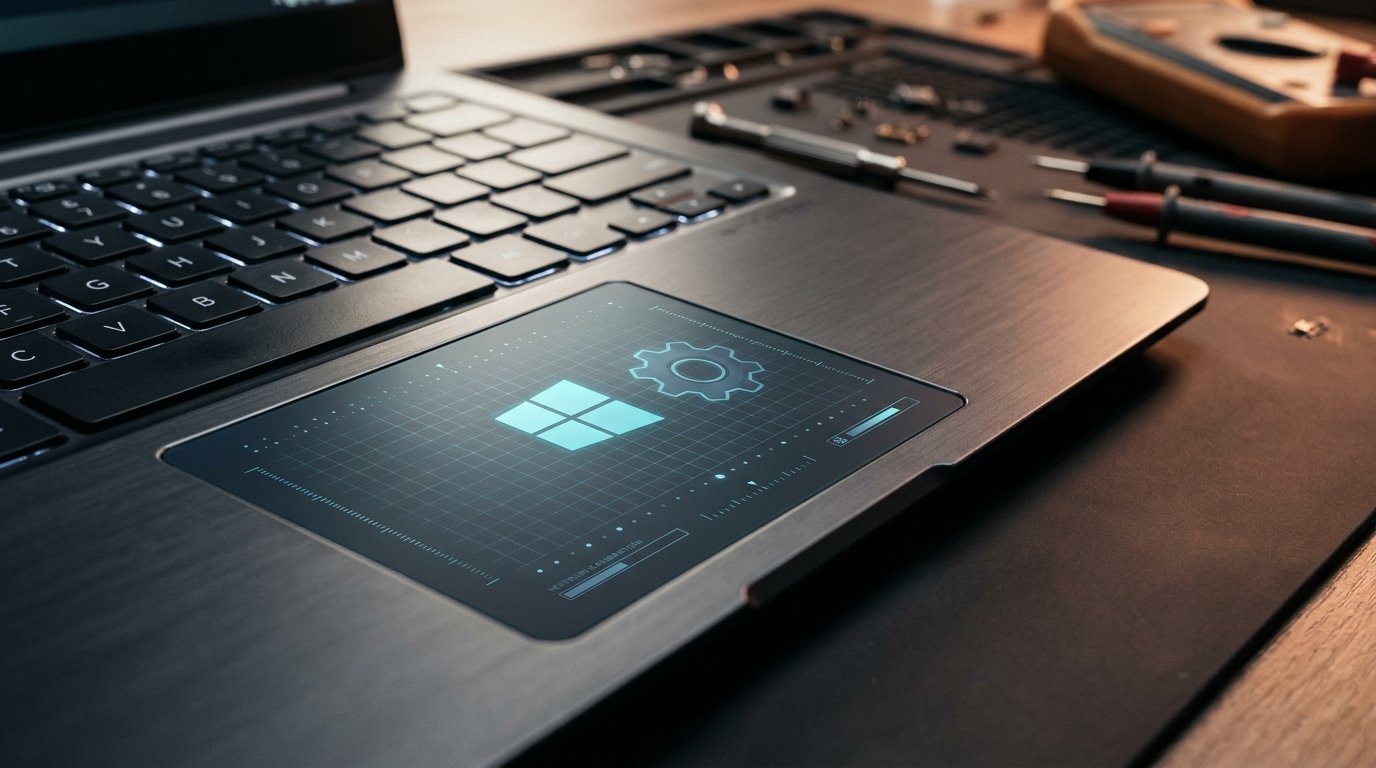
لإصلاح مشكلة touchpad لا يعمل على اللابتوب في ويندوز 11، تحقق أولاً من اختصار لوحة المفاتيح (مثل Fn مع مفتاح F5 أو F6 أو F7 أو F9)، ثم فعّل خيار Touchpad من إعدادات البلوتوث والأجهزة. إذا استمرت المشكلة، حدّث أو أعد تثبيت تعريف HID-compliant touch pad من إدارة الأجهزة ثم أعد تشغيل اللابتوب.
أسباب توقف لوحة اللمس في أجهزة اللابتوب على ويندوز 11
تتوقف لوحة اللمس (Touchpad) عن الاستجابة فجأة لأسباب برمجية أو تشغيلية بسيطة في 85% من الحالات، ولا يعني اختفاء المؤشر بالضرورة وجود تلف في المكونات الداخلية للجهاز. ووفقاً لدليل إصلاح مشكلات لوحة اللمس من مايكروسوفت، تنحصر الأسباب الأكثر شيوعاً في الضغط غير المقصود على مفتاح تعطيل التاتش باد في لوحة المفاتيح، أو تعطل تعريف I2C HID بعد أحد تحديثات ويندوز 11، أو تفعيل خيار إيقاف لوحة اللمس تلقائياً عند توصيل فأرة خارجية.
ونظراً لأن التنقل داخل ويندوز 11 بدون فأرة قد يبدو صعباً، يمكنك استخدام اختصارات لوحة المفاتيح مثل مفتاح Tab للتنقل، ومفاتيح الأسهم للتحرك، ومفتاح Enter للاختيار، أو توصيل فأرة USB مؤقتاً حتى تنتهي من خطوات الإصلاح.
اختصارات لوحة المفاتيح لتفعيل لوحة اللمس حسب الشركة
تزود معظم شركات تصنيع اللابتوب أجهزتها بمفتاح وظيفي مخصص لقفل وفتح لوحة اللمس لتجنب لمسها بالخطأ أثناء الكتابة السريعة. ابحث عن أيقونة مستطيل مشطوب في صف مفاتيح F1 إلى F12، وجرب الضغط عليها مباشرة أو بالضغط المتزامن مع مفتاح Fn:
العلامة التجارية للابتوباختصار التفعيل / التعطيل الشائعطريقة بديلة خاصة بالجهازLenovo (لينوفو)Fn + F6 أو F6 مباشرةبعض موديلات ThinkPad تدعم F8 أو الإعداداتASUS (أسوس)Fn + F6 أو Fn + F9تأكد من تفعيل خدمة ASUS Precision TouchpadAcer (أيسر)Fn + F7 أو Fn + F2تحقق من ضوء المؤشر المضيء بجانب اللوحةHP (إتش بي)النقر المزدوج في الزاوية العلوية اليسرى للتاتش بادأو مفتاح F5 / F11 في بعض الإصداراتDell (ديل)تلقائي من إعدادات ويندوز أو Fn + F5/F3مراجعة تطبيق Dell Touchpad إن وجد
إذا رأيت نقطة ضوئية برتقالية أو بيضاء صغيرة في إحدى زوايا لوحة اللمس بأجهزة HP، فإن النقر السريع مرتين متتاليتين عليها يعيد تشغيل اللوحة فوراً.
خطوات حل مشكلة touchpad لا يعمل عبر إعدادات ويندوز 11
إذا لم تنجح اختصارات لوحة المفاتيح في إعادة المؤشر للعمل، فالمشكلة غالباً في إعدادات النظام أو في برنامج التشغيل (Driver). اتبع الخطوات التالية بالترتيب:
- تفعيل لوحة اللمس من الإعدادات: اضغط على
Win + Iلفتح الإعدادات، انتقل إلى Bluetooth & devices ثم اختر Touchpad. تأكد من أن المفتاح الرئيسي في وضع التشغيل (On). - مراجعة خيار الفأرة الخارجية: داخل قائمة Touchpad نفسها، افتح السهم الصغير بجانب زر التشغيل، وتأكد من تفعيل خيار Leave touchpad on when a mouse is connected حتى لا تتعطل اللوحة بمجرد توصيل مستقبل فأرة لاسلكية.
- إعادة ضبط إعدادات اللوحة: مرر لأسفل في صفحة Touchpad واضغط على زر Reset لإرجاع الحساسية والإيماءات إلى وضع المصنع الافتراضي.
- تحديث أو إعادة تثبيت التعريف من إدارة الأجهزة: اضغط على
Win + Xواختر Device Manager. افتح قسم Mice and other pointing devices وقسم Human Interface Devices. - إلغاء تثبيت التعريف وإعادة التشغيل: انقر بزر الفأرة الأيمن على HID-compliant touch pad أو I2C HID Device (إذا ظهر عليه مثلث أصفر)، واختر Uninstall device ثم أعد تشغيل اللابتوب ليعيد ويندوز 11 تثبيت التعريف النظيف تلقائياً.
- استعادة التعريف السابق (Roll Back Driver): إذا ظهرت المشكلة مباشرة بعد تحديث جديد، افتح Properties للتعريف ثم تبويب Driver واختر Roll Back Driver للعودة للإصدار المستقر.
فحص تعريفات I2C HID ولوحة اللمس الدقيقة
تعتمد أغلب أجهزة اللابتوب الحديثة بنظام ويندوز 11 على معيار لوحة اللمس الدقيقة (Precision Touchpad) المرتبط بوحدة تحكم I2C HID. في كثير من الأحيان يتوقف هذا المكون عن العمل بسبب تحديث ناقص للشرائح (Chipset Driver). لذلك يُنصح بالتحقق من التالي:
قد يعجبك ايضا
- الدخول إلى Windows Update ثم Advanced options ثم Optional updates للتحقق من وجود تحديثات تعريفات معلقة لـ Synaptics أو ELAN أو Intel Serial IO.
- تحميل أحدث نسخة من تعريف Chipset وحزمة Serial IO من الموقع الرسمي للشركة المصنعة لجهازك وفقاً لرقم الموديل الدقيق.
- تعطيل خيار توفير الطاقة للتعريف عبر فتح Properties لـ I2C HID Device ثم تبويب Power Management وإلغاء تحديد Allow the computer to turn off this device to save power.
التحقق من إعدادات BIOS / UEFI
في حالات نادرة، قد يكون خيار Internal Pointing Device معطلاً من داخل شاشة البيوس الأساسية للجهاز. أعد تشغيل اللابتوب واضغط على مفتاح الدخول للبيوس (غالباً F2 أو F10 أو Del)، ثم تأكد من تفعيل خيار Touchpad أو Internal Pointing Device ليكون Enabled ثم احفظ الإعدادات واخرج.
التمييز بين العطل البرمجي والعطل المادي (Hardware)
لمعرفة ما إذا كان سبب مشكلة touchpad لا يعمل برمجياً أم تلفاً في كابل اللوحة الداخلي، اختبر اللوحة داخل شاشة البيوس أو عند الإقلاع من فلاشة ويندوز أو أوبونتو حية؛ فإذا لم تستجب اللوحة داخل البيوس إطلاقاً، فقد يكون كابل الشريط الداخلي (Ribbon Cable) مفصولاً أو متأثراً بتضخم البطارية أسفل لوحة اللمس.
العناية باللوحة وتنظيف السطح الحساس
تتسبب الرطوبة أو تراكم السوائل والزيوت على سطح لوحة اللمس السعوية في تشتيت إشارة اللمس وتجميد المؤشر مؤقتاً. مسح اللوحة بقطعة قماش ميكروفايبر جافة أو مرطبة قليلاً بكحول إيزوبروبيل 70% يعيد دقة الاستجابة فوراً.
إعدادات حساسية لوحة اللمس بعد الإصلاح
بمجرد عودة لوحة اللمس للعمل على ويندوز 11، يمكنك ضبط مستوى الحساسية من قائمة Touchpad عبر خيار Taps ثم اختيار Touchpad sensitivity وتحديد المستوى المتوسط أو العالي حسب راحتك. كما يُفضل تفعيل إيماءات الأصابع الثلاثة والأربعة للتبديل السريع بين النوافذ المفتوحة وإظهار سطح المكتب بسلاسة.
أسئلة شائعة
لماذا اختفى خيار Touchpad تماماً من إعدادات ويندوز 11؟
يعني اختفاء الخيار من الإعدادات أن النظام لا يتعرف على وحدة التحكم الخاصة باللوحة، وغالباً ما يُحل ذلك بتثبيت تعريف Intel Serial IO أو AMD I2C من موقع الشركة المصنعة للجهاز.
المؤشر يتحرك لكن النقر أو التمرير بإصبعين لا يعمل، ما الحل؟
افتح إعدادات Touchpad في ويندوز 11 وتأكد من تفعيل خيارات Taps وScroll & zoom، وإذا لم تظهر، أعد تثبيت تعريف Synaptics أو ELAN المخصص للابتوب.
هل يؤثر انتفاخ البطارية على توقف لوحة اللمس؟
نعم، تقع البطارية في معظم أجهزة اللابتوب أسفل لوحة اللمس مباشرة، وعند انتفاخها تضغط على اللوحة من الأسفل فتمنع النقر الميكانيكي أو تفصل الكابل الداخلي، ويجب فحصها فوراً لدى مركز صيانة.







التعليقات (0)
أضف تعليقك